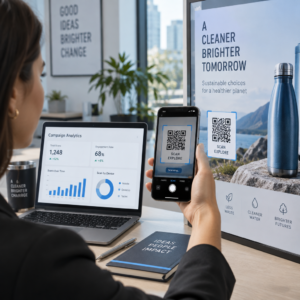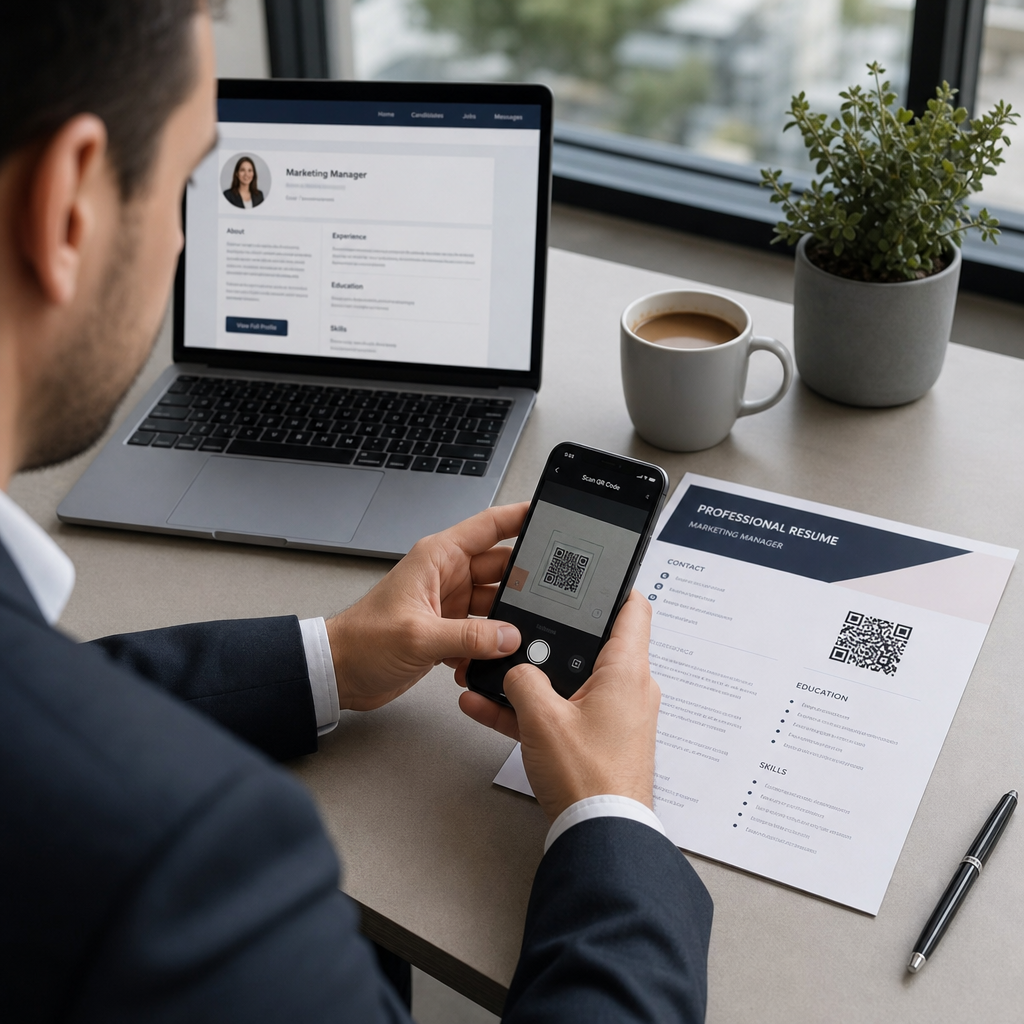
Özgeçmişinizin veya LinkedIn profilinizin işe alım uzmanları tarafından fark edilmesini sağlamakta zorlanıyor musunuz? Özgeçmişinizdeki bir QR kodu, basılı bir sayfa ile tam dijital varlığınız arasındaki boşluğu doldurur – bu rehber, bir tane nasıl oluşturulacağını, nereye yerleştirileceğini ve profesyonel görünmemesine neden olan hatalardan nasıl kaçınılacağını açıklar.
Bir Özgeçmiş QR Kodu Gerçekte Ne Yapar
Bir QR kodu, bir URL'yi veya başka verileri kodlayan taranabilir bir görüntüdür. Bir işe alım uzmanı telefon kamerasını ona doğrulttuğunda, portföyünüzü, LinkedIn profilinizi veya dijital özgeçmişinizi doğrudan tarayıcılarında açar – yazmaya gerek kalmaz.
Bir özgeçmişte bu, gerçek bir sorunu çözer: basılı bir kopyayı okuyan işe alım uzmanları, bağlantılarınıza tıklamak için kolay bir yola sahip değildir. Bir QR kodu, statik bir sayfayı dağınıklık eklemeden etkileşimli bir sayfaya dönüştürür. Bağlantı verebileceğiniz hedef türleri şunlardır:
- LinkedIn profilinize – işe alım uzmanlarının tam iş geçmişinizi, referanslarınızı ve etkinliğinizi incelemesini sağlar
- Çevrimiçi portföy – proje çalışmalarını, vaka çalışmalarını veya yaratıcı örnekleri gösterir
- PDF özgeçmiş – özgeçmişinizin genişletilmiş veya biçimlendirilmiş bir sürümüne erişim sağlar
- Dijital iletişim kartı (vCard) – işe alım uzmanlarının iletişim bilgilerinizi doğrudan telefonlarına kaydetmesini sağlar
Bir QR Kodu Eklemenin Ne Zaman Mantıklı Olduğu Durumlar
Bir QR kodu belirli durumlarda değer katar. Özgeçmişiniz basılıp birine şahsen verildiğinde – mülakatlarda, kariyer fuarlarında veya ağ oluşturma etkinliklerinde – ve ziyaret etmeye değer bir portföyünüz, kişisel siteniz veya LinkedIn profiliniz olduğunda en iyi sonucu verir. İş göstermenin önemli olduğu alanlarda özellikle etkilidir: tasarım, geliştirme, yazarlık, pazarlama veya bir işe alım uzmanının bir sayfaya sığandan daha fazla örnek görmekten fayda sağladığı herhangi bir yaratıcı disiplin.
Özgeçmişiniz yalnızca çevrimiçi bir başvuru portalı aracılığıyla gönderildiğinde daha az değer katar. Bu durumlarda, işe alım uzmanları özgeçmişleri nadiren yazdırır, bu nedenle QR kodu taranmaz. Bunu yüz yüze deneyim için bir özellik olarak düşünün, her yerde çalışan düz metin bağlantılarının yerine geçmez.
ATS Sistemleri QR Kodlarını Nasıl Ele Alır
Bir QR kodu eklemeden önce, başvuru takip sistemlerinin nasıl çalıştığını anlamanız gerekir. ATS platformları metni okur ve görüntü öğelerini büyük ölçüde göz ardı eder – bir QR kodu metin dışı bir grafik olarak kabul edilir ve ayrıştırma sırasında basitçe atlanır. Bu, kodun kendisinin ATS puanınıza zarar vermeyeceği, ancak ona yardımcı da olmayacağı anlamına gelir. ATS için önemli olan özgeçmişinizdeki metindir.
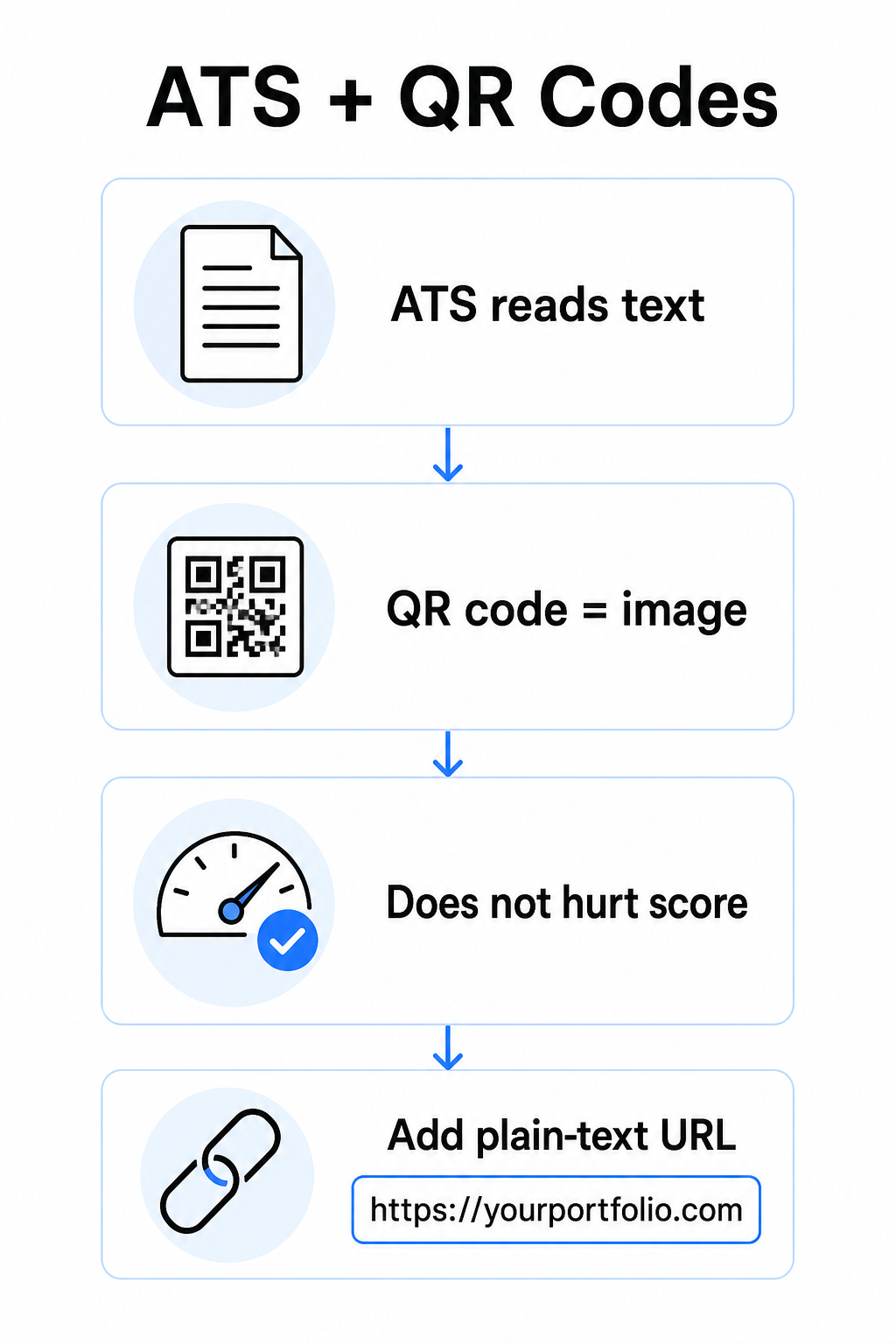
QR kodunuzun yanına her zaman düz metin bir URL ekleyin. Tam bağlantıyı okunabilir metin olarak yazın (örneğin, `linkedin.com/in/adınızsoyadınız`) böylece hedef hem ATS yazılımına hem de bir görüntüyü tarayamayan dijital bir kopyayı inceleyen herhangi bir işe alım uzmanına erişilebilir kalır.
Genel özgeçmiş formatınızı basit tutun. Karmaşık düzenler, metin kutuları, çoklu sütunlar ve yoğun grafikler ATS ayrıştırıcılarını karıştırabilir – bu nedenle QR kodunuz tasarımı domine etmek yerine temiz, standart bir düzen içinde düzgün bir şekilde yer almalıdır.
Özgeçmişiniz İçin Bir QR Kodu Oluşturun Portföyünüzü veya LinkedIn profilinizi taranabilir bir kodla bağlamaya hazır mısınız? QR Kod Oluşturucu dakikalar içinde özelleştirilmiş, profesyonel bir QR kodu oluşturmak için kullanın – tasarım deneyimi gerekmez.
Oluşturmadan Önce Hedefinizi Hazırlama
QR kodu, bağlandığı şey kadar güçlüdür. Bir tane oluşturmadan önce, hedefin bir işe alım uzmanının gözleri için hazır olduğundan emin olun.
LinkedIn Profili
Özel bir LinkedIn URL'si oluşturarak başlayın – `linkedin.com/in/ad-soyad` gibi bir şey – böylece bağlantı rastgele karakterlerden oluşan bir dize yerine temiz görünür. Güvenilirliği ve profil görüntülemelerini artıran profesyonel bir profil fotoğrafı ekleyin. Tanıdık iş unvanlarını ve hedef rollerinizden alınan ölçülebilir başarıları kullanarak açık, anahtar kelimeyle ilgili bir başlık ve özet yazın. Ardından iş geçmişinizi, eğitiminizi ve çalışmanızı sergileyen medya örneklerini bağlantıyı herhangi bir yerde paylaşmadan önce güncelleyin.
Hakkında daha fazla bilgi edinebilirsiniz LinkedIn QR Kod Oluşturma: Nasıl Bulunur ve Kullanılır ve özel bir tane oluşturun LinkedIn QR Kod Oluşturucu.
Portföy Sitesi
Başvurduğunuz rollerle doğrudan ilgili 4-6 proje seçin ve her biri için ölçülebilir sonuçlar ekleyin – sonuçlar, etki ve sizin özel olarak ne katkıda bulunduğunuz. Açıklamaları sade İngilizce ile yazın ve yazım ve dilbilgisini dikkatlice kontrol edin. Hızlı yükleme ve temiz biçimlendirmeyi onaylamak için siteyi hem mobil hem de masaüstünde test edin ve özel bir slug ile kısa, profesyonel bir URL kullanın. İşe alım uzmanlarına spam veya güvenilmez görünebilecek, sayı ve kısa çizgilerden oluşan bir dize gibi görünen bağlantılardan kaçının.
PDF Özgeçmiş
Özgeçmişinizin daha uzun veya daha görsel olarak biçimlendirilmiş bir sürümüne bağlantı vermek istiyorsanız, bir PDF QR kodu basit bir seçenektir. Kullanın PDF QR Kod Oluşturucu belgenizi yüklemek ve doğrudan ona taranabilir bir bağlantı oluşturmak için.
İletişim Kartı (vCard)
Bir vCard QR kodu, iletişim bilgilerinizi – ad, telefon, e-posta ve web sitesi – doğrudan kodun içine kodlar. Biri onu taradığında, tek bir karakter bile yazmadan sizi anında kişilerine kaydedebilir. Bu, özellikle bir özgeçmişin iletişim bölümünde veya mülakatlarda dağıttığınız bir kartvizitte iyi çalışır. Bu vCard QR Kod Oluşturucu bir tane oluşturmayı basit hale getirir ve hakkında daha fazla bilgi edinebilirsiniz iletişim bilgileri için QR kodu nasıl oluşturulur bu formattan en iyi şekilde yararlanmak için.
Özgeçmiş QR Kodunuzu Nasıl Oluşturursunuz
Hedefiniz hazır olduğunda, QR kodu oluşturmak sadece birkaç adım sürer.
İlk olarak, hedefiniz için doğru oluşturucuyu seçin. Kullanın LinkedIn QR Kod Oluşturucu bir profil bağlantısı için, bu PDF QR Kod Oluşturucu bir belge için, bu vCard QR Kod Oluşturucu iletişim bilgileri için veya bu Bağlantı QR Kod Oluşturucu başka herhangi bir URL için. Ardından hedef URL'nizi yapıştırın veya dosyanızı yükleyin.
Bu aşamada, kullanıp kullanmayacağınızı düşünün dinamik QR kodu. Dinamik kodlar, tam hedefi doğrudan kodlamak yerine kodun içinde kısa bir yönlendirme URL'si saklar. Bu, kodun işaret ettiği yeri – baskıdan sonra bile – kodun kendisini değiştirmeden güncelleyebileceğiniz anlamına gelir. Portföy URL'niz değişirse veya LinkedIn adresinizi güncellerseniz, dinamik bir kod özgeçmişinizi yeniden basmaktan sizi kurtarır.
Ardından, tasarımı özelleştirin. Renkleri özgeçmişinizin paletine uyacak şekilde ayarlayın, ön planı koyu ve arka planı açık tutun. Beyaz üzerine siyah, tarayıcılar için en güvenilir kombinasyon olmaya devam eder. Gradyanlardan, gölgelerden veya ters tasarımlardan (koyu arka plan üzerinde açık kod) kaçının, çünkü bunlar bazı cihazlarda tarama hatalarına neden olabilir.
İndirmeye hazır olduğunuzda, en keskin sonuç için SVG veya EPS olarak dışa aktarın. Bu vektör formatları kalite kaybetmeden ölçeklenir, basılı materyallerde tarama hatalarına neden olan bulanıklığı önler. Son olarak, kodu özgeçmişinize eklemeden önce birden fazla cihazda ve farklı aydınlatma koşullarında test edin. Hedefin hem Wi-Fi hem de hücresel bağlantılarda doğru ve hızlı yüklendiğini onaylayın.
Herhangi Bir URL'yi Taranabilir Bir Koda Bağlayın Hedefiniz bir portföy, kişisel site veya başka herhangi bir web sayfası olsun, bu Bağlantı QR Kod Oluşturucu saniyeler içinde özelleştirilmiş, izlenebilir bir kod oluşturmanızı sağlar.
Özgeçmişler İçin QR Kodu Tasarım Standartları
Bir özgeçmişteki QR kodunun sonradan eklenmiş gibi değil, kasıtlı görünmesi gerekir. Aşağıdaki teknik yönergeler, güvenilir bir şekilde taranmasını ve sayfaya düzgün bir şekilde oturmasını sağlar.
Boyut
Yakın mesafeli tarama bağlamında – kol mesafesinde tutulan bir özgeçmiş gibi – bir QR kodu için önerilen minimum boyut 0.8 x 0.8 inç (2 x 2 cm). Daha küçük olmak tarama hataları riskini taşır; yaklaşık 0.4 x 0.4 inç (1 x 1 cm) olan her şey tutarlı kullanım için çok küçüktür. Bu Kartvizitlerde QR Kod Boyutu İlkeleri özgeçmişler için de eşit derecede geçerlidir ve düzeninizi sonlandırmadan önce gözden geçirmeye değerdir.
Renk Kontrastı
Tarayıcılar, koyu ve açık modüller arasındaki kontrastı algılayarak çalışır. En az bir kontrast oranı hedefleyin küçük QR kodları için 4.5:1, erişilebilirlik yönergeleriyle uyumlu olarak. Beyaz üzerine siyah 21:1 oranına ulaşır ve en güvenli seçimdir. Açık gri üzerine beyaz, sarı üzerine beyaz veya kodun sayfa arka planına karışacağı herhangi bir eşleştirmeden kaçının. Bu tam QR kodu renk kontrastı en iyi uygulamaları kılavuz, ayrıntılı eşleştirme önerileri ve kontrast oranı örnekleri sunar.
Sessiz bölge
Sessiz bölge, QR kodunu çevreleyen boş kenarlıktır. ISO/IEC 18004'e göre, tüm kenarlarında en az dört modül genişliğinde – yani, kodun ızgarasındaki bir küçük karenin genişliğinin dört katı olmalıdır. Bu kenar boşluğunun içine asla metin, çizgiler veya diğer tasarım öğeleri yerleştirmeyin. Eksik veya kalabalık bir sessiz bölge, bir QR kodunun taranamamasının en yaygın nedenlerinden biridir ve kodu sıkı bir özgeçmiş düzenine sığdırırken yanlışlıkla ihlal etmek kolaydır.
Çözünürlük
QR kodunuzu en az 300 DPI baskı için dışa aktarın. Daha da iyisi, bir vektör formatı (SVG veya EPS) kullanın, böylece kod baskı boyutundan bağımsız olarak pikselleşme olmadan temiz bir şekilde ölçeklenir. Bu QR kodu okunabilirliği için en iyi uygulamaları kapsamlı bir referans istiyorsanız çözünürlük, sessiz bölgeler ve kontrastı tek bir yerde kapsar.
QR Kodunu Özgeçmişinize Nereye Yerleştirmelisiniz
Yerleştirme profesyonelliği işaret eder. Deneyim bölümünüzün ortasına rastgele bırakılmış bir QR kodu bir kaza gibi görünür. En etkili iki konum, sayfanın üst kısmındaki iletişim bilgilerinizin yakınında – işe alım uzmanlarının size ulaşma yollarını ilk aradıkları yer – veya kodun özgeçmişin ana metniyle rekabet etmeden görünür kalmasını sağlayan sağ üst köşedir.
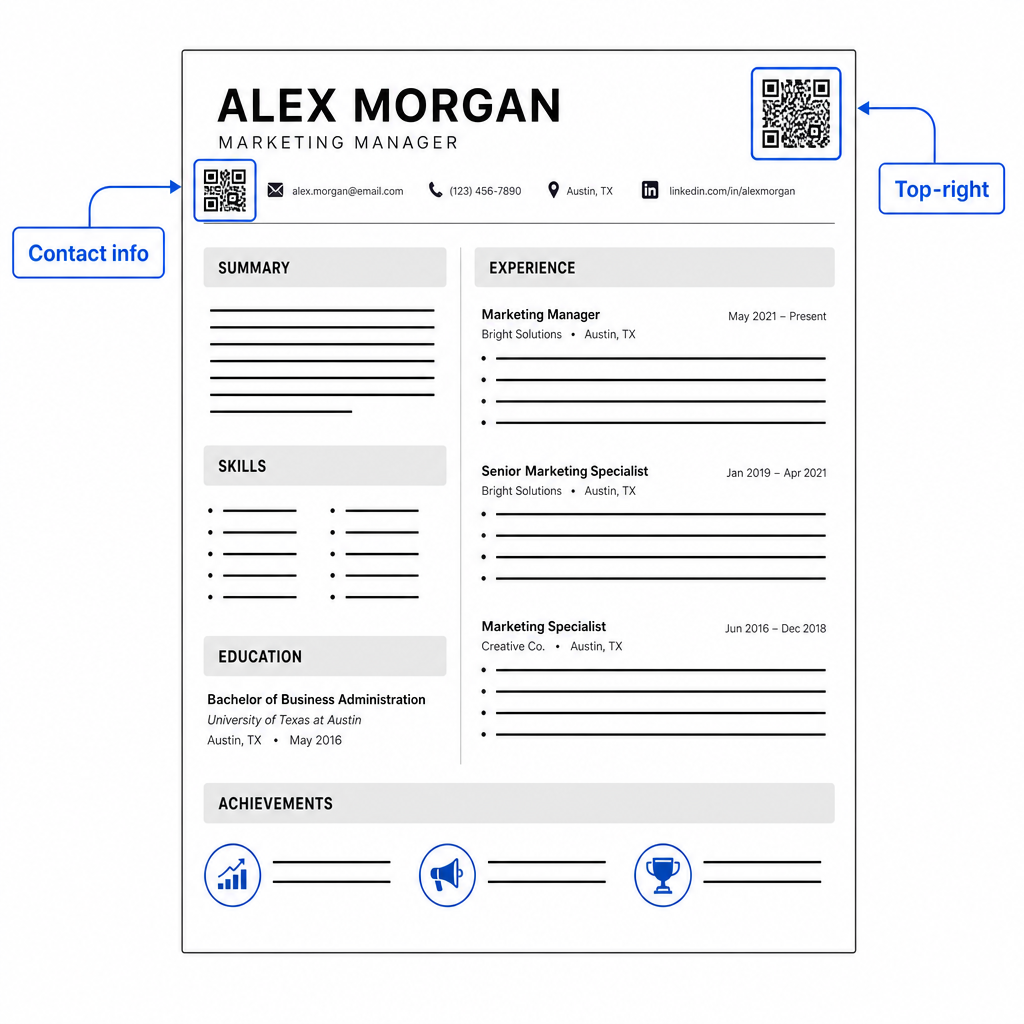
Kodu göze batmayacak kadar küçük tutun: yaklaşık 0.8 ila 1 inç kare standart bir özgeçmişe uyar. Altına kısa bir metin etiketi ekleyin, örneğin Portföyü görüntülemek için tarayın veya LinkedIn için tarayın, böylece bir işe alım uzmanı kodun neye yol açtığını bir bakışta anlar. Düz metin URL'sini doğrudan kodun yanına veya altına yerleştirin.
Aşağıdaki tablo yaygın yerleştirme yaklaşımlarını karşılaştırır:
| yerleşimi | Artıları | Eksiler |
|---|---|---|
| Üstteki iletişim bilgilerinin yakınında | Doğal konum, hemen görülür | Kalabalıklaşmayı önlemek için küçük kalması gerekir |
| Sağ üst köşe | Temiz, müdahaleci olmayan | İşe alım uzmanı soldan sağa okursa gözden kaçabilir |
| Özgeçmiş altbilgisi | Ana içeriği temiz tutar | Yazdırırken gözden kaçabilir veya kesilebilir |
| Belirli bir rolün yanında | Portföyü o işe bağlamsal olarak bağlar | Sadece tek bir bağlantılı öğe için anlamlıdır |
Kaçınılması Gereken Yaygın Hatalar
- QR kodunu tek erişim yolu yapmak – Her zaman düz metin URL'sini ekleyin. Ekranda bir PDF'i inceleyen bir işe alım uzmanı bir QR kodu tarayamaz.
- Hazırlanmamış bir hedefe bağlantı vermek – Fotoğrafsız, yetersiz bir özet veya güncel olmayan deneyime sahip bir LinkedIn profili kötü bir izlenim bırakır. Yalnızca hedef tamamlanmış ve güncel olduğunda bağlantı verin.
- Bağlantılarınız değişebileceği zaman statik bir QR kodu kullanmak – Portföy URL'niz veya LinkedIn adresiniz değişirse, statik bir kod bozulur ve işe yaramaz hale gelir. Dinamik bir kod, hiçbir şeyi yeniden yazdırmadan güncellenebilir.
- Testi atlamak – Özgeçmişinizi göndermeden veya dağıtmadan önce – sadece ekranınızdan değil – son kodunuzu her zaman basılı bir kopyadan tarayın.
- Kötü kontrast veya kalabalık bir sessiz bölge – Her ikisi de kodun bazı cihazlarda başarısız olmasına neden olacaktır. Yukarıdaki boyut ve kontrast yönergelerini takip edin ve kodun her tarafında boş alan bırakın.
- Düşük çözünürlüklü bir görüntü kullanmak – Basılı bir özgeçmişteki pikselli bir QR kodu profesyonel görünmez ve taranamayabilir. SVG veya EPS olarak veya minimum 300 DPI PNG olarak dışa aktarın.
İşe Alım Uzmanı Şüpheciliğini Gidermek
Her işe alım uzmanı bir QR kodu taramayacaktır. Bazıları bu alışkanlığa aşina olmayabilir, bilinmeyen bağlantılar konusunda temkinli olabilir veya sadece taramanın pratik olmadığı bir masaüstünde özgeçmişleri inceliyor olabilir. Bu, QR kodlarından tamamen kaçınmak için bir neden değildir – ancak onları düz metin bağlantıları için bir ek olarak, bir yedek olarak değil, ele almak için bir nedendir.
Kodunuzu açıkça etiketleyin ve URL'yi metin olarak görünür tutun. Tarama yapmayan bir işe alım uzmanı yine de URL'yi görecek ve yazabilir veya tıklayabilir. Özgeçmişinizi şahsen inceleyen bir işe alım uzmanı hemen tarama seçeneğine sahiptir. Amaç, özgeçmişinizi nasıl okurlarsa okusunlar, her okuyucuya çalışmanıza giden en kolay yolu sunmaktır.
Özgeçmişinizi Daha Etkileşimli Hale Getirin Portföyünüze, LinkedIn profilinize veya dijital özgeçmişinize doğrudan bağlantı veren profesyonel bir QR kodu ekleyin. ile başlayın QR Kod Oluşturucu – oluşturması ücretsiz, taramaları izleme ve hedefinizi istediğiniz zaman güncelleme seçenekleriyle.
Özgeçmişinize bir QR kodu eklemek, özellikle özgeçmişinizi birine şahsen verdiğinizde anlamlı bir izlenim bırakabilecek küçük bir değişikliktir. Anahtar hazırlıktır: hedefinizin cilalı olduğundan, kodunuzun temel tasarım standartlarını karşıladığından ve her zaman yanında okunabilir bir düz metin URL'si bulundurduğunuzdan emin olun. Yeniden yazdırmadan hedefi güncelleyebilmek için dinamik bir kod kullanın ve bir sonraki mülakatınızdan veya kariyer fuarınızdan önce her şeyi fiziksel bir çıktı üzerinde test edin.
Sıkça sorulan sorular
Hayır – ATS platformları QR kodlarını resim olarak işler ve metin ayrıştırma sırasında onları atlar, bu yüzden kodun kendisi sizin ATS puanınızı olumsuz etkilemez. Ancak, portföyünüzün veya LinkedIn URL'nizin aynı zamanda makine tarafından okunabilir olduğundan emin olmak için, bağlantının düz metin versiyonunu her zaman QR kodunun yanında ekleyin.
En iyi hedef, alanınıza bağlıdır. Bir portföy sitesi veya PDF portföyü, yaratıcı ve teknik roller için iyi çalışır. Bir LinkedIn profili çoğu sektöre uyar. Bir vCard QR kodu, birincil hedefiniz işe alım uzmanlarının iletişim bilgilerinizi kaydetmesini kolaylaştırmaksa kullanışlı olur. Neye bağlantı verirseniz verin, yazdırmadan önce eksiksiz, güncel ve optimize edilmiş olduğundan emin olun.
Bir statik QR kod, hedef URL'nizi doğrudan kod desenine kodlar – eğer URL değişirse, kod bozulur ve yeniden basmanız gerekir. Bir dinamik QR kod, basılı kodu değiştirmeden istediğiniz zaman güncelleyebileceğiniz kısa bir yönlendirme URL'si kodlar. Birkaç ay boyunca dağıtabileceğiniz bir özgeçmiş için, dinamik bir kod daha güvenli ve daha esnek bir seçimdir.