採用担当者にあなたのポートフォリオやLinkedInプロフィールに気づいてもらうのに苦労していませんか?履歴書にQRコードを掲載することで、印刷されたページとあなたの完全なデジタルプレゼンスとの間のギャップを埋めることができます。このガイドでは、その作成方法、配置場所、そしてプロフェッショナルに見えないような間違いを避ける方法を説明します。.
履歴書のQRコードが実際にすること
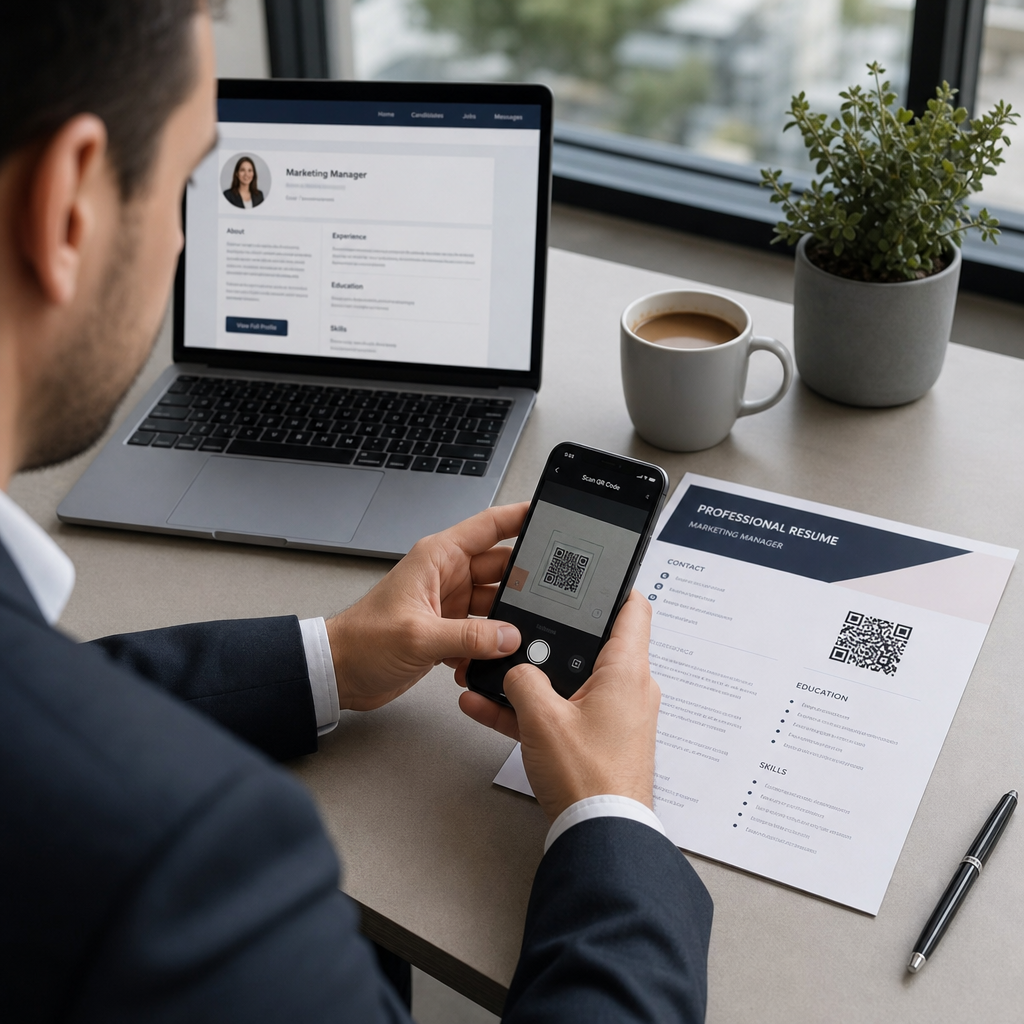
QRコードは、URLやその他のデータをエンコードするスキャン可能な画像です。採用担当者がスマートフォンのカメラをかざすと、あなたのポートフォリオ、LinkedInプロフィール、またはデジタル履歴書がブラウザで直接開きます。入力は不要です。.
履歴書において、これは実際の問題を解決します。印刷されたコピーを読む採用担当者は、あなたのリンクをクリックする簡単な方法がありません。QRコードは、静的なページを煩雑にすることなくインタラクティブなページに変えます。リンクできる宛先の種類は以下の通りです。
- LinkedInプロフィール – 採用担当者があなたの完全な職務経歴、推薦、活動を確認できるようにします
- オンラインポートフォリオ – プロジェクト作品、ケーススタディ、またはクリエイティブなサンプルを表示します
- PDF履歴書 – 履歴書の拡張版またはフォーマットされたバージョンへのアクセスを提供します
- デジタル名刺(vCard) – 採用担当者があなたの連絡先情報を直接自分の電話に保存できるようにします
QRコードを追加するのが理にかなう場合
QRコードは特定の状況で価値を発揮します。履歴書が印刷され、面接、キャリアフェア、ネットワーキングイベントなどで直接手渡される場合、そして訪問する価値のあるポートフォリオ、個人サイト、またはLinkedInプロフィールを持っている場合に最も効果的です。特に、作品を見せることが重要な分野、例えばデザイン、開発、ライティング、マーケティング、または採用担当者がページに収まらないサンプルを見ることで利益を得るあらゆるクリエイティブな分野で効果的です。.
履歴書がオンライン応募ポータルを通じてのみ提出される場合、その価値は低くなります。そのような場合、採用担当者が履歴書を印刷することはめったにないため、QRコードはスキャンされません。これは対面での体験のための機能であり、どこでも機能するプレーンテキストリンクの代替ではないと考えてください。.
ATSシステムがQRコードをどのように処理するか
QRコードを追加する前に、応募者追跡システム(ATS)がどのように機能するかを理解する必要があります。ATSプラットフォームはテキストを読み取り、画像要素をほとんど無視します。QRコードは非テキストグラフィックとして扱われ、解析中に単にスキップされます。これは、コード自体があなたのATSスコアを損なうことはありませんが、助けることもないことを意味します。ATSにとって重要なのは、履歴書上のテキストです。.
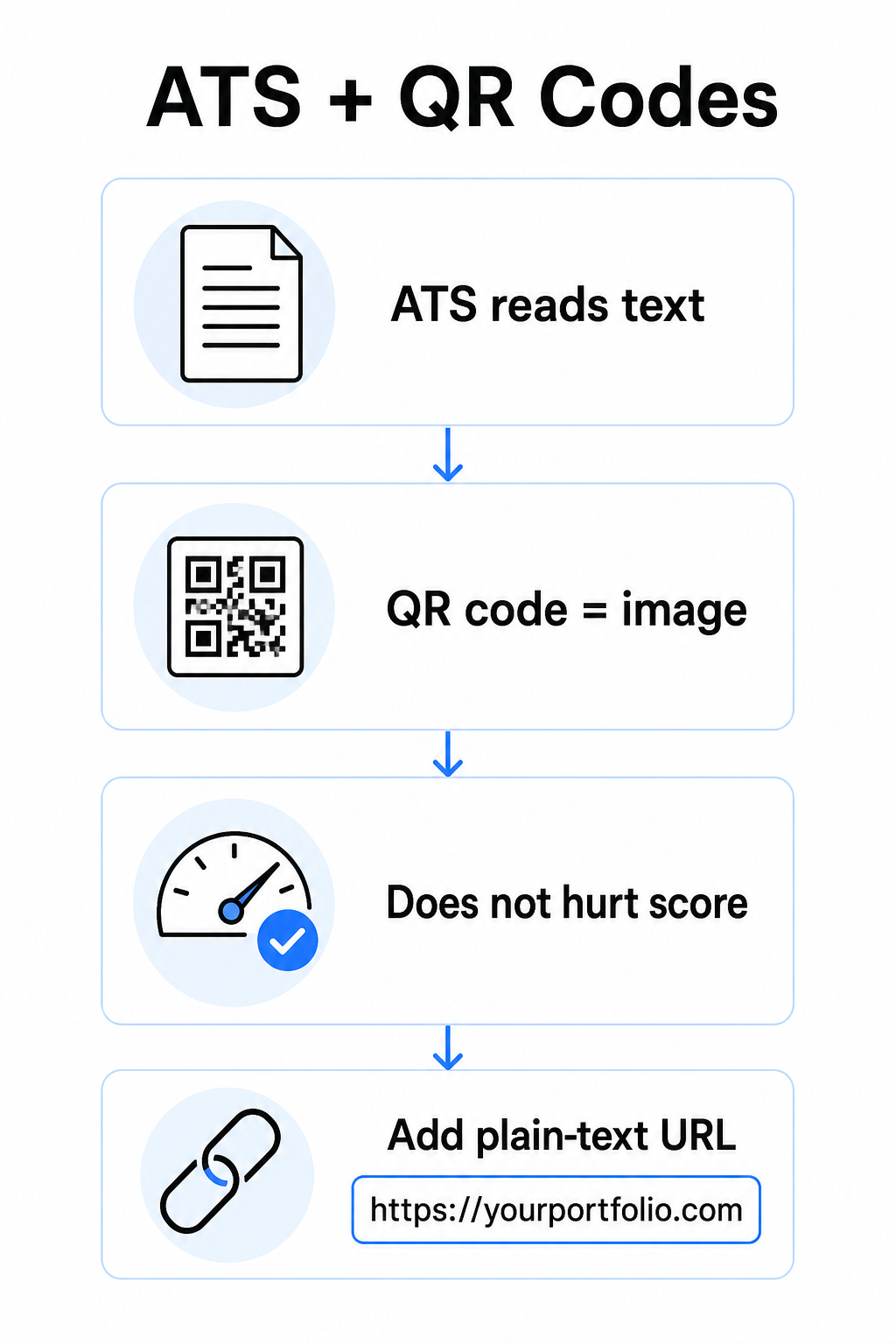
QRコードの横には常にプレーンテキストのURLを含めてください。. 読みやすいテキストで完全なリンクを記述し(例:`linkedin.com/in/yourname`)、ATSソフトウェアと、画像をスキャンできないデジタルコピーを確認する採用担当者の両方にとって宛先がアクセス可能であるようにしてください。.
履歴書全体のフォーマットはシンプルに保ってください。複雑なレイアウト、テキストボックス、複数列、重いグラフィックはATSパーサーを混乱させる可能性があります。そのため、QRコードはデザインを支配するのではなく、クリーンで標準的なレイアウトの中にきちんと収まるようにしてください。.
履歴書用のQRコードを作成する スキャン可能なコードであなたのポートフォリオやLinkedInプロフィールをリンクする準備はできましたか? QRコードジェネレーター を使用して、数分でカスタマイズされたプロフェッショナルなQRコードを作成できます。デザイン経験は不要です。.
生成する前に宛先を準備する
QRコードは、それがリンクする先の質に依存します。作成する前に、宛先が採用担当者の目に触れる準備ができていることを確認してください。.
LinkedInプロフィール
まず、`linkedin.com/in/firstname-lastname`のようなカスタムLinkedIn URLを作成し、リンクがランダムな文字列ではなくすっきり見えるようにします。信頼性とプロフィール閲覧数を高めるプロフェッショナルなプロフィール写真を追加します。ターゲットとする職務から得られたおなじみの職務名と測定可能な実績を使用して、明確でキーワードに関連する見出しと要約を作成します。その後、どこかにリンクを共有する前に、職務経歴、学歴、およびあなたの仕事を紹介するメディアサンプルを更新してください。.
詳細については、 LinkedInのQRコードの出し方:見つけ方と使い方 を使用してカスタムのものを生成します。 LinkedIn QRコードジェネレーター.
ポートフォリオサイト
応募する職務に直接関連する4〜6つのプロジェクトを選び、それぞれに測定可能な成果(結果、影響、あなたが具体的に貢献したこと)を含めます。説明は平易な英語で書き、スペルと文法を徹底的に確認してください。モバイルとデスクトップの両方でサイトをテストし、高速な読み込みとクリーンなフォーマットを確認し、カスタムスラッグ付きの短くプロフェッショナルなURLを使用してください。数字とハイフンの羅列のように見えるリンクは避けてください。採用担当者にとってスパムのように見えたり、信頼できないと感じられたりする可能性があります。.
PDF履歴書
履歴書のより長いバージョンや視覚的にフォーマットされたバージョンにリンクしたい場合は、PDF QRコードが簡単な選択肢です。 PDF用QRコード作成ツール あなたのドキュメントをアップロードして、それに直接スキャン可能なリンクを生成する。.
連絡先カード (vCard)
vCard QRコードは、あなたの連絡先詳細(氏名、電話番号、メールアドレス、ウェブサイト)をコードに直接エンコードします。誰かがそれをスキャンすると、一文字も入力することなく、あなたを連絡先に即座に保存できます。これは、履歴書の連絡先セクションや、面接で手渡す名刺で特に効果的です。ザ・ vCard QRコードジェネレーター 作成を簡単にし、あなたはさらに読むことができます 連絡先情報用のQRコードの作成方法 このフォーマットを最大限に活用するために。.
あなたの履歴書QRコードの作成方法
目的地が準備できたら、QRコードの生成はわずか数ステップです。.
まず、あなたの目的地に適したジェネレーターを選択してください。ザ・ LinkedIn QRコードジェネレーター プロフィールリンク用、ザ・ PDF用QRコード作成ツール ドキュメント用、ザ・ vCard QRコードジェネレーター 連絡先詳細用、またはザ・ リンクQRコードジェネレーター その他のURL用です。次に、あなたの目的地のURLを貼り付けるか、ファイルをアップロードしてください。.
この段階で、使用するかどうかを検討してください ダイナミックQRコード. 。ダイナミックコードは、完全な目的地を直接エンコードするのではなく、短いリダイレクトURLをコード内に保存します。これは、印刷後でもコード自体を変更することなく、コードが指す場所を更新できることを意味します。あなたのポートフォリオURLが変更されたり、LinkedInアドレスを更新したりした場合、ダイナミックコードは履歴書を再印刷する手間を省きます。.
次に、デザインをカスタマイズします。あなたの履歴書のパレットに合わせて色を調整し、前景を暗く、背景を明るく保ちます。白地に黒は、スキャナーにとって最も信頼性の高い組み合わせです。グラデーション、影、または反転デザイン(暗い背景に明るいコード)は、一部のデバイスでスキャン失敗の原因となる可能性があるため、避けてください。.
ダウンロードの準備ができたら、最も鮮明な結果を得るためにSVGまたはEPSとしてエクスポートしてください。これらのベクター形式は品質を損なうことなく拡大縮小でき、印刷物でのスキャン失敗の原因となるぼやけを防ぎます。最後に、履歴書に追加する前に、複数のデバイスと異なる照明条件下でコードをテストしてください。Wi-Fiとセルラー接続の両方で、目的地が正しく迅速に読み込まれることを確認してください。.
任意のURLをスキャン可能なコードにリンクする あなたの目的地がポートフォリオ、個人サイト、またはその他のウェブページであるかどうかにかかわらず、ザ・ リンクQRコードジェネレーター カスタマイズ可能で追跡可能なコードを数秒で作成できます。.
履歴書用QRコードデザイン標準
履歴書上のQRコードは、後付けで追加されたものではなく、意図的に配置されたように見える必要があります。以下の技術ガイドラインは、それが確実にスキャンされ、ページにきれいに収まることを保証します。.
サイズ
近距離スキャン環境(腕の長さで保持された履歴書など)でのQRコードの最小推奨サイズは 0.8 x 0.8インチ (2 x 2 cm). 。これより小さくするとスキャン失敗のリスクがあります。約0.4 x 0.4インチ(1 x 1 cm)程度のものは、一貫した使用には小さすぎます。ザ・ 名刺のQRコードサイズのガイドライン 履歴書にも同様に適用され、レイアウトを最終決定する前に確認する価値があります。.
カラーコントラスト
スキャナーは、暗いモジュールと明るいモジュールのコントラストを検出することで機能します。少なくともコントラスト比を目指してください 小さなQRコードの場合は4.5:1, 、アクセシビリティガイドラインに沿って。白地に黒は21:1の比率を達成し、最も安全な選択肢です。白地に薄い灰色、白地に黄色、またはコードがページの背景に溶け込むような組み合わせは避けてください。完全な QRコードの色のコントラストに関するベストプラクティス ガイドは、詳細なペアリングの推奨事項とコントラスト比の例を提供します。.
クワイエットゾーン
クワイエットゾーンは、QRコードを囲む空白の境界線です。ISO/IEC 18004によると、それは すべての辺で少なくとも4モジュール幅 、つまりコードのグリッド内の小さな正方形1つの幅の4倍でなければなりません。この余白内にテキスト、線、またはその他のデザイン要素を配置しないでください。クワイエットゾーンがない、または混雑していることは、QRコードがスキャンに失敗する最も一般的な理由の1つであり、窮屈な履歴書レイアウトにコードを収めようとすると、誤って違反しやすくなります。.
解像度
あなたのQRコードを最低でも 300 DPI で印刷用にエクスポートしてください。さらに良いのは、ベクター形式(SVGまたはEPS)を使用することです。そうすれば、印刷サイズに関係なくコードがきれいに拡大縮小され、ピクセル化されません。ザ・ QRコードの読みやすさに関するベストプラクティス は、包括的な参照が必要な場合に、解像度、クワイエットゾーン、およびコントラストをまとめて説明しています。.
あなたの履歴書にQRコードを配置する場所
配置はプロフェッショナリズムを示します。あなたの職務経歴セクションの真ん中にランダムに配置されたQRコードは、事故のように見えます。最も効果的な2つの配置は、ページの最上部にあるあなたの連絡先情報の近く(採用担当者が最初にあなたに連絡する方法を探す場所)か、履歴書の主要なテキストと競合することなくコードを視覚的に保つ右上隅です。.
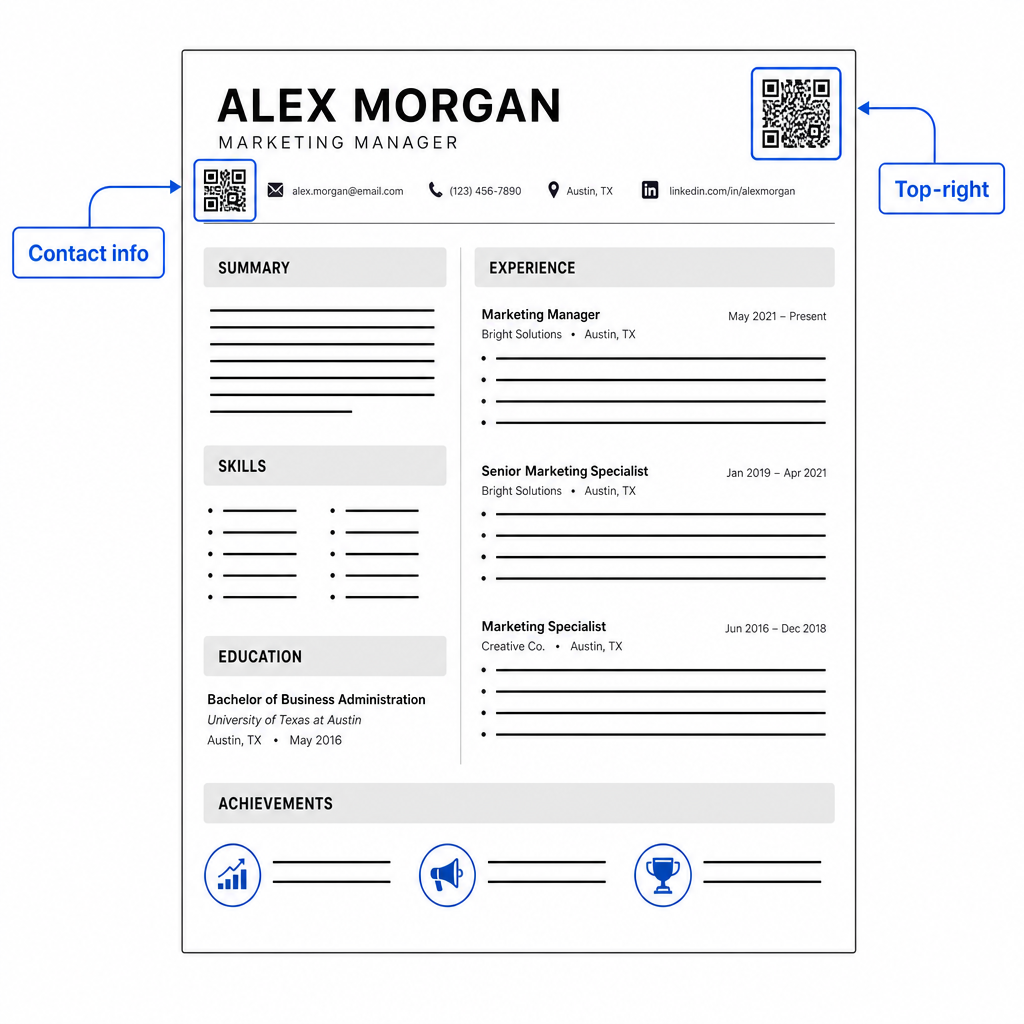
コードは目立たないように十分に小さく保ちます:約0.8〜1インチ四方が標準的な履歴書に適しています。その下に、次のような短いテキストラベルを追加します ポートフォリオを表示するためにスキャン 或いは LinkedInのためにスキャン, そのため、採用担当者はコードが何につながるかを一目でわかります。プレーンテキストのURLをコードのすぐ隣または下に配置してください。.
以下の表は、一般的な配置方法を比較しています。
| 設置場所 | 長所 | 短所 |
|---|---|---|
| 上部の連絡先情報の近く | 自然な位置で、すぐに目につく | 混雑を避けるために小さく保つ必要がある |
| 右上隅 | すっきりしていて、邪魔にならない | 採用担当者が左から右に読む場合、見落とされる可能性がある |
| 履歴書のフッター | 主要なコンテンツをすっきりと保つ | 印刷時に見落とされたり、途中で切れたりする可能性がある |
| 特定の職務の横 | ポートフォリオをその仕事に文脈的にリンクさせる | 単一のリンクされた項目にのみ意味がある |
避けるべき一般的な間違い
- QRコードを唯一のアクセス経路にする – 常にプレーンテキストのURLを含めてください。画面上でPDFをレビューしている採用担当者はQRコードをスキャンできません。.
- 準備されていない宛先にリンクする – 写真がない、要約が乏しい、または古い経験が記載されているLinkedInプロフィールは、印象が悪くなります。宛先が完全で最新である場合にのみリンクしてください。.
- リンクが変更される可能性がある場合に静的QRコードを使用する – あなたのポートフォリオURLまたはLinkedInアドレスが変更された場合、静的コードは壊れて役に立たなくなります。動的コードは、何も再印刷することなく更新できます。.
- テストをスキップする – 履歴書を提出または配布する前に、必ず最終的なコードを画面からだけでなく、印刷されたコピーからスキャンしてください。.
- コントラストが低い、または静止領域が混雑している – どちらも一部のデバイスでコードが機能しなくなる原因となります。上記のサイズとコントラストのガイドラインに従い、コードの周囲に十分な余白を確保してください。.
- 低解像度の画像を使用する – 印刷された履歴書上のピクセル化されたQRコードは、プロフェッショナルに見えず、スキャンできない場合があります。SVGまたはEPS、または最低300 DPIのPNGでエクスポートしてください。.
採用担当者の懐疑心に対処する
すべての採用担当者がQRコードをスキャンするわけではありません。習慣に不慣れな人、未知のリンクに慎重な人、またはスキャンが非現実的なデスクトップで履歴書をレビューしているだけの人もいるかもしれません。これはQRコードを完全に避ける理由ではありませんが、プレーンテキストリンクの代替ではなく、補足として扱う理由にはなります。.
コードに明確なラベルを付け、URLをテキストで表示してください。スキャンしない採用担当者でもURLを見ることができ、入力またはクリックできます。履歴書を直接レビューする採用担当者は、すぐにスキャンするオプションがあります。目標は、履歴書をどのように読んでいるかに関わらず、すべての読者にあなたの作品への最も簡単な経路を提供することです。.
あなたの履歴書をよりインタラクティブにする あなたのポートフォリオ、LinkedInプロフィール、またはデジタル履歴書に直接リンクするプロフェッショナルなQRコードを履歴書に追加してください。で始めましょう QRコードジェネレーター – 無料で作成でき、スキャンを追跡し、いつでも宛先を更新するオプションがあります。.
履歴書にQRコードを追加することは、特に履歴書を直接手渡す場合に、意味のある印象を与えることができる小さな変更です。鍵は準備です。宛先が洗練されていること、コードが基本的なデザイン基準を満たしていること、そして常に読みやすいプレーンテキストのURLを併記していることを確認してください。再印刷せずに宛先を更新できるように動的コードを使用し、次の面接やキャリアフェアの前に物理的な印刷物で全てをテストしてください。.
よくある質問
いいえ – ATSプラットフォームはQRコードを画像として扱い、テキスト解析中にそれらをスキップするため、コード自体があなたのATSスコアに悪影響を与えることはありません。ただし、あなたのポートフォリオまたはLinkedInのURLも機械で読み取れるようにするため、QRコードの横に必ずリンクのプレーンテキストバージョンを含めてください。.
最適なリンク先は、あなたの分野によって異なります。ポートフォリオサイトまたはPDFポートフォリオは、クリエイティブ職や技術職に適しています。LinkedInプロフィールは、ほとんどの業界に適しています。あなたの主な目的が、採用担当者があなたの連絡先情報を簡単に保存できるようにすることであるならば、vCard QRコードは役立ちます。あなたがどのリンク先を選ぶにしても、印刷する前に、それが完全で、最新で、そして最適化されていることを確認してください。.
静的QRコードは、あなたの目的地のURLをコードパターンに直接エンコードします。もしURLが変更された場合、そのコードは機能しなくなり、あなたは再印刷する必要があります。動的QRコードは、印刷されたコードを変更することなく、いつでも更新できる短いリダイレクトURLをエンコードします。数ヶ月にわたって配布する可能性のある履歴書の場合、動的コードはより安全で柔軟な選択肢です。.