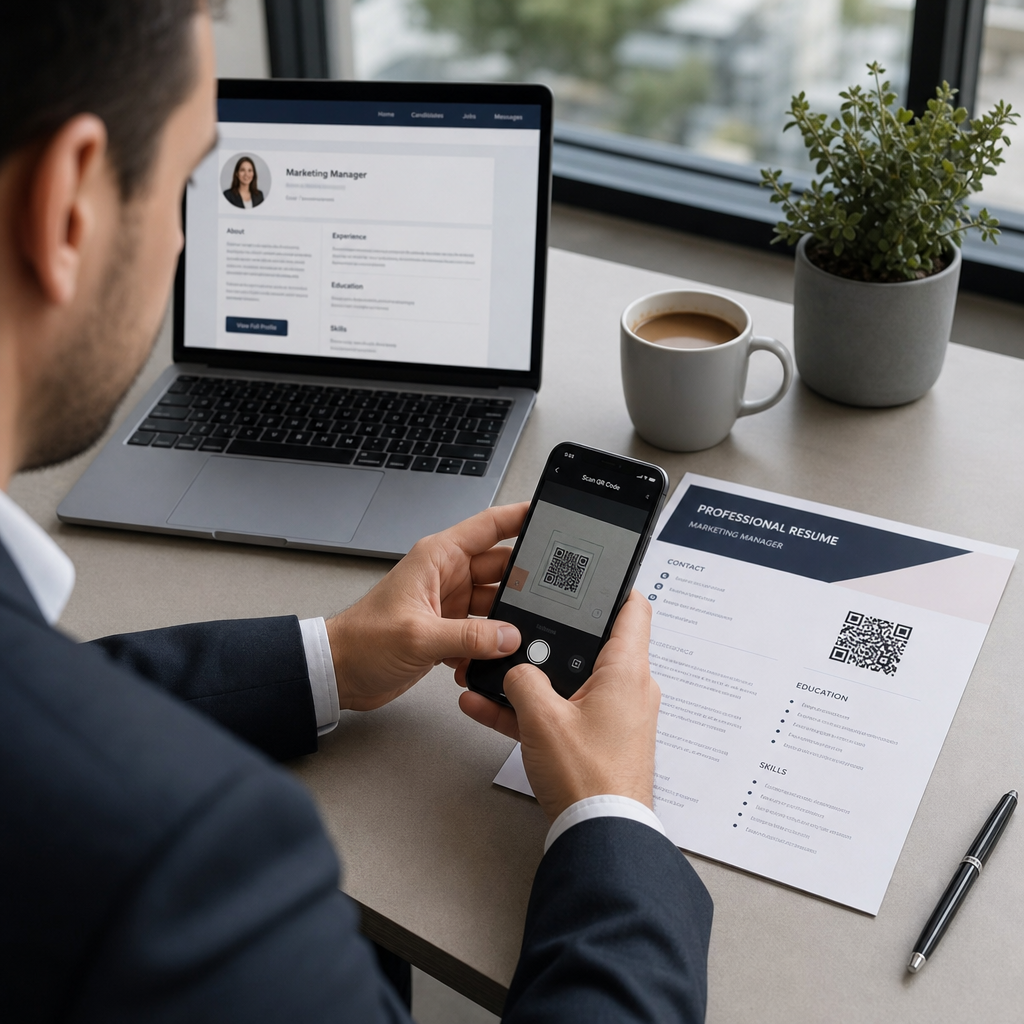
Sliter du med å få rekrutterere til å legge merke til din portefølje eller LinkedIn-profil? En QR-kode på CV-en din bygger bro mellom en utskrevet side og din fulle digitale tilstedeværelse – denne guiden forklarer hvordan du lager en, hvor du plasserer den, og hvordan du unngår feilene som får den til å se uprofesjonell ut.
Hva en CV QR-kode faktisk gjør
En QR-kode er et skannbart bilde som koder en URL eller annen data. Når en rekrutterer peker telefonkameraet sitt mot den, åpner den din portefølje, LinkedIn-profil eller digitale CV direkte i nettleseren deres – ingen skriving nødvendig.
På en CV løser dette et reelt problem: rekrutterere som leser en utskrevet kopi har ingen enkel måte å klikke på lenkene dine. En QR-kode gjør en statisk side om til en interaktiv uten å legge til rot. Typene destinasjoner du kan lenke til inkluderer:
- LinkedIn-profil – lar rekrutterere gjennomgå din fulle arbeidshistorikk, anbefalinger og aktivitet
- Online portefølje – viser prosjektarbeid, casestudier eller kreative eksempler
- PDF-CV – gir tilgang til en utvidet eller formatert versjon av din CV
- Digitalt kontaktkort (vCard) – lar rekrutterere lagre dine kontaktdetaljer direkte på telefonen deres
Når det gir mening å legge til en QR-kode
En QR-kode tilfører verdi i spesifikke situasjoner. Den fungerer best når din CV skal skrives ut og overrekkes personlig – ved intervjuer, karrieremesser eller nettverksarrangementer – og når du har en portefølje, personlig nettside eller LinkedIn-profil verdt å besøke. Den er spesielt effektiv i felt der det å vise arbeid er viktig: design, utvikling, skriving, markedsføring, eller enhver kreativ disiplin der en rekrutterer drar nytte av å se eksempler utover det som passer på en side.
Den tilfører mindre verdi når din CV kun sendes inn via en online søknadsportal. I slike tilfeller skriver rekrutterere sjelden ut CV-er, så QR-koden blir ikke skannet. Tenk på det som en funksjon for den personlige opplevelsen, ikke en erstatning for de ren-tekst-lenkene som fungerer overalt.
Hvordan ATS-systemer håndterer QR-koder
Før du legger til en QR-kode, må du forstå hvordan søkersporingssystemer (ATS) fungerer. ATS-plattformer leser tekst og ignorerer i stor grad bildeelementer – en QR-kode behandles som en ikke-tekstlig grafikk og hoppes ganske enkelt over under parsing. Dette betyr at koden i seg selv ikke vil skade din ATS-score, men den vil heller ikke hjelpe den. Det som betyr noe for ATS er teksten på din CV.
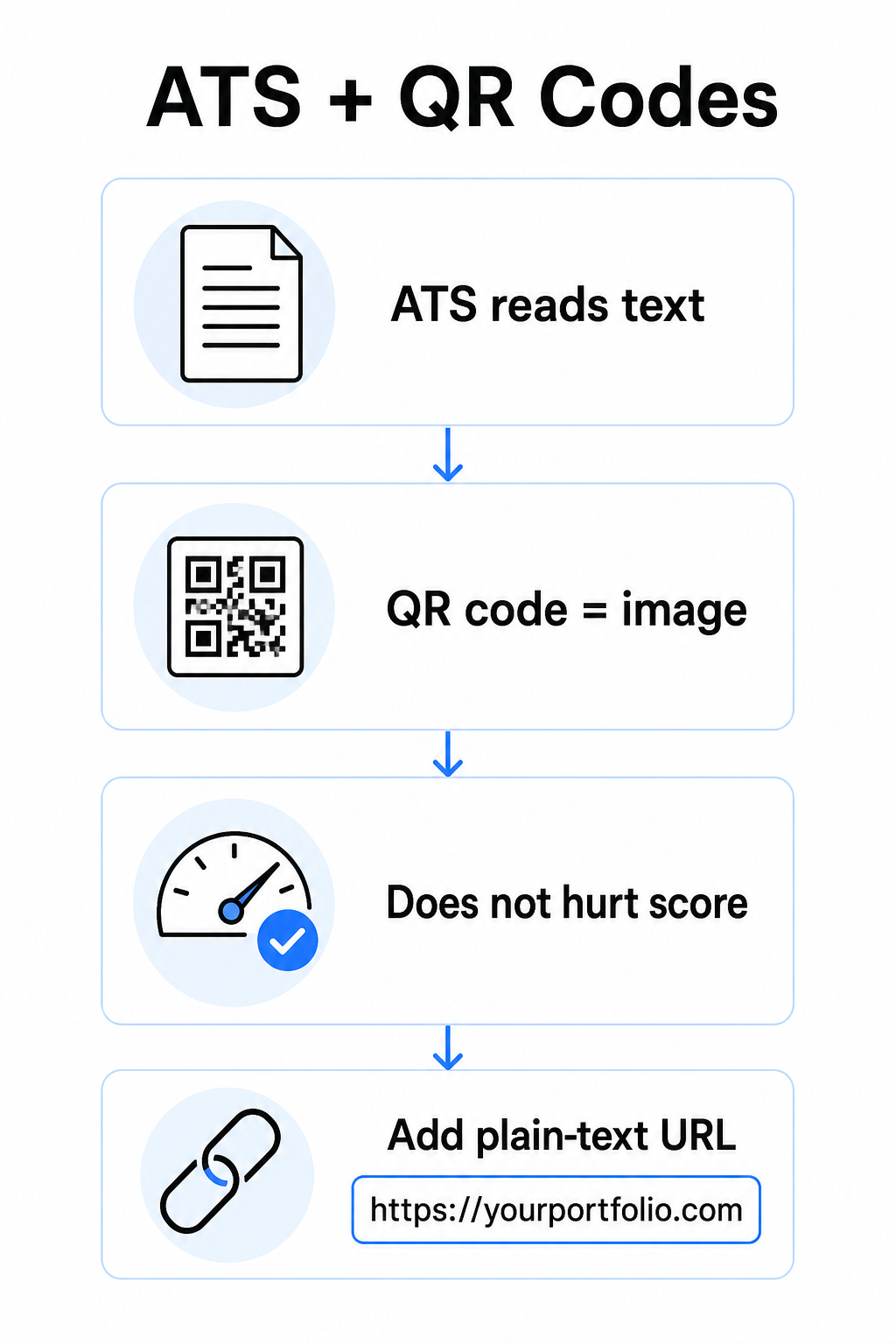
Inkluder alltid en ren-tekst-URL ved siden av din QR-kode. Skriv ut hele lenken i lesbar tekst (for eksempel, `linkedin.com/in/yourname`) slik at destinasjonen forblir tilgjengelig for både ATS-programvare og enhver rekrutterer som gjennomgår en digital kopi og ikke kan skanne et bilde.
Hold ditt generelle CV-format enkelt. Komplekse layouter, tekstbokser, flere kolonner og tunge grafiske elementer kan forvirre ATS-parsere – så din QR-kode bør sitte pent innenfor en ren, standard layout i stedet for å dominere designet.
Lag en QR-kode for din CV Klar til å lenke din portefølje eller LinkedIn-profil med en skannbar kode? Bruk QR-kodegenerator for å lage en tilpasset, profesjonell QR-kode på minutter – ingen designerfaring nødvendig.
Forbered din destinasjon før du genererer
QR-koden er bare så sterk som det den lenker til. Før du lager en, sørg for at destinasjonen er klar for en rekrutterers øyne.
LinkedIn-profil
Start med å lage en tilpasset LinkedIn-URL – noe som `linkedin.com/in/firstname-lastname` – slik at lenken ser ren ut i stedet for en streng med tilfeldige tegn. Legg til et profesjonelt profilbilde, som øker troverdigheten og profilvisningene. Skriv en klar, nøkkelord-relevant overskrift og sammendrag ved å bruke kjente stillingstitler og målbare prestasjoner hentet fra dine målroller. Oppdater deretter din arbeidshistorikk, utdanning og eventuelle medieeksempler som viser frem arbeidet ditt før du deler lenken noe sted.
Du kan lære mer om QR-kode LinkedIn: finn og bruk din egen og generer en tilpasset med LinkedIn QR-kode generator.
Porteføljeside
Kurater 4–6 prosjekter som er direkte relevante for rollene du søker på, og inkluder målbare resultater for hver – resultater, innvirkning og hva du spesifikt bidro med. Skriv beskrivelser på enkelt engelsk og sjekk grundig for stavefeil og grammatikk. Test siden på både mobil og desktop for å bekrefte rask lasting og ren formatering, og bruk en kort, profesjonell URL med en tilpasset slug. Unngå lenker som ser ut som en streng med tall og bindestreker, som kan virke spammy eller upålitelige for rekrutterere.
PDF-CV
Hvis du vil lenke til en lengre eller mer visuelt formatert versjon av din CV, er en PDF QR-kode et enkelt alternativ. Bruk Lag QR-kode for PDF for å laste opp dokumentet ditt og generere en skannbar lenke direkte til det.
Kontaktkort (vCard)
En vCard QR-kode koder inn kontaktinformasjonen din – navn, telefon, e-post og nettsted – direkte i koden. Når noen skanner den, kan de lagre deg i kontaktene sine umiddelbart uten å skrive en eneste bokstav. Dette fungerer spesielt bra i kontaktseksjonen på en CV eller på et visittkort du deler ut på intervjuer. Den vCard QR-kode generator gjør det enkelt å lage en, og du kan lese mer om hvordan du lager en QR-kode for kontaktinfo for å få mest mulig ut av dette formatet.
Hvordan lage din CV QR-kode
Når destinasjonen din er klar, tar det bare noen få trinn å generere QR-koden.
Først, velg riktig generator for din destinasjon. Bruk LinkedIn QR-kode generator for en profillenke, Lag QR-kode for PDF for et dokument, vCard QR-kode generator for kontaktinformasjon, eller Lenke QR-kodegenerator for enhver annen URL. Lim deretter inn destinasjons-URL-en din eller last opp filen din.
På dette stadiet, vurder om du skal bruke en dynamisk QR-kode. Dynamiske koder lagrer en kort omdirigerings-URL inne i koden i stedet for å kode den fulle destinasjonen direkte. Dette betyr at du kan oppdatere hvor koden peker – selv etter utskrift – uten å endre selve koden. Hvis portefølje-URL-en din endres eller du oppdaterer LinkedIn-adressen din, sparer en dynamisk kode deg fra å skrive ut CV-en din på nytt.
Deretter, tilpass designet. Juster farger for å matche CV-ens palett, hold forgrunnen mørk og bakgrunnen lys. Svart på hvitt forblir den mest pålitelige kombinasjonen for skannere. Unngå gradienter, skygger eller omvendte design (lys kode på mørk bakgrunn), da disse kan forårsake skannefeil på enkelte enheter.
Når du er klar til å laste ned, eksporter som SVG eller EPS for det skarpeste resultatet. Disse vektorformatene skalerer uten å miste kvalitet, noe som forhindrer uskarphet som forårsaker skannefeil på trykt materiale. Til slutt, test koden på flere enheter og under forskjellige lysforhold før du legger den til CV-en din. Bekreft at destinasjonen lastes riktig og raskt på både Wi-Fi- og mobilforbindelser.
Koble enhver URL til en skannbar kode Enten destinasjonen din er en portefølje, personlig nettside eller en hvilken som helst annen nettside, lar Lenke QR-kodegenerator deg lage en tilpasset, sporbar kode på sekunder.
QR-kode designstandarder for CV-er
En QR-kode på en CV må se tilsiktet ut, ikke bare slengt inn som en ettertanke. Følgende tekniske retningslinjer sikrer at den skanner pålitelig og passer rent inn på siden.
Størrelse
Minimum anbefalt størrelse for en QR-kode i en nærskanningskontekst – som en CV holdt i armlengdes avstand – er 0,8 x 0,8 tommer (2 x 2 cm). Å gå mindre risikerer skannefeil; alt rundt 0,4 x 0,4 tommer (1 x 1 cm) er for lite for konsekvent bruk. De Retningslinjer for QR-kodestørrelser på visittkort gjelder like mye for CV-er og er verdt å gjennomgå før du ferdigstiller layouten din.
Fargekontrast
Skannere fungerer ved å oppdage kontrasten mellom mørke og lyse moduler. Sikt mot et kontrastforhold på minst 4,5:1 for små QR-koder, i tråd med retningslinjer for tilgjengelighet. Svart på hvitt oppnår et forhold på 21:1 og er det tryggeste valget. Unngå lys grå på hvit, gul på hvit, eller enhver kombinasjon der koden smelter inn i sidebakgrunnen. Den fulle beste praksis for fargekontrast i QR-koder guiden gir detaljerte paringsanbefalinger og eksempler på kontrastforhold.
Rolig sone
Den stille sonen er den tomme kanten som omgir QR-koden. I henhold til ISO/IEC 18004 må den være minst fire moduler bred på alle sider – det vil si fire ganger bredden av en liten firkant i kodens rutenett. Plasser aldri tekst, linjer eller andre designelementer innenfor denne margen. En manglende eller overfylt stille sone er en av de vanligste årsakene til at en QR-kode ikke skanner, og det er lett å bryte dette ved et uhell når man tilpasser en kode til en trang CV-layout.
Oppløsning
Eksporter QR-koden din med et minimum av 300 DPI for utskrift. Enda bedre, bruk et vektorformat (SVG eller EPS) slik at koden skalerer rent uavhengig av utskriftsstørrelse, uten pikselering. Den beste praksis for lesbarhet av QR-koder dekker oppløsning, stille soner og kontrast på ett sted hvis du ønsker en omfattende referanse.
Hvor du skal plassere QR-koden på CV-en din
Plassering signaliserer profesjonalitet. En QR-kode som er tilfeldig plassert midt i erfaringsseksjonen din, ser ut som en feil. De to mest effektive posisjonene er nær kontaktinformasjonen din øverst på siden – der rekrutterere først ser etter måter å nå deg på – eller i øvre høyre hjørne, noe som holder koden synlig uten å konkurrere med CV-ens hovedtekst.
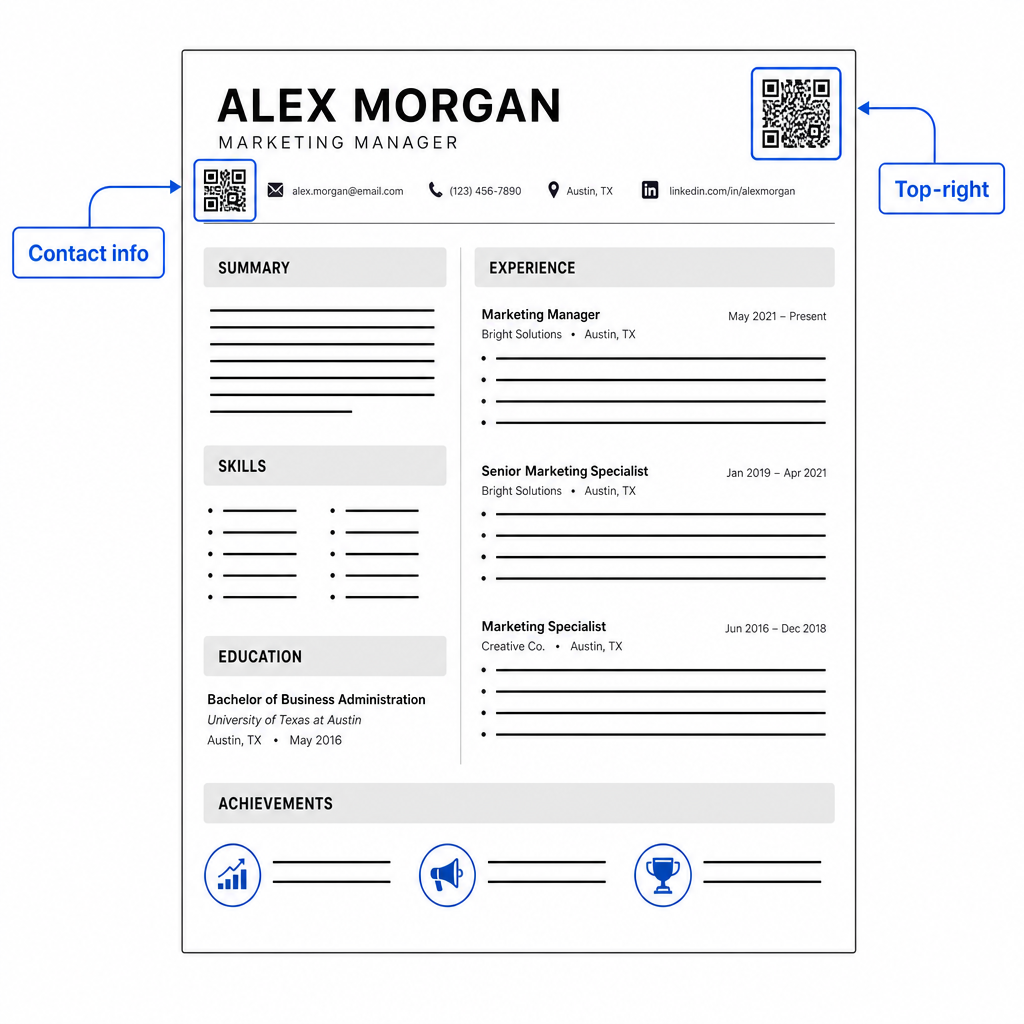
Hold koden liten nok til å være diskret: omtrent 0,8 til 1 tomme kvadrat passer til en standard CV. Legg til en kort tekstetikett under den, for eksempel Skann for å se portefølje eller Skann for LinkedIn, slik at en rekrutterer umiddelbart vet hva koden fører til. Plasser URL-en i ren tekst direkte ved siden av eller under koden.
Tabellen nedenfor sammenligner vanlige plasseringsmetoder:
| PLASSERING | Fordeler | Ulemper |
|---|---|---|
| Nær kontaktinfo øverst | Naturlig plassering, ses umiddelbart | Må forbli liten for å unngå trengsel |
| Øverst til høyre hjørne | Rent, ikke-påtrengende | Kan bli oversett hvis rekrutterer leser fra venstre til høyre |
| CV-bunntekst | Holder hovedinnholdet rent | Kan bli oversett eller kuttet av ved utskrift |
| Ved siden av en spesifikk rolle | Kobler portefølje kontekstuelt til den jobben | Gir kun mening for ett enkelt lenket element |
Vanlige feil å unngå
- Å gjøre QR-koden til den eneste tilgangsruten – Inkluder alltid URL-en i ren tekst. En rekrutterer som gjennomgår en PDF på skjermen, kan ikke skanne en QR-kode.
- Lenke til en uforberedt destinasjon – En LinkedIn-profil uten bilde, en sparsom oppsummering eller utdatert erfaring reflekterer dårlig. Lenk kun når destinasjonen er komplett og oppdatert.
- Å bruke en statisk QR-kode når lenkene dine kan endre seg – Hvis din portefølje-URL eller LinkedIn-adresse endres, blir en statisk kode ødelagt og ubrukelig. En dynamisk kode kan oppdateres uten å skrive ut noe på nytt.
- Å hoppe over testen – Skann alltid din endelige kode fra en utskrevet kopi – ikke bare fra skjermen din – før du sender inn eller deler ut din CV.
- Dårlig kontrast eller en overfylt stille sone – Begge vil føre til at koden feiler på noen enheter. Følg retningslinjene for størrelse og kontrast ovenfor og la det være klar plass rundt koden på alle sider.
- Å bruke et lavoppløselig bilde – En pikselert QR-kode på en utskrevet CV ser uprofesjonell ut og kan ikke skannes. Eksporter i SVG eller EPS, eller minimum 300 DPI PNG.
Å adressere rekrutterers skepsis
Ikke alle rekrutterere vil skanne en QR-kode. Noen er kanskje ukjente med vanen, forsiktige med ukjente lenker, eller rett og slett gjennomgår CV-er på en stasjonær datamaskin der skanning er upraktisk. Dette er ikke en grunn til å unngå QR-koder helt – men det er en grunn til å behandle dem som et supplement, ikke en erstatning, for lenker i ren tekst.
Merk koden din tydelig og hold URL-en synlig i tekst. En rekrutterer som ikke skanner, vil fortsatt se URL-en og kan skrive eller klikke på den. En rekrutterer som gjennomgår din CV personlig, har muligheten til å skanne umiddelbart. Målet er å gi hver leser den enkleste mulige veien til ditt arbeid, uavhengig av hvordan de leser din CV.
Gjør din CV mer interaktiv Legg til en profesjonell QR-kode til din CV som lenker direkte til din portefølje, LinkedIn-profil eller digitale CV. Kom i gang med QR-kodegenerator – gratis å lage, med muligheter for å spore skanninger og oppdatere din destinasjon når som helst.
Å legge til en QR-kode på din CV er en liten endring som kan gjøre et meningsfullt inntrykk – spesielt når du overrekker din CV til noen personlig. Nøkkelen er forberedelse: sørg for at din destinasjon er polert, din kode oppfyller grunnleggende designstandarder, og du alltid inkluderer en lesbar URL i ren tekst ved siden av den. Bruk en dynamisk kode slik at du kan oppdatere destinasjonen uten å skrive ut på nytt, og test alt på en fysisk utskrift før ditt neste intervju eller karrieremesse.
Ofte stilte spørsmål
Nei – ATS-plattformer behandler QR-koder som bilder og hopper over dem under teksttolking, så koden i seg selv påvirker ikke din ATS-score negativt. Imidlertid, for å sikre at din portefølje- eller LinkedIn-URL også er maskinlesbar, inkluder alltid den ren-tekstversjonen av lenken ved siden av QR-koden.
Den beste destinasjonen avhenger av ditt felt. Et porteføljenettsted eller en PDF-portefølje fungerer bra for kreative og tekniske roller. En LinkedIn-profil passer de fleste bransjer. En vCard QR-kode er nyttig hvis ditt primære mål er å gjøre det enkelt for rekrutterere å lagre dine kontaktdetaljer. Uansett hva du lenker til, sørg for at det er komplett, oppdatert og optimalisert før utskrift.
En statisk QR-kode koder din destinasjons-URL direkte inn i kodemønsteret – hvis URL-en endres, blir koden ødelagt og du må skrive ut på nytt. En dynamisk QR-kode koder en kort omdirigerings-URL som du kan oppdatere når som helst uten å endre den trykte koden. For en CV som du kan dele ut over flere måneder, er en dynamisk kode det tryggere og mer fleksible valget.