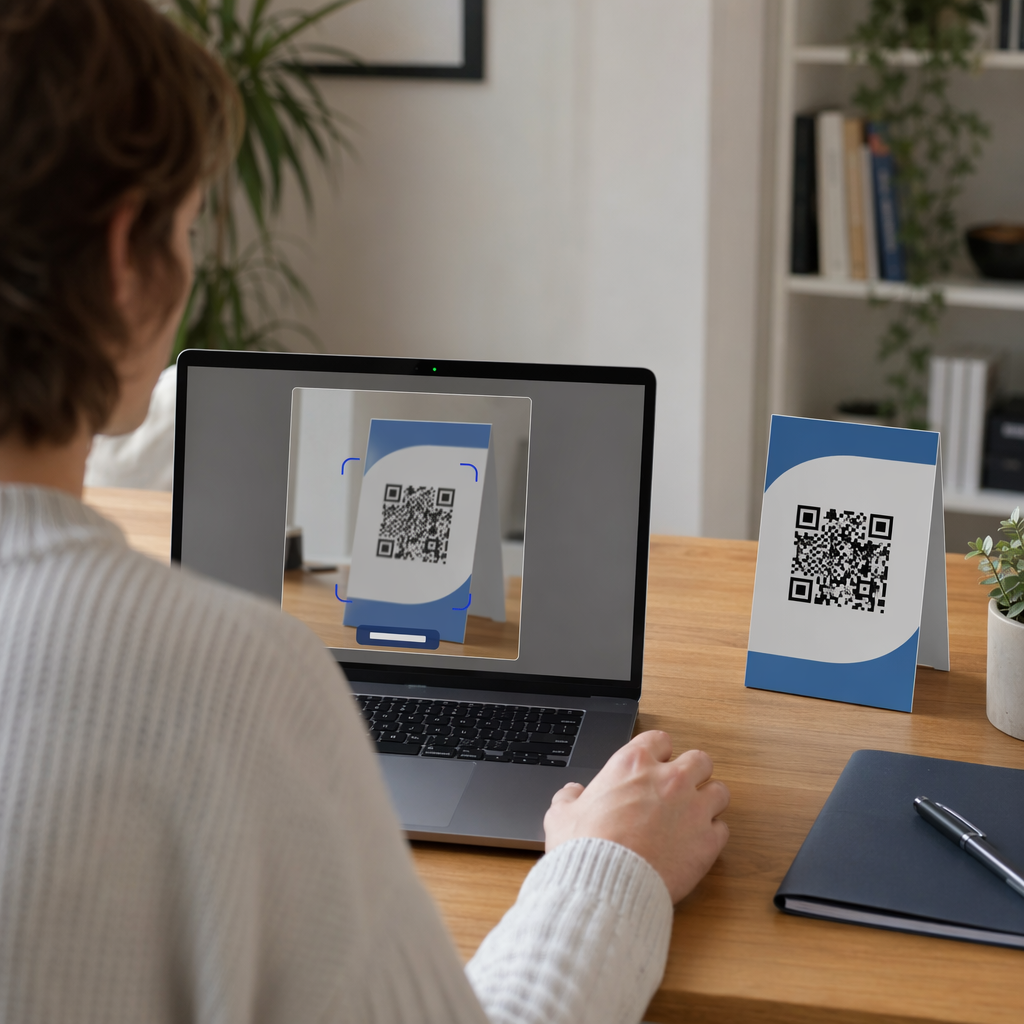
Har du någonsin hittat en QR-kod när du surfade på din laptop och insett att du inte hade din telefon till hands? Det är frustrerande att sträcka sig efter en sekundär enhet bara för att komma åt en länk som redan är rakt framför dig. Du kan enkelt avkoda dessa symboler direkt på din dator med hjälp av en webbkamera, skärmdump eller webbläsarbaserade verktyg.
QR-koder designades först i Japan 1994 för att ge en “Quick Response” (snabbt svar) för bilindustrin. Idag är de ett standardiserat sätt att koppla fysiska objekt och digitala skärmar till onlineinnehåll. Medan de flesta associerar dem med mobila enheter, är din dator lika kapabel att läsa dessa datarikta rutor.
Skanna med en inbyggd webbkamera
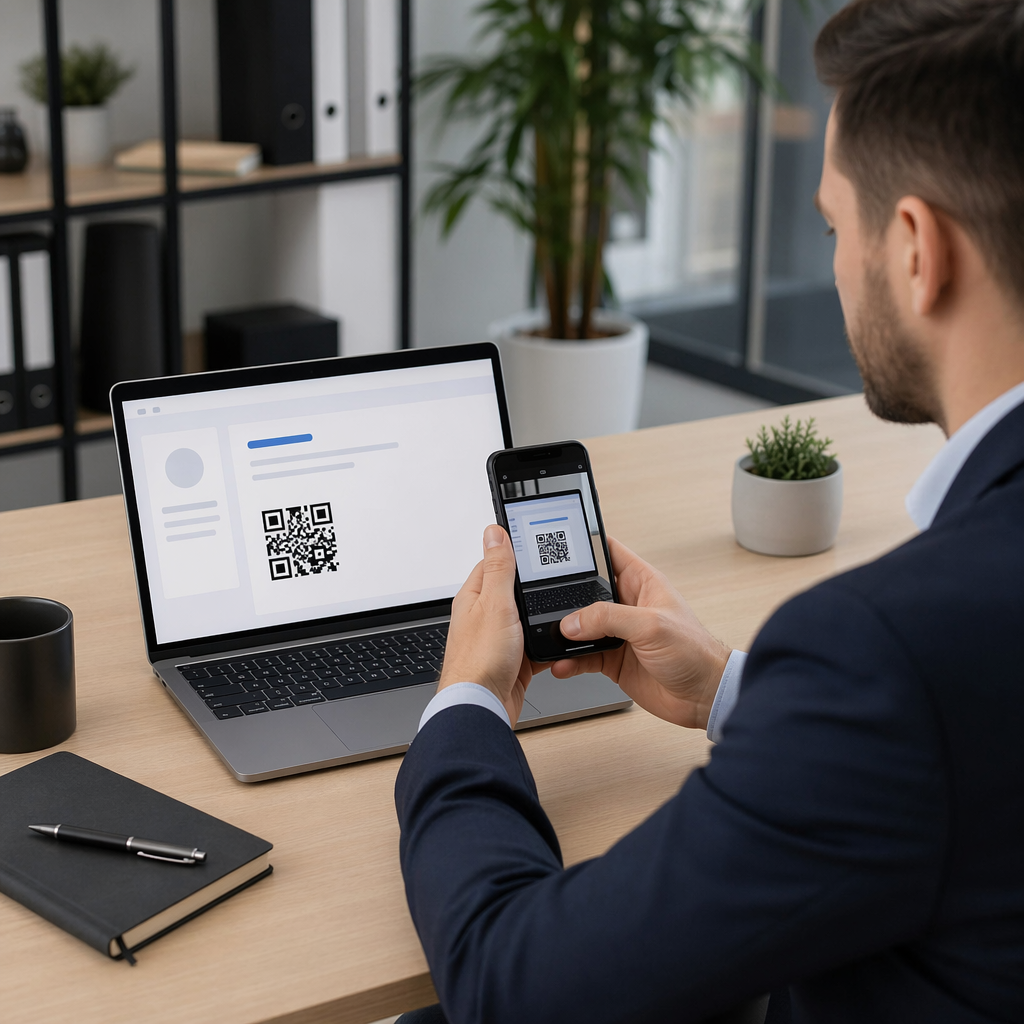
Ett av de mest direkta sätten att läsa en QR-kod är genom att använda din dators webbkamera. Denna metod är särskilt användbar om du håller ett fysiskt föremål, som ett visitkort eller en produktförpackning, som innehåller en kod. Din webbkamera fungerar som sensorn, fångar ljus för att identifiera mönstret av rutorna, vilket en mjukvaruavkodare sedan översätter till läsbar information.
Metoder med Windows Kamera-app
Om du är en Windows-användare har du förmodligen redan de nödvändiga verktygen installerade. Windows Kamera-app har ett inbyggt streckkodsläge som automatiskt kan känna igen QR-koder. Du öppnar helt enkelt Kamera-appen från din Start-meny och väljer streckkodsikonen. Genom att hålla QR-koden stadigt framför linsen kommer appen att upptäcka länken och visa den på din skärm så att du kan klicka på den.
Mac-skanningsalternativ
MacOS inkluderar för närvarande ingen inbyggd QR-skanner i sin standardkamera-app, men du kan uppnå samma resultat med hjälp av tredjepartsprogramvara som finns tillgänglig i Mac App Store. Verktyg som QR Journal eller dedikerade webbkamera-aktiverade appar låter dig använda din MacBook- eller iMac-kamera för att avkoda koder. Dessa applikationer begär vanligtvis tillstånd att komma åt din kamera och tillhandahåller sedan en live-feed där du kan centrera koden för omedelbar skanning.
Läsa QR-koder från din skärm eller filer
Medan webbkameror är utmärkta för fysiska objekt, kan du ofta stöta på koder när du surfar på en webbplats eller läser ett e-postmeddelande. I dessa fall behöver du ingen kamera alls. Istället kan du använda skärmdumpverktyg eller filuppladdningar för att avkoda informationen. För Windows-användare är Skärmklippsverktyget ett utmärkt sätt att fånga koden, medan Mac-användare kan använda genvägen Kommando+Skift+5 för att ta en exakt skärmdump av området som innehåller QR-koden.
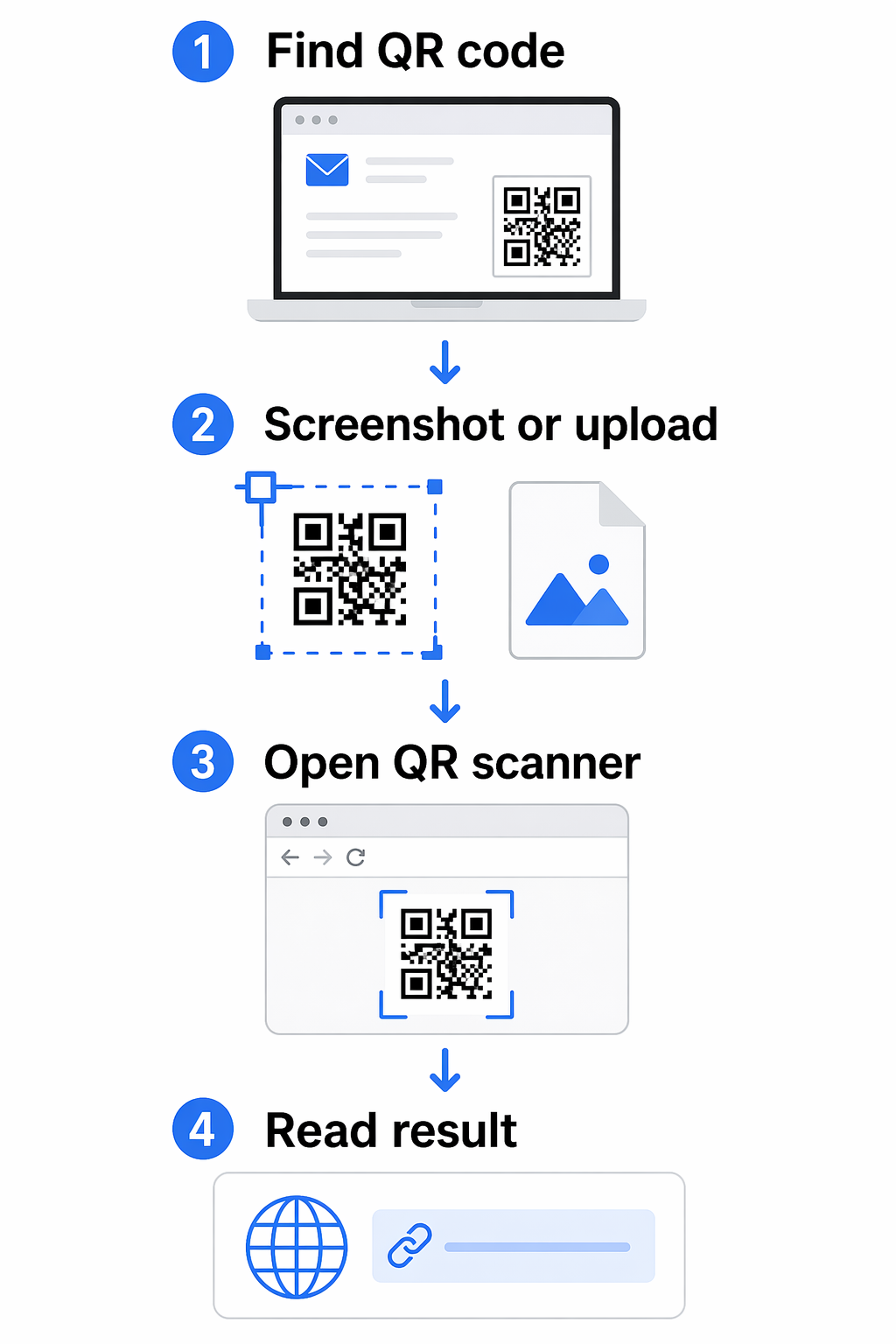
När du väl har en bild av koden är ett webbläsarbaserat verktyg ofta den snabbaste lösningen. Pageloots QR-kodskanner låter dig ladda upp dessa skärmdumpar direkt. Detta eliminerar behovet av att ladda ner extra programvara och fungerar på både Windows och macOS. Denna webbaserade metod stöder olika datatyper, inklusive URL:er, vCards och krypterad fildelning, vilket gör den till ett mångsidigt val för professionella miljöer.
Skanna din QR-kod direkt Få tillgång till ditt digitala innehåll utan några nedladdningar genom att använda Gratis QR-kodskanner för att avkoda bilder eller webbkameraflöden direkt i din webbläsare.
Maximera läsbarheten för snabbare skanningar
Ibland kan en skanner ha svårt att känna igen en kod på grund av miljöfaktorer eller designval. Att förstå de tekniska orsakerna bakom misslyckade skanningar kan hjälpa dig att felsöka snabbt. Till exempel förlitar sig skannrar på hög kontrast för att skilja de mörka modulerna från den ljusa bakgrunden. Tänk på skannern som en höghastighetsläsare; om färgerna är för lika blir “bokstäverna” suddiga.
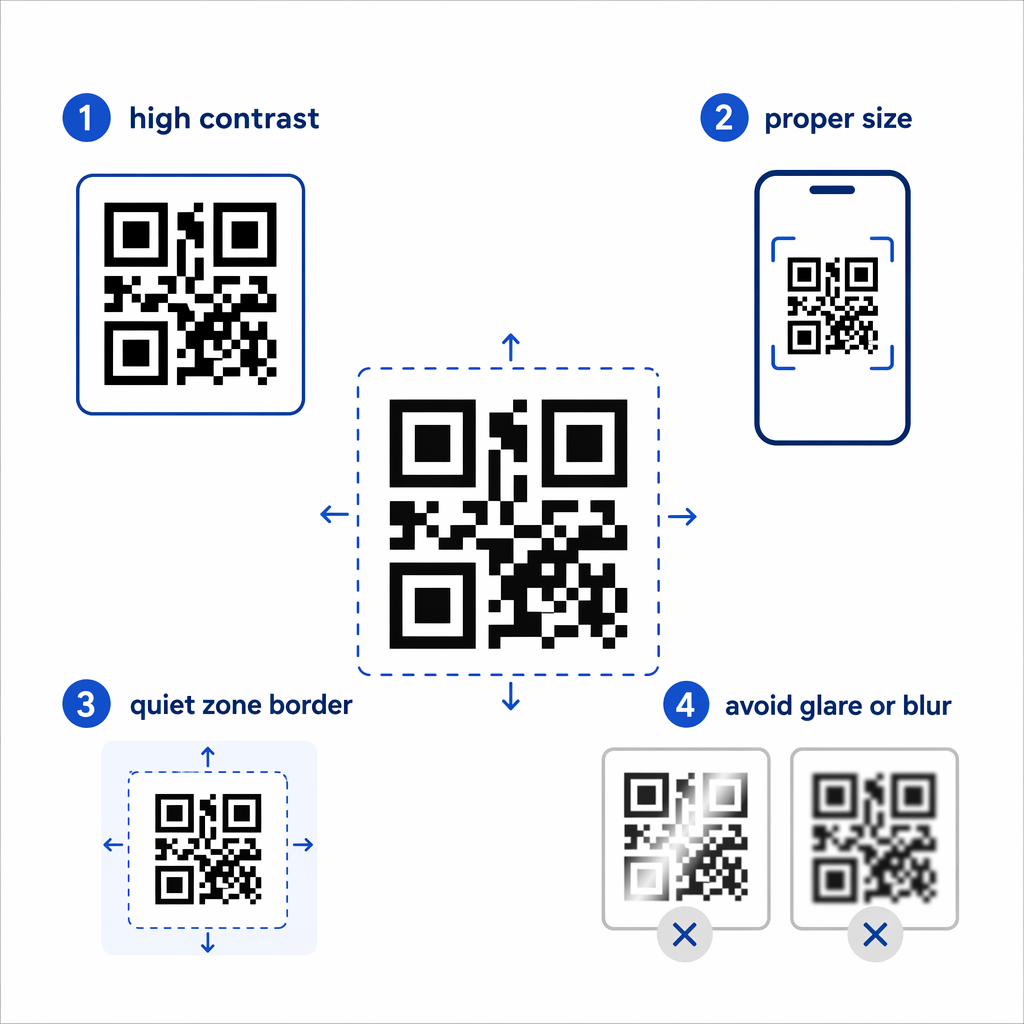
För att säkerställa en tillförlitlig skanning varje gång, tänk på dessa bästa praxis för läsbarhet av QR-koder punkter:
- Bibehåll ett högt kontrastförhållande mellan förgrund och bakgrund, helst med mörka mönster på en ljus yta.
- Se till att koden är minst 0,8 x 0,8 tum (2 x 2 cm) för närskanning på en skärm.
- Håll en tydlig “tyst zon” eller vit kant runt koden för att skilja den från omgivande text eller grafik.
- Undvik bländning eller skarpa skuggor om du skannar ett fysiskt objekt med din webbkamera, eftersom reflektioner kan förvränga mönstret.
Om en kod fortfarande inte går att skanna kan det bero på datakomplexitet. Tätare koder med mer information kräver högre upplösning för att läsas. I dessa fall kan användning av ett dedikerat verktyg från en jämförelse av QR-kodskanningsappar ofta ge en kraftfullare avkodare som hanterar komplexa mönster bättre än grundläggande kameraappar.
Vanliga frågor
Ja. Du kan ta en skärmdump av QR-koden med hjälp av datorns inbyggda verktyg och sedan ladda upp den bildfilen till en onlineläsare som Pageloot för att avkoda den.
Generellt ja, men du bör använda ansedda plattformar. Moderna webbläsarskannrar prioriterar säker datahantering och kräver inte att du installerar potentiellt skadlig programvara på din hårddisk.
Detta orsakas vanligtvis av dålig belysning, en suddig bild eller låg kontrast. Se till att din webbkamera är ren, att koden är välbelyst och att hela rutan är synlig inom ramen.