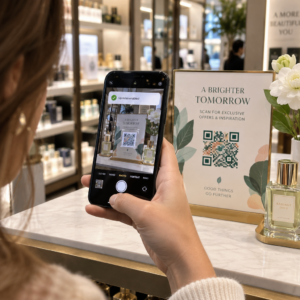
Czy masz problem ze skanowaniem kodu QR za pomocą telefonu Samsung Galaxy? Brak dostępu do cyfrowego menu lub strony internetowej z powodu braku reakcji aparatu może być frustrujący, zwłaszcza gdy potrzebujesz informacji natychmiast. Ten przewodnik wyjaśnia, jak używać wbudowanych funkcji urządzenia i alternatywnych narzędzi, aby skanować kod QR na Androidzie szybko i sprawnie.
Korzystanie z wbudowanej aplikacji Aparat
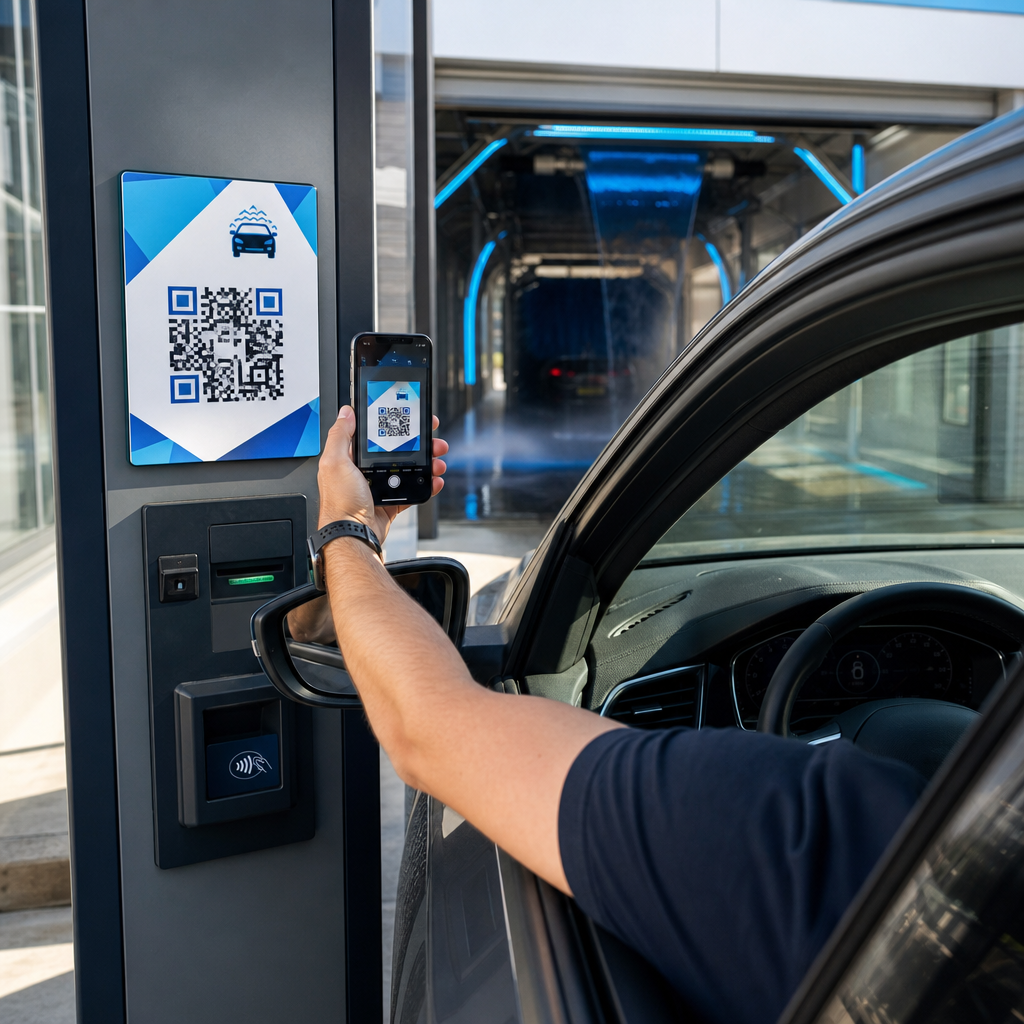
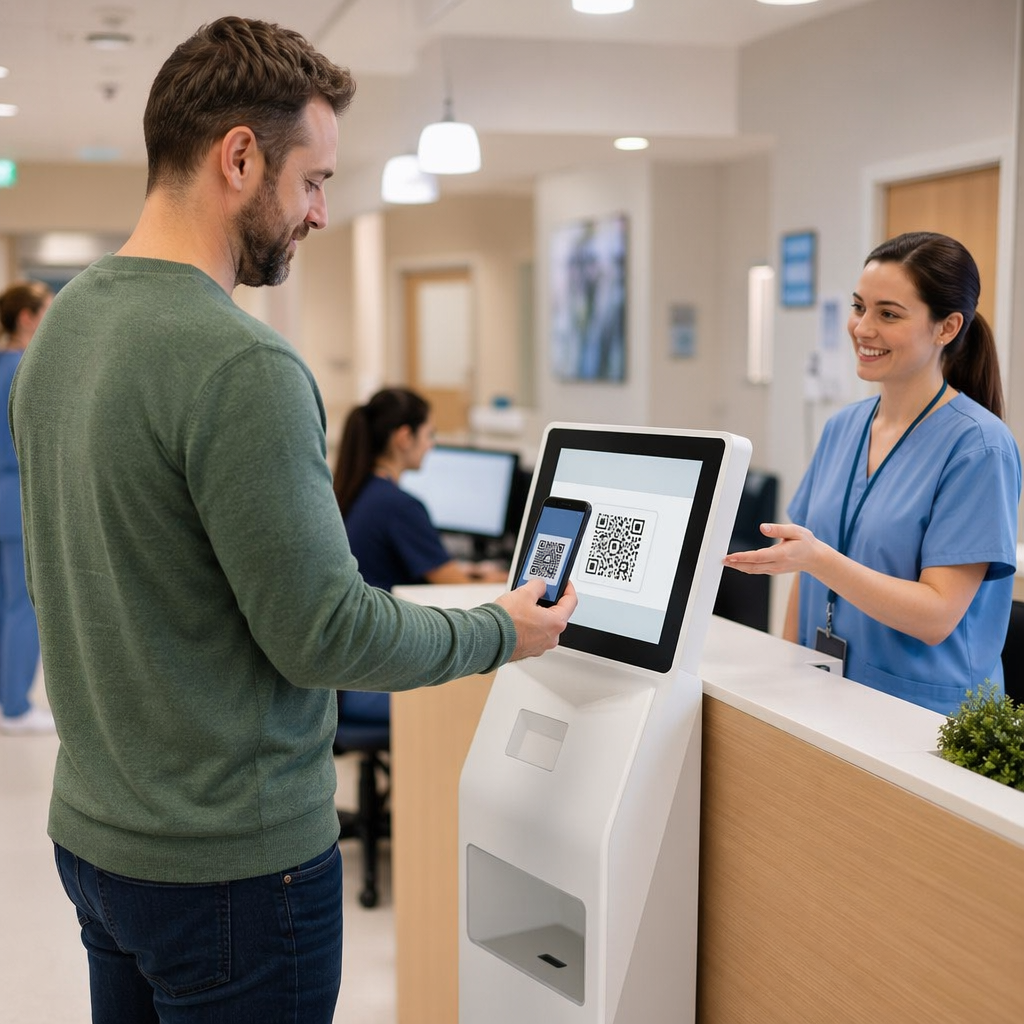
Najbardziej bezpośrednim sposobem odczytania kodu jest użycie wbudowanej aplikacji Aparat. W większości nowoczesnych urządzeń Samsung Galaxy aparat działa jako automatyczny czytnik w momencie skierowania go na kod. Aby upewnić się, że ta funkcja jest aktywna, otwórz aplikację Aparat i dotknij ikony koła zębatego “Ustawienia”. Znajdź przełącznik oznaczony “Skanuj kody QR” i upewnij się, że jest włączony. Po włączeniu wystarczy wrócić do widoku aparatu, umieścić kod na środku ekranu i poczekać na pojawienie się wyskakującego powiadomienia lub linku.
Ta metoda działa, ponieważ oprogramowanie jest zaprojektowane do rozpoznawania specyficznych wzorców symbolu QR. Kiedy aparat identyfikuje wzorce wyszukiwania – te trzy kwadraty w rogach – dekoduje informacje i przedstawia klikalny link. Jeśli używasz starszego urządzenia lub wolisz inny interfejs, możesz również bezpiecznie skanować kody QR smartfonami, użyć przeglądarki Samsung Internet lub narzędzia Smart Switch.
Skanowanie za pomocą Szybkich Ustawień
Jeśli Twoja aplikacja aparatu jest zajęta lub chcesz mieć dedykowany interfejs skanowania, Samsung udostępnia skrót “Skanuj kod QR” w panelu Szybkich Ustawień. Przesuń dwoma palcami w dół od góry ekranu, aby wyświetlić pełną siatkę kafelków ustawień. Poszukaj opcji “Skanuj kod QR”. Dotknięcie tej opcji uruchamia specjalistyczny skaner, który często szybciej skupia się na kodach w warunkach słabego oświetlenia.

To narzędzie jest szczególnie przydatne, gdy musisz zeskanować kod, który jest już zapisany na Twoim telefonie jako zdjęcie. Skaner Szybkich Ustawień zazwyczaj zawiera ikonę galerii, która pozwala wybrać obraz z pamięci. Oprogramowanie następnie analizuje plik i wyodrębnia adres URL lub dane bez potrzeby fizycznego wydruku.
Dostęp do niezawodnego skanera w dowolnym miejscu Potrzebujesz szybkiego i bezpiecznego sposobu na odczytywanie kodów przez przeglądarkę lub poprzez przesyłanie obrazów? Użyj internetowego skanera kodów QR aby natychmiast uzyskać dostęp do treści z dowolnego urządzenia.
Rozwiązywanie typowych problemów ze skanowaniem
Czasami kod po prostu nie chce się zeskanować pomimo Twoich najlepszych starań. Większość problemów wynika z czynników środowiskowych lub fizycznej jakości samego kodu. Właściwe oświetlenie jest najczęstszym wymogiem; jeśli otoczenie jest zbyt ciemne, aparat nie jest w stanie odróżnić czarnych modułów od białego tła. Dodatkowo, sprawdź, czy nie ma odblasków na błyszczących powierzchniach, które mogą “rozmyć” części kodu i uniemożliwić oprogramowaniu jego odczytanie.

Odległość i rozmiar również odgrywają znaczącą rolę w udanym skanowaniu. Powszechna zasada dla poprawie czytelności kodu QR to stosunek 10:1, co oznacza, że kod powinien mieć co najmniej jeden cal szerokości na każde dziesięć cali odległości od aparatu. Jeśli kod jest zbyt mały lub telefon jest zbyt blisko, obiektyw może nie być w stanie ustawić ostrości. Należy również upewnić się, że kod ma “strefę ciszy”, czyli pustą białą ramkę wokół kwadratu, która pomaga skanerowi zidentyfikować, gdzie kod się zaczyna i kończy.
Narzędzia alternatywne i rozwiązania zewnętrzne
Jeśli Twoja wbudowana kamera nadal sprawia problemy lub szukasz więcej funkcji, takich jak historia skanowania i kontrole bezpieczeństwa, możesz rozważyć najlepsze aplikacje do skanowania kodów QR dostępne w Sklepie Play. Narzędzia takie jak Google Lens są również zintegrowane z wieloma urządzeniami Samsung i można je uruchomić, przytrzymując przycisk Home lub używając paska wyszukiwania Google.
Dla tych, którzy nie chcą instalować dodatkowego oprogramowania, czytniki internetowe są bardzo skuteczną alternatywą. Narzędzia te umożliwiają korzystanie z przeglądarki w celu uzyskania dostępu do aparatu lub bezpośredniego przesyłania zrzutów ekranu. Jest to szczególnie przydatne do weryfikacji linków przed ich kliknięciem, ponieważ niektóre zaawansowane skanery oferują funkcję “Bezpiecznego skanowania” w celu blokowania złośliwych miejsc docelowych. Przestrzeganie standardów użyteczności kodów QR zapewnia, że niezależnie od tego, czy skanujesz menu, czy wizytówkę, proces pozostaje płynny i bezpieczny.
Najczęściej zadawane pytania
Upewnij się, że przełącznik “Skanuj kody QR” jest włączony w Ustawieniach aparatu. Jeśli nadal się nie udaje, sprawdź, czy nie ma słabego oświetlenia, smug na obiektywie aparatu lub upewnij się, że kod ma wystarczający kontrast w stosunku do tła.
Tak, możesz przesunąć palcem w dół do panelu Szybkich ustawień i dotknąć kafelka “Skanuj kod QR”. Stamtąd wybierz ikonę galerii, aby przesłać i zeskanować obraz lub zrzut ekranu zapisany na Twoim urządzeniu.
Większość telefonów Samsung Galaxy z nowoczesnymi wersjami Androida nie wymaga osobnej aplikacji. Wbudowane aplikacje Aparat, Szybkie Ustawienia i przeglądarka Samsung Internet wszystkie posiadają wbudowane możliwości skanowania.
Aby zapewnić najlepsze wrażenia, aktualizuj oprogramowanie telefonu i utrzymuj obiektyw aparatu w czystości. Jeśli często korzystasz z kodów QR w celach biznesowych lub osobistych, użycie dedykowanego narzędzia może pomóc Ci śledzić historię skanowania i upewnić się, że każdy odwiedzany link jest bezpieczny. Wypróbuj internetowego skanera kodów QR dzisiaj, aby przekonać się, jak łatwo jest zarządzać cyfrowymi interakcjami bez potrzeby korzystania z dodatkowych aplikacji.