Kæmper du med at finde ud af, hvordan du scanner en QR-kode med din Samsung Galaxy-telefon? At mislykkes med at få adgang til en digital menu eller en hjemmeside, fordi dit kamera ikke reagerer, kan være frustrerende, især når du har brug for information med det samme. Denne guide forklarer, hvordan du bruger din enheds indbyggede funktioner og alternative værktøjer til at scanner en QR-kode på Android hurtigt og effektivt.
Brug af den indbyggede kamera-app
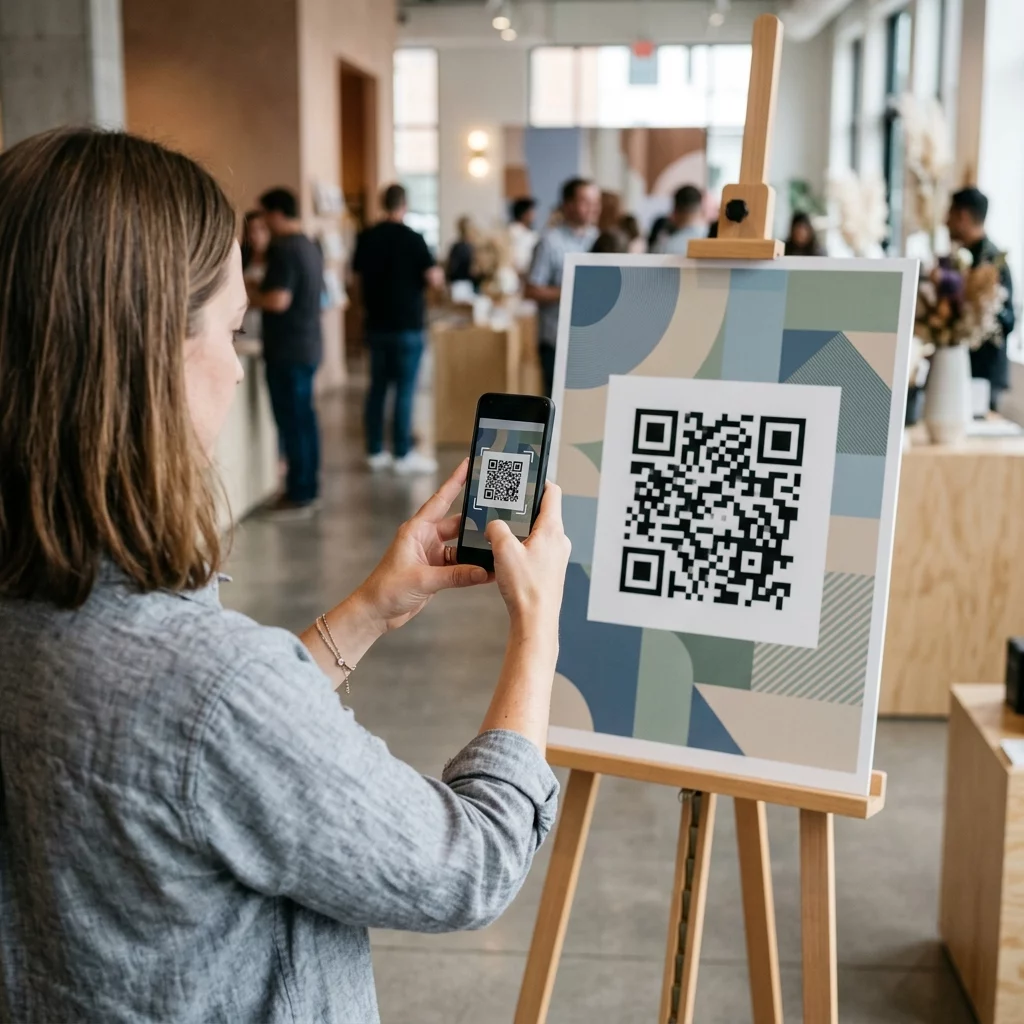
Den mest direkte måde at læse en kode på er via den indbyggede Kamera-app. På de fleste moderne Samsung Galaxy-enheder fungerer kameraet som en automatisk læser i det øjeblik, du peger det mod en kode. For at sikre, at denne funktion er aktiv, skal du åbne din Kamera-app og trykke på tandhjulsikonet “Indstillinger”. Find kontakten mærket “Scan QR-koder” og sørg for, at den er slået til. Når den er aktiveret, vender du blot tilbage til kameravisningen, indrammer koden i midten af skærmen og venter på, at en pop-up-meddelelse eller et link vises.
Denne metode virker, fordi softwaren er designet til at genkende de specifikke mønstre i et QR-symbol. Når kameraet identificerer søgemønstrene – de tre firkanter i hjørnerne – afkoder det informationen og præsenterer et klikbart link. Hvis du bruger en ældre enhed eller foretrækker en anden grænseflade, kan du også scanner QR-koder med smartphones bruge Samsung Internet-browseren eller Smart Switch-værktøjet.
Scanning via Hurtige indstillinger
Hvis din kamera-app er optaget, eller du ønsker en dedikeret scanningsgrænseflade, tilbyder Samsung en genvej til “Scan QR-kode” i panelet Hurtige indstillinger. Stryg ned fra toppen af skærmen med to fingre for at afsløre hele gitteret af indstillingsfliser. Se efter muligheden “Scan QR-kode”. Ved at trykke på denne startes en specialiseret scanner, der ofte er hurtigere til at fokusere på koder i omgivelser med svagt lys.

Dette værktøj er særligt nyttigt, når du skal scanne en kode, der allerede er gemt på din telefon som et foto. Scanneren i Hurtige indstillinger inkluderer normalt et galleriikon, der giver dig mulighed for at vælge et billede fra din lagerplads. Softwaren analyserer derefter filen og udtrækker URL'en eller dataene uden at skulle bruge en fysisk udskrift.
Få adgang til en pålidelig scanner overalt Har du brug for en hurtig og sikker måde at læse koder på via din browser eller ved at uploade billeder? Brug online QR-kodescanner for at få øjeblikkelig adgang til indhold fra enhver enhed.
Fejlfinding af almindelige scanningsproblemer
Nogle gange vil en kode simpelthen ikke scanne trods dine bedste anstrengelser. De fleste problemer skyldes miljømæssige faktorer eller selve kodens fysiske kvalitet. Korrekt belysning er det mest almindelige krav; hvis omgivelserne er for mørke, kan kameraet ikke skelne mellem de sorte moduler og den hvide baggrund. Derudover skal du tjekke for genskin på blanke overflader, hvilket kan “udviske” dele af koden og forhindre softwaren i at læse den.

Afstand og størrelse spiller også en væsentlig rolle for vellykket scanning. En almindelig regel for forbedring af QR-kodens læsbarhed er 10:1-forholdet, hvilket betyder, at en kode skal være mindst en tomme bred for hver ti tommer afstand fra kameraet. Hvis koden er for lille, eller din telefon er for tæt på, kan objektivet muligvis ikke fokusere. Du bør også sikre, at koden har en “stille zone”, som er den tomme hvide kant omkring firkanten, der hjælper scanneren med at identificere, hvor koden begynder og slutter.
Alternative værktøjer og eksterne løsninger
Hvis dit indbyggede kamera fortsat har problemer, eller hvis du leder efter flere funktioner som scanningshistorik og sikkerhedstjek, kan du overveje de bedste QR-kodescanner-apps tilgængelige i Play Butik. Værktøjer som Google Lens er også integreret i mange Samsung-enheder og kan tilgås ved at holde hjem-knappen nede eller bruge Google-søgefeltet.
For dem, der ikke ønsker at installere yderligere software, er webbaserede læsere et yderst effektivt alternativ. Disse værktøjer giver dig mulighed for at bruge din browser til at få adgang til kameraet eller uploade skærmbilleder direkte. Dette er især nyttigt til at verificere links, før du klikker på dem, da nogle avancerede scannere tilbyder en “Sikker scanning”-funktion til at blokere skadelige destinationer. Ved at følge standarder for QR-kodebrugervenlighed sikrer, at uanset om du scanner en menu eller et visitkort, forbliver processen problemfri og sikker.
Ofte stillede spørgsmål
Sørg for, at “Scan QR-koder”-knappen er aktiveret i dine kameraindstillinger. Hvis det stadig mislykkes, skal du tjekke for dårlig belysning, pletter på kameralinsen, eller sikre, at koden har tilstrækkelig kontrast mod dens baggrund.
Ja, du kan stryge ned til panelet Hurtige indstillinger og trykke på feltet “Scan QR-kode”. Derfra skal du vælge galleriikonet for at uploade og scanne et billede eller skærmbillede, der er gemt på din enhed.
De fleste Samsung Galaxy-telefoner, der kører moderne versioner af Android, kræver ikke en separat app. Den indbyggede Kamera-app, Hurtige indstillinger og Samsung Internet-browseren har alle indbyggede scanningsfunktioner.
For at sikre den bedste oplevelse skal du holde din telefons software opdateret og holde din kameralinse ren. Hvis du ofte interagerer med QR-koder til forretningsmæssig eller personlig organisering, kan brug af et dedikeret værktøj hjælpe dig med at holde styr på din scanningshistorik og sikre, at hvert link, du besøger, er sikkert. Prøv online QR-kodescanner i dag for at se, hvor nemt det er at administrere dine digitale interaktioner uden behov for ekstra apps.