Worstelt u met het uitzoeken hoe u een QR-code scant met uw Samsung Galaxy-telefoon? Het niet kunnen openen van een digitaal menu of een website omdat uw camera niet reageert, kan frustrerend zijn, vooral wanneer u onmiddellijk informatie nodig heeft. Deze gids legt uit hoe u de native functies en alternatieve tools van uw apparaat kunt gebruiken om een QR-code scant op Android snel en efficiënt.
De native camera-app gebruiken
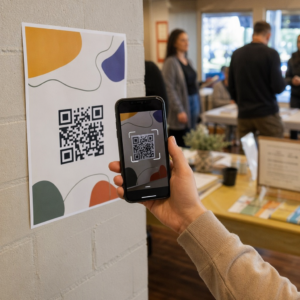
De meest directe manier om een code te lezen is via de ingebouwde Camera-app. Op de meeste moderne Samsung Galaxy-apparaten functioneert de camera als een automatische lezer zodra u deze op een code richt. Om ervoor te zorgen dat deze functie actief is, opent u uw Camera-app en tikt u op het tandwielpictogram “Instellingen”. Zoek de schakelaar met het label “QR-codes scannen” en zorg ervoor dat deze is ingeschakeld. Eenmaal ingeschakeld, keert u eenvoudig terug naar de cameramodus, kadreert u de code in het midden van het scherm en wacht u tot een pop-upmelding of link verschijnt.
Deze methode werkt omdat de software is ontworpen om de specifieke patronen van een QR-symbool te herkennen. Wanneer de camera de zoekpatronen identificeert – die drie vierkanten in de hoeken – decodeert deze de informatie en presenteert een klikbare link. Als u een ouder apparaat gebruikt of een andere interface verkiest, kunt u ook QR-codes kunnen scannen met smartphones de Samsung Internet-browser of de Smart Switch-hulpprogramma gebruiken.
Scannen via Snelle Instellingen
Als uw camera-app bezet is of u een speciale scaninterface wilt, biedt Samsung een “QR-code scannen”-snelkoppeling in het paneel Snelle Instellingen. Veeg met twee vingers vanaf de bovenkant van uw scherm naar beneden om het volledige raster met instellingstegels te onthullen. Zoek naar de optie “QR-code scannen”. Door hierop te tikken, wordt een gespecialiseerde scanner gestart die vaak sneller is in het scherpstellen op codes in omgevingen met weinig licht.

Deze tool is bijzonder handig wanneer u een code moet scannen die al als foto op uw telefoon is opgeslagen. De scanner in Snelle Instellingen bevat meestal een galerijpictogram waarmee u een afbeelding uit uw opslag kunt selecteren. De software analyseert vervolgens het bestand en extraheert de URL of gegevens zonder dat een fysieke afdruk nodig is.
Overal toegang tot een betrouwbare scanner Heeft u een snelle en veilige manier nodig om codes te lezen via uw browser of door afbeeldingen te uploaden? Gebruik de online QR-codescanner om direct toegang te krijgen tot inhoud vanaf elk apparaat.
Problemen met scannen oplossen
Soms scant een code gewoon niet, ondanks uw beste inspanningen. De meeste problemen komen voort uit omgevingsfactoren of de fysieke kwaliteit van de code zelf. Goede verlichting is de meest voorkomende vereiste; als de omgeving te donker is, kan de camera geen onderscheid maken tussen de zwarte modules en de witte achtergrond. Controleer bovendien op schittering op glanzende oppervlakken, wat delen van de code kan “uitwassen” en de software kan beletten deze te lezen.

Afstand en grootte spelen ook een belangrijke rol bij succesvol scannen. Een veelvoorkomende regel voor het verbeteren van de leesbaarheid van QR-codes is de 10:1 verhouding, wat betekent dat een code minstens één inch breed moet zijn voor elke tien inch afstand tot de camera. Als de code te klein is of uw telefoon te dichtbij is, kan de lens mogelijk niet scherpstellen. U moet er ook voor zorgen dat de code een “stille zone” heeft, dit is de lege witte rand rond het vierkant die de scanner helpt te identificeren waar de code begint en eindigt.
Alternatieve tools en externe oplossingen
Als je ingebouwde camera blijft haperen, of als je op zoek bent naar meer functies zoals scanhistorie en beveiligingscontroles, kun je overwegen de beste QR-codescanner-apps beschikbaar in de Play Store. Tools zoals Google Lens zijn ook geïntegreerd in veel Samsung-apparaten en zijn toegankelijk door de homeknop ingedrukt te houden of de Google-zoekbalk te gebruiken.
Voor degenen die geen extra software willen installeren, zijn webgebaseerde lezers een zeer effectief alternatief. Met deze tools kun je je browser gebruiken om toegang te krijgen tot de camera of direct screenshots te uploaden. Dit is vooral handig voor het verifiëren van links voordat je erop klikt, aangezien sommige geavanceerde scanners een “Veilige Scan”-functie bieden om kwaadaardige bestemmingen te blokkeren. Het volgen van bruikbaarheidsstandaarden voor QR-codes zorgt ervoor dat, of je nu een menu of een visitekaartje scant, het proces naadloos en veilig blijft.
Veelgestelde vragen
Zorg ervoor dat de schakelaar “QR-codes scannen” is ingeschakeld in je camera-instellingen. Als het nog steeds niet lukt, controleer dan op slechte verlichting, vlekken op de cameralens, of zorg ervoor dat de code voldoende contrast heeft met de achtergrond.
Ja, je kunt naar beneden vegen naar het paneel Snelle instellingen en op de tegel “QR-code scannen” tikken. Selecteer van daaruit het galerijpictogram om een afbeelding of screenshot dat op je apparaat is opgeslagen, te uploaden en te scannen.
De meeste Samsung Galaxy telefoons die moderne versies van Android draaien, hebben geen aparte app nodig. De native Camera, Snelle Instellingen en Samsung Internet browser hebben allemaal ingebouwde scanmogelijkheden.
Om de beste ervaring te garanderen, houd je de software van je telefoon up-to-date en houd je de cameralens schoon. Als je vaak met QR-codes werkt voor zakelijke of persoonlijke organisatie, kan het gebruik van een speciale tool je helpen je scangeschiedenis bij te houden en ervoor te zorgen dat elke link die je bezoekt veilig is. Probeer de online QR-codescanner vandaag nog om te zien hoe eenvoudig het is om je digitale interacties te beheren zonder de noodzaak van extra apps.