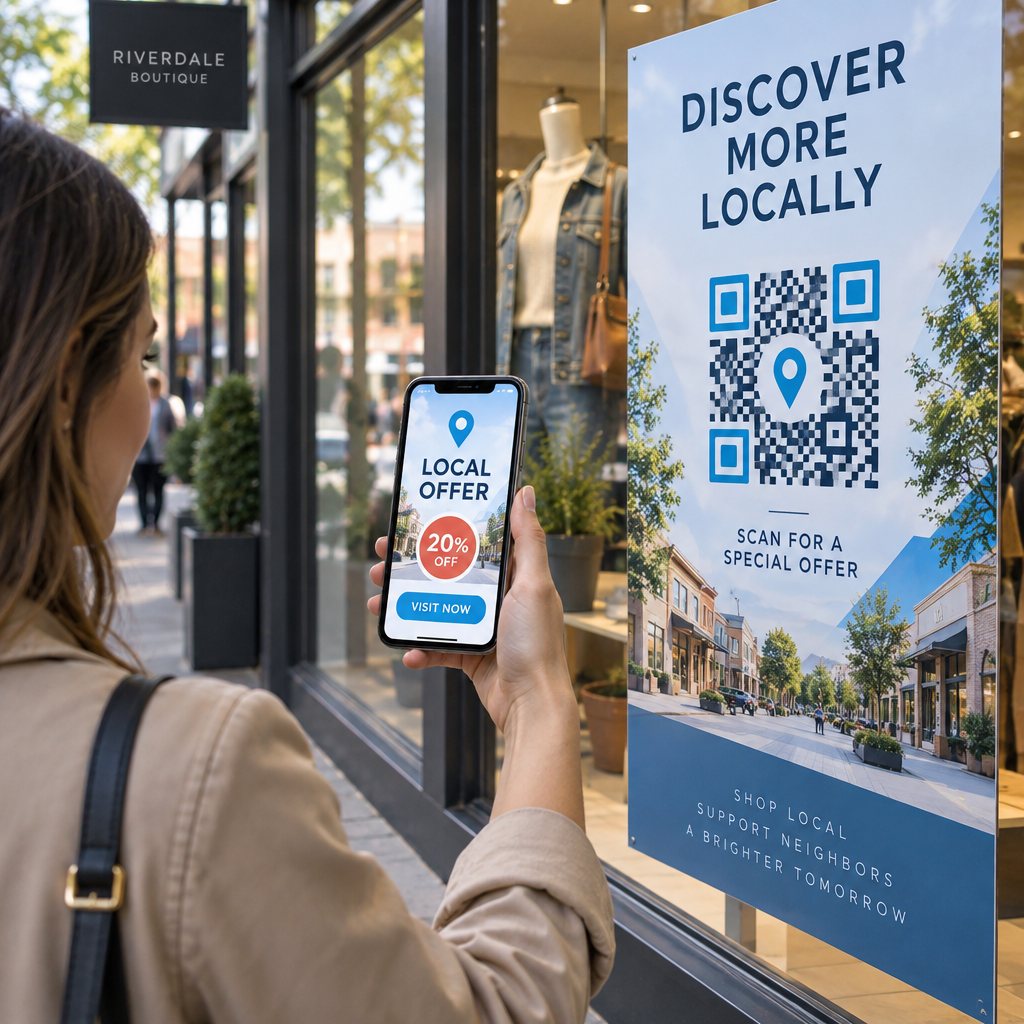
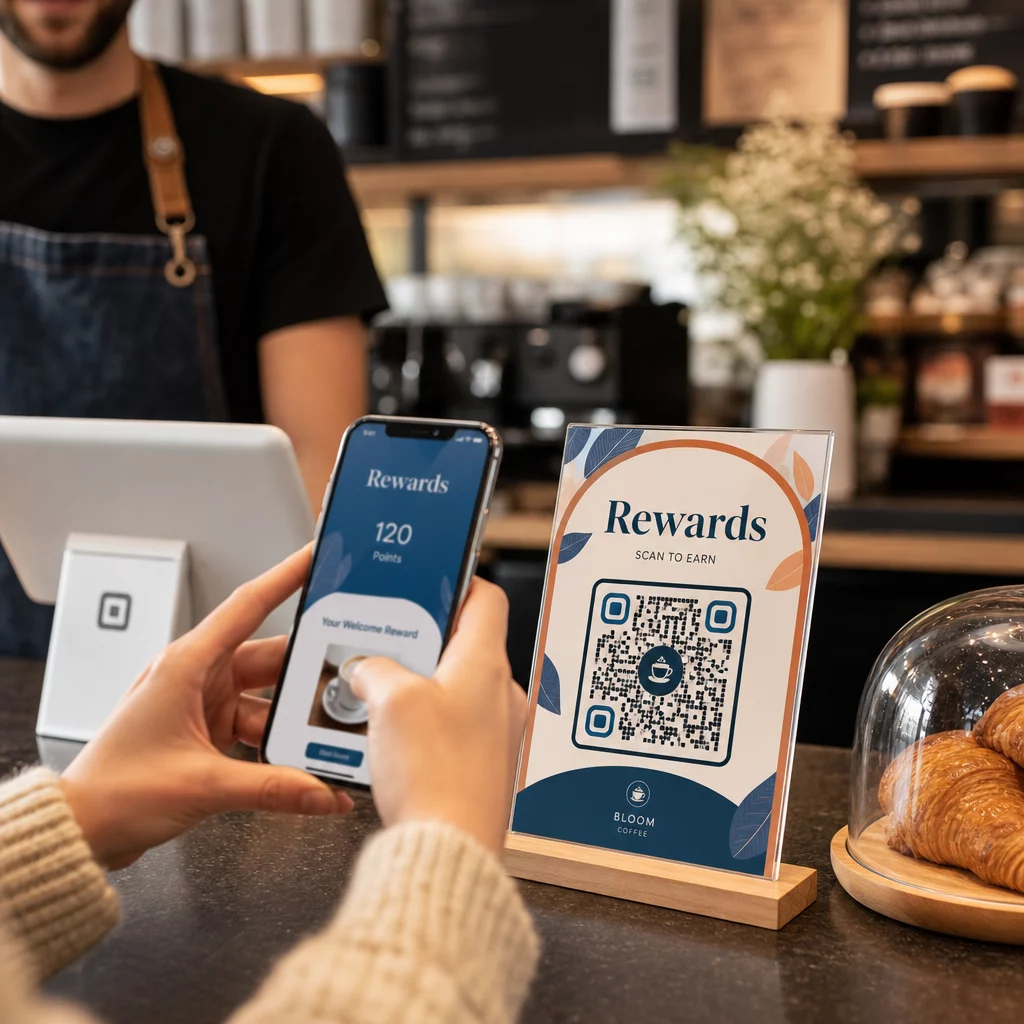
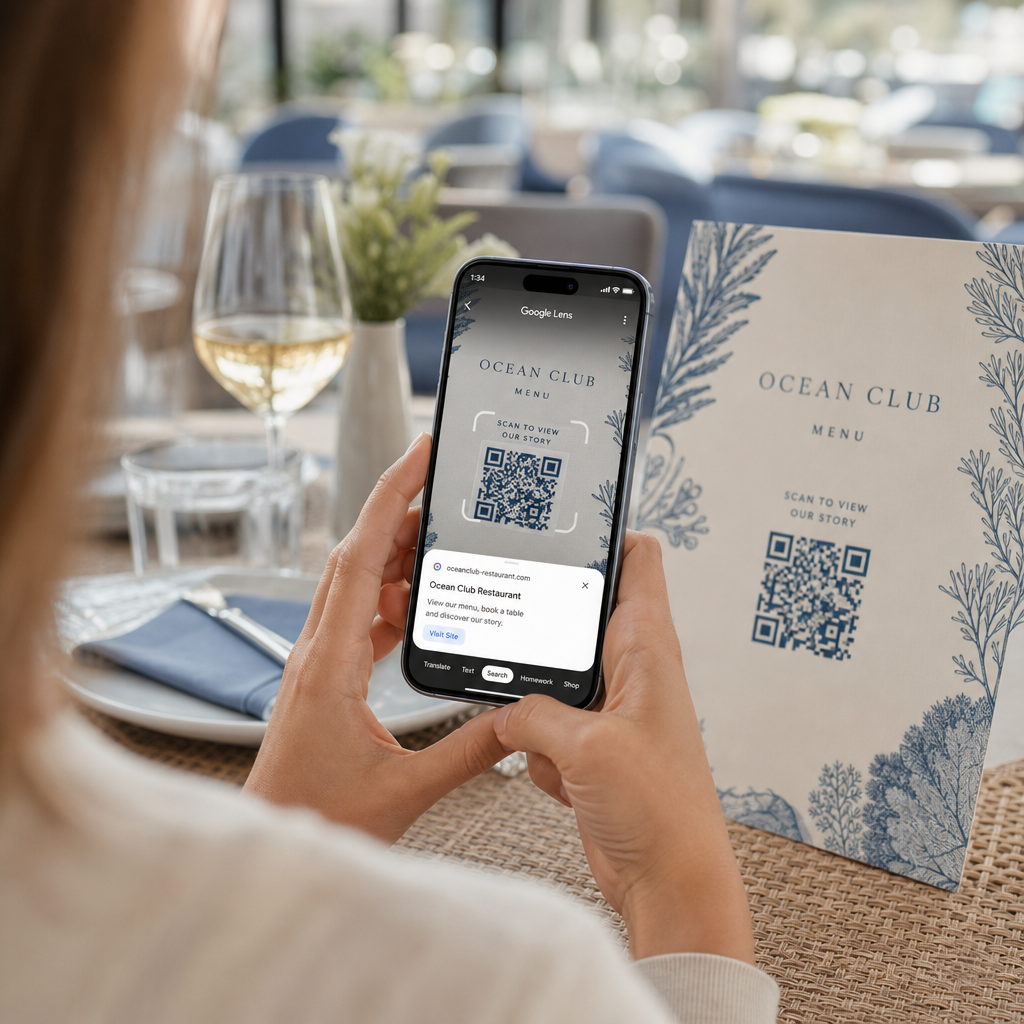
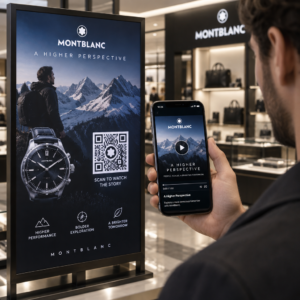
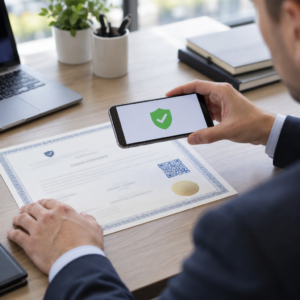
Te chinui să-ți dai seama cum să scanezi un cod QR cu telefonul tău Samsung Galaxy? Eșecul de a accesa un meniu digital sau un site web pentru că aparatul foto nu răspunde poate fi frustrant, mai ales când ai nevoie de informații imediat. Acest ghid explică cum să utilizezi funcțiile native ale dispozitivului tău și instrumente alternative pentru a scanezi un cod QR pe Android rapid și eficient.
Utilizarea aplicației native Cameră
Cea mai directă modalitate de a citi un cod este prin aplicația Cameră încorporată. Pe majoritatea dispozitivelor Samsung Galaxy moderne, camera funcționează ca un cititor automat în momentul în care o îndrepți către un cod. Pentru a te asigura că această funcție este activă, deschide aplicația Cameră și atinge pictograma roată dințată “Setări”. Localizează comutatorul etichetat “Scanează coduri QR” și asigură-te că este activat. Odată activat, pur și simplu revii la vizualizarea camerei, încadrezi codul în centrul ecranului și aștepți să apară o notificare pop-up sau un link.
Această metodă funcționează deoarece software-ul este conceput pentru a recunoaște modelele specifice ale unui simbol QR. Când camera identifică modelele de căutare – acele trei pătrate din colțuri – decodează informațiile și prezintă un link pe care se poate face clic. Dacă utilizezi un dispozitiv mai vechi sau preferi o interfață diferită, poți, de asemenea, scaneze coduri QR cu smartphone-uri utiliza browserul Samsung Internet sau utilitarul Smart Switch.
Scanare prin Setări rapide
Dacă aplicația ta Cameră este ocupată sau dorești o interfață de scanare dedicată, Samsung oferă o scurtătură “Scanează cod QR” în panoul Setări rapide. Glisează în jos din partea de sus a ecranului cu două degete pentru a afișa grila completă de pictograme de setări. Caută opțiunea “Scanează cod QR”. Atingerea acesteia lansează un scaner specializat care este adesea mai rapid la focalizarea pe coduri în medii cu lumină slabă.

Acest instrument este deosebit de util atunci când trebuie să scanezi un cod care este deja salvat pe telefonul tău ca fotografie. Scanerul din Setările rapide include de obicei o pictogramă de galerie care îți permite să selectezi o imagine din stocarea ta. Software-ul analizează apoi fișierul și extrage URL-ul sau datele fără a fi nevoie de o imprimare fizică.
Accesează un scaner fiabil oriunde Ai nevoie de o modalitate rapidă și sigură de a citi coduri prin browserul tău sau prin încărcarea imaginilor? Utilizează scaner online de coduri QR pentru a accesa conținut instantaneu de pe orice dispozitiv.
Depanarea problemelor comune de scanare
Uneori, un cod pur și simplu nu se va scana în ciuda eforturilor tale. Majoritatea problemelor provin din factori de mediu sau din calitatea fizică a codului în sine. Iluminarea corespunzătoare este cea mai comună cerință; dacă mediul este prea întunecat, camera nu poate distinge între modulele negre și fundalul alb. În plus, verifică dacă există reflexii pe suprafețele lucioase, care pot “șterge” părți ale codului și pot împiedica software-ul să-l citească.

Distanța și dimensiunea joacă, de asemenea, un rol semnificativ în scanarea reușită. O regulă comună pentru îmbunătățirea lizibilității codului QR este raportul 10:1, ceea ce înseamnă că un cod ar trebui să aibă o lățime de cel puțin un inch pentru fiecare zece inch de distanță față de cameră. Dacă codul este prea mic sau telefonul tău este prea aproape, lentila ar putea să nu reușească să focalizeze. De asemenea, ar trebui să te asiguri că codul are o “zonă liniștită”, care este marginea albă goală din jurul pătratului care ajută scanerul să identifice unde începe și se termină codul.
Instrumente Alternative și Soluții Externe
Dacă aplicația nativă a camerei continuă să întâmpine dificultăți, sau dacă sunteți în căutarea mai multor funcții, cum ar fi istoricul scanărilor și verificările de securitate, ați putea lua în considerare cele mai bune aplicații de scanare coduri QR disponibile în Play Store. Instrumente precum Google Lens sunt, de asemenea, integrate în multe dispozitive Samsung și pot fi accesate ținând apăsat butonul de pornire sau folosind bara de căutare Google.
Pentru cei care nu doresc să instaleze software suplimentar, cititoarele web sunt o alternativă extrem de eficientă. Aceste instrumente vă permit să utilizați browserul pentru a accesa camera sau a încărca direct capturi de ecran. Acest lucru este util în special pentru verificarea linkurilor înainte de a le accesa, deoarece unele scanere avansate oferă o funcție “Scanare Sigură” pentru a bloca destinațiile malițioase. Respectarea standardelor de utilizare a codurilor QR asigură că, indiferent dacă scanați un meniu sau o carte de vizită, procesul rămâne fluid și sigur.
Întrebări Frecvente
Asigurați-vă că opțiunea “Scanează coduri QR” este activată în Setările camerei. Dacă tot nu funcționează, verificați dacă iluminarea este slabă, dacă lentila camerei este murdară sau asigurați-vă că codul are suficient contrast față de fundalul său.
Da, puteți glisa în jos panoul de Setări Rapide și atingeți pictograma “Scanează cod QR”. De acolo, selectați pictograma galeriei pentru a încărca și scana o imagine sau o captură de ecran salvată pe dispozitivul dumneavoastră.
Majoritatea telefoanelor Samsung Galaxy care rulează versiuni moderne de Android nu necesită o aplicație separată. Aplicația nativă Cameră, Setările rapide și browserul Samsung Internet au toate capacități de scanare încorporate.
Pentru a asigura cea mai bună experiență, mențineți software-ul telefonului actualizat și lentila camerei curată. Dacă interacționați frecvent cu coduri QR pentru afaceri sau organizare personală, utilizarea unui instrument dedicat vă poate ajuta să țineți evidența istoricului scanărilor și să vă asigurați că fiecare link pe care îl vizitați este sigur. Încercați scaner online de coduri QR astăzi pentru a vedea cât de ușor este să vă gestionați interacțiunile digitale fără a fi nevoie de aplicații suplimentare.