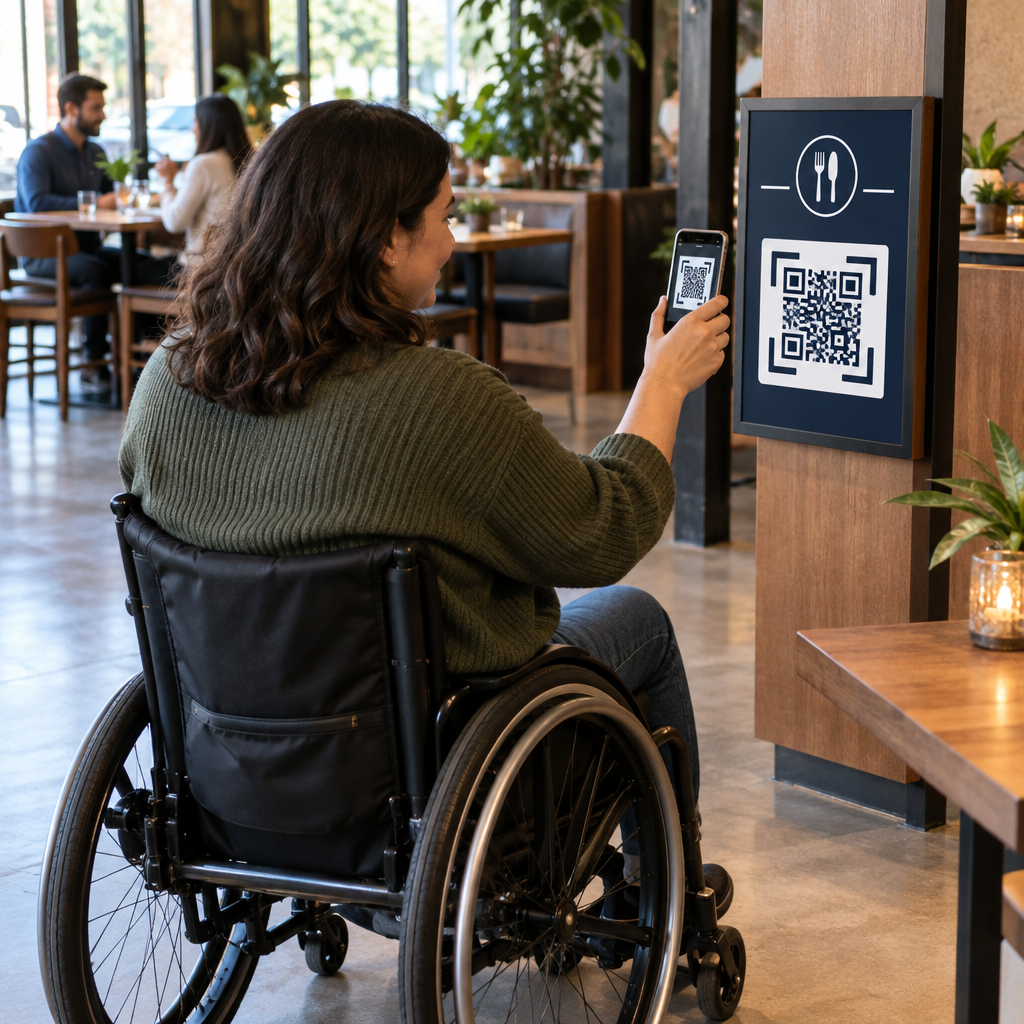
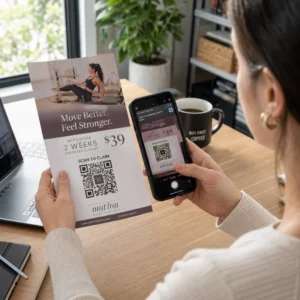
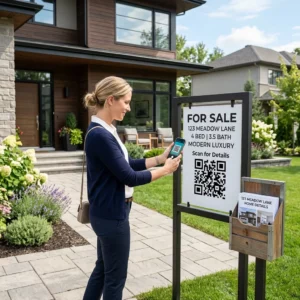
Sliter du med å finne ut hvordan du skanner en QR-kode med din Samsung Galaxy-telefon? Å ikke få tilgang til en digital meny eller et nettsted fordi kameraet ditt ikke reagerer, kan være frustrerende, spesielt når du trenger informasjon umiddelbart. Denne guiden forklarer hvordan du bruker enhetens innebygde funksjoner og alternative verktøy for å skanner en QR-kode på Android raskt og effektivt.
Bruke den innebygde kameraappen
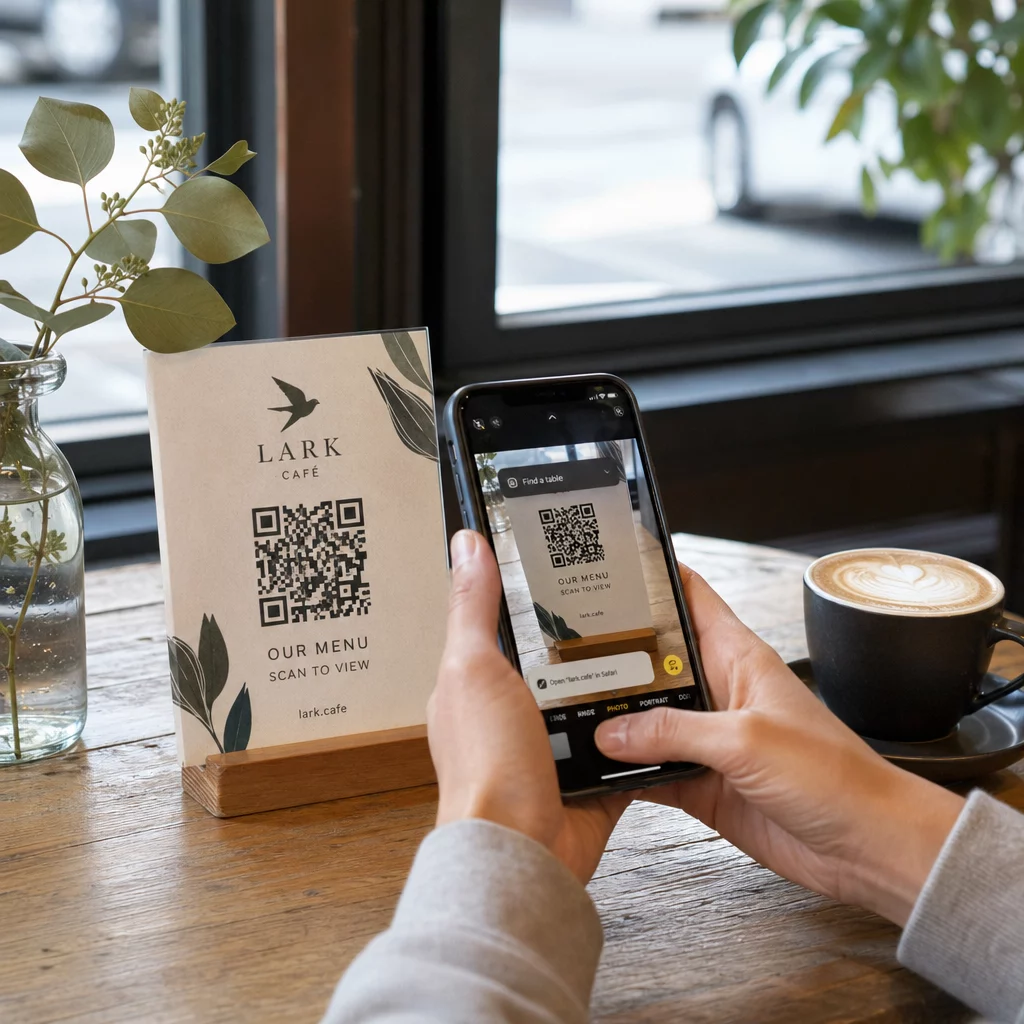
Den mest direkte måten å lese en kode på er gjennom den innebygde Kamera-appen. På de fleste moderne Samsung Galaxy-enheter fungerer kameraet som en automatisk leser i det øyeblikket du peker det mot en kode. For å sikre at denne funksjonen er aktiv, åpne Kamera-appen og trykk på “Innstillinger”-tannhjulikonet. Finn bryteren merket “Skann QR-koder” og sørg for at den er slått på. Når den er aktivert, går du ganske enkelt tilbake til kameravisningen, rammer inn koden midt på skjermen og venter på at et popup-varsel eller en lenke skal vises.
Denne metoden fungerer fordi programvaren er designet for å gjenkjenne de spesifikke mønstrene til et QR-symbol. Når kameraet identifiserer søkemønstrene – de tre rutene i hjørnene – dekoder det informasjonen og presenterer en klikkbar lenke. Hvis du bruker en eldre enhet eller foretrekker et annet grensesnitt, kan du også skanne QR-koder med smarttelefoner bruke Samsung Internet-nettleseren eller Smart Switch-verktøyet.
Skanning via Hurtiginnstillinger
Hvis kameraappen din er opptatt eller du ønsker et dedikert skannegrensesnitt, tilbyr Samsung en “Skann QR-kode”-snarvei i Hurtiginnstillinger-panelet. Sveip ned fra toppen av skjermen med to fingre for å vise hele rutenettet med innstillingsfliser. Se etter “Skann QR-kode”-alternativet. Ved å trykke på dette startes en spesialisert skanner som ofte er raskere til å fokusere på koder i dårlige lysforhold.

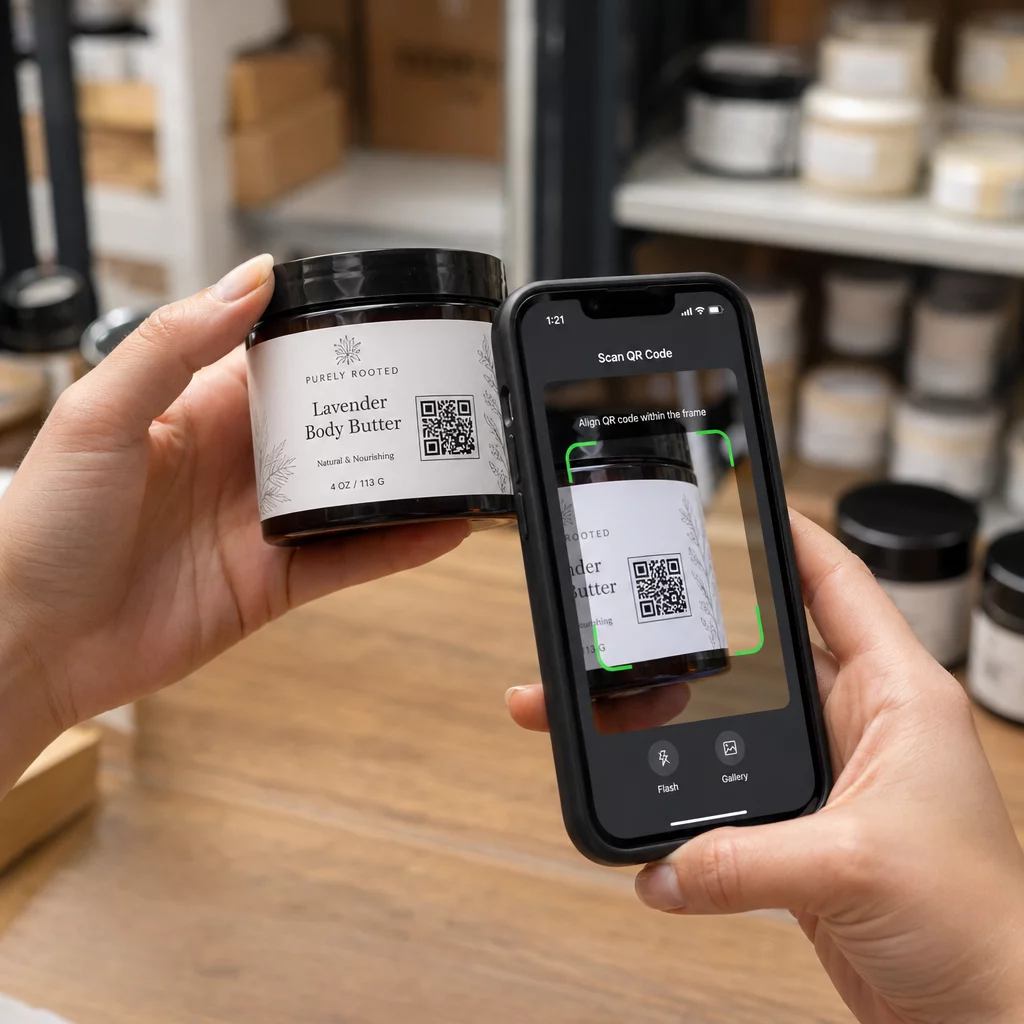
Dette verktøyet er spesielt nyttig når du trenger å skanne en kode som allerede er lagret på telefonen din som et bilde. Hurtiginnstillinger-skanneren inkluderer vanligvis et galleriikon som lar deg velge et bilde fra lagringen din. Programvaren analyserer deretter filen og trekker ut URL-en eller dataene uten å trenge en fysisk utskrift.
Få tilgang til en pålitelig skanner hvor som helst Trenger du en rask og sikker måte å lese koder på via nettleseren din eller ved å laste opp bilder? Bruk online QR-kodeskanner for å få tilgang til innhold umiddelbart fra hvilken som helst enhet.
Feilsøking av vanlige skanneproblemer
Noen ganger vil en kode rett og slett ikke skanne til tross for dine beste anstrengelser. De fleste problemer stammer fra miljøfaktorer eller den fysiske kvaliteten på selve koden. Riktig belysning er det vanligste kravet; hvis miljøet er for mørkt, kan kameraet ikke skille mellom de svarte modulene og den hvite bakgrunnen. I tillegg, se etter gjenskinn på blanke overflater, som kan “vaske ut” deler av koden og forhindre programvaren i å lese den.

Avstand og størrelse spiller også en viktig rolle for vellykket skanning. En vanlig regel for å forbedre lesbarheten til QR-koder er 10:1-forholdet, noe som betyr at en kode bør være minst én tomme bred for hver ti tommer avstand fra kameraet. Hvis koden er for liten eller telefonen din er for nær, kan linsen mislykkes i å fokusere. Du bør også sørge for at koden har en “stille sone”, som er den tomme hvite kanten rundt kvadratet som hjelper skanneren med å identifisere hvor koden begynner og slutter.
Alternative verktøy og eksterne løsninger
Hvis ditt innebygde kamera fortsetter å slite, eller hvis du leter etter flere funksjoner som skannehistorikk og sikkerhetskontroller, kan du vurdere de beste QR-kodeskannerappene tilgjengelige i Play Butikk. Verktøy som Google Lens er også integrert i mange Samsung-enheter og kan nås ved å holde inne hjemknappen eller bruke Google-søkefeltet.
For de som ikke ønsker å installere tilleggsprogramvare, er nettbaserte lesere et svært effektivt alternativ. Disse verktøyene lar deg bruke nettleseren din til å få tilgang til kameraet eller laste opp skjermbilder direkte. Dette er spesielt nyttig for å verifisere lenker før du klikker på dem, da noen avanserte skannere tilbyr en “Sikker skanning”-funksjon for å blokkere skadelige destinasjoner. Ved å følge standarder for QR-kodebrukervennlighet sikrer at enten du skanner en meny eller et visittkort, forblir prosessen sømløs og sikker.
Ofte stilte spørsmål
Sørg for at bryteren “Skann QR-koder” er aktivert i kamerainnstillingene dine. Hvis det fortsatt mislykkes, sjekk for dårlig belysning, flekker på kameralinsen, eller sørg for at koden har nok kontrast mot bakgrunnen.
Ja, du kan sveipe ned til hurtiginnstillingspanelet og trykke på flisen “Skann QR-kode”. Derfra velger du galleriikonet for å laste opp og skanne et bilde eller skjermbilde som er lagret på enheten din.
De fleste Samsung Galaxy-telefoner som kjører moderne versjoner av Android krever ikke en egen app. Det innebygde kameraet, Hurtiginnstillingene og Samsung Internet-nettleseren har alle innebygde skannefunksjoner.
For å sikre den beste opplevelsen, hold telefonens programvare oppdatert og hold kameralinsen ren. Hvis du ofte interagerer med QR-koder for forretnings- eller personlig organisering, kan bruk av et dedikert verktøy hjelpe deg med å holde oversikt over skannehistorikken din og sikre at hver lenke du besøker er trygg. Prøv online QR-kodeskanner i dag for å se hvor enkelt det er å administrere dine digitale interaksjoner uten behov for ekstra apper.