Samsung Galaxy telefonunuzla bir QR kodunu nasıl tarayacağınızı bulmakta zorlanıyor musunuz? Kameranız yanıt vermediği için dijital bir menüye veya web sitesine erişememek sinir bozucu olabilir, özellikle de hemen bilgiye ihtiyacınız olduğunda. Bu kılavuz, cihazınızın yerel özelliklerini ve alternatif araçları kullanarak nasıl Android'de bir QR kodu taranır hızlı ve verimli bir şekilde.
Yerel Kamera Uygulamasını Kullanma
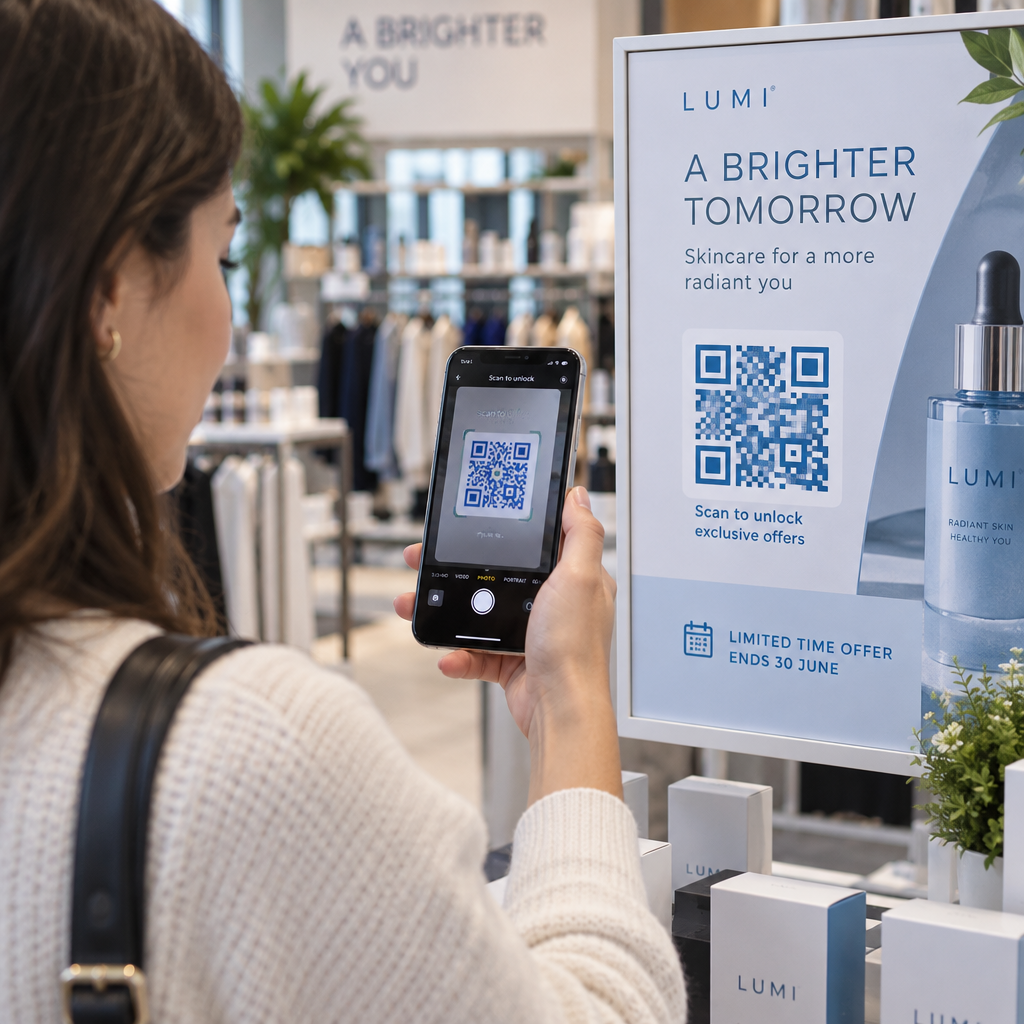
Bir kodu okumanın en doğrudan yolu, yerleşik Kamera uygulamasıdır. Çoğu modern Samsung Galaxy cihazında, kamerayı bir koda doğrulttuğunuz anda otomatik bir okuyucu olarak işlev görür. Bu özelliğin etkin olduğundan emin olmak için Kamera uygulamanızı açın ve “Ayarlar” dişli simgesine dokunun. “QR kodlarını tara” etiketli düğmeyi bulun ve açık olduğundan emin olun. Etkinleştirildikten sonra, sadece kamera görünümüne geri dönün, kodu ekranın ortasına hizalayın ve bir açılır bildirim veya bağlantının görünmesini bekleyin.
Bu yöntem işe yarar çünkü yazılım, bir QR sembolünün belirli desenlerini tanımak üzere tasarlanmıştır. Kamera, bulucu desenlerini – köşelerdeki o üç kareyi – tanımladığında, bilgiyi çözer ve tıklanabilir bir bağlantı sunar. Daha eski bir cihaz kullanıyorsanız veya farklı bir arayüz tercih ediyorsanız, ayrıca akıllı telefonlarla QR kodlarını tarayacakları konusunda eğiterek Samsung İnternet tarayıcısını veya Smart Switch yardımcı programını kullanarak.
Hızlı Ayarlar Aracılığıyla Tarama
Kamera uygulamanız meşgulse veya özel bir tarama arayüzü istiyorsanız, Samsung Hızlı Ayarlar panelinde bir “QR kodu tara” kısayolu sunar. Ayarlar kutucuklarının tam ızgarasını ortaya çıkarmak için ekranınızın üstünden iki parmağınızla aşağı kaydırın. “QR kodu tara” seçeneğini arayın. Buna dokunmak, genellikle düşük ışıklı ortamlarda kodlara odaklanmada daha hızlı olan özel bir tarayıcıyı başlatır.

Bu araç, telefonunuza fotoğraf olarak kaydedilmiş bir kodu taramanız gerektiğinde özellikle yararlıdır. Hızlı Ayarlar tarayıcısı genellikle depolama alanınızdan bir görüntü seçmenize olanak tanıyan bir galeri simgesi içerir. Yazılım daha sonra dosyayı analiz eder ve fiziksel bir çıktıya ihtiyaç duymadan URL'yi veya verileri çıkarır.
Her Yerde Güvenilir Bir Tarayıcıya Erişin Tarayıcınız aracılığıyla veya görüntü yükleyerek kodları okumak için hızlı ve güvenli bir yola mı ihtiyacınız var? Şunu kullanın: çevrimiçi QR kod tarayıcı herhangi bir cihazdan içeriğe anında erişmek için.
Yaygın Tarama Sorunlarını Giderme
Bazen bir kod, tüm çabalarınıza rağmen taranmaz. Çoğu sorun çevresel faktörlerden veya kodun fiziksel kalitesinden kaynaklanır. Doğru aydınlatma en yaygın gereksinimdir; ortam çok karanlıksa, kamera siyah modüller ile beyaz arka planı ayırt edemez. Ayrıca, parlak yüzeylerdeki parlamayı kontrol edin, bu, kodun bazı kısımlarını “soldurabilir” ve yazılımın onu okumasını engelleyebilir.

Mesafe ve boyut da başarılı taramada önemli bir rol oynar. İçin yaygın bir kural QR kod okunabilirliğini artırma 10:1 oranıdır, yani bir kod, kameradan her on inçlik mesafe için en az bir inç genişliğinde olmalıdır. Kod çok küçükse veya telefonunuz çok yakınsa, lens odaklanamayabilir. Ayrıca kodun, tarayıcının kodun nerede başlayıp bittiğini belirlemesine yardımcı olan kare etrafındaki boş beyaz kenarlık olan bir “sessiz bölgeye” sahip olduğundan emin olmalısınız.
Alternatif Araçlar ve Harici Çözümler
Yerel kameranız sorun çıkarmaya devam ederse veya tarama geçmişi ve güvenlik kontrolleri gibi daha fazla özellik arıyorsanız, şunları düşünebilirsiniz: en iyi QR kod tarayıcı uygulamaları Play Store'da mevcut. Google Lens gibi araçlar da birçok Samsung cihazına entegre edilmiştir ve ana düğmeyi basılı tutarak veya Google arama çubuğunu kullanarak erişilebilir.
Ek yazılım yüklemek istemeyenler için web tabanlı okuyucular oldukça etkili bir alternatiftir. Bu araçlar, kameraya erişmek veya ekran görüntülerini doğrudan yüklemek için tarayıcınızı kullanmanıza olanak tanır. Bu, özellikle bağlantılara tıklamadan önce doğrulamak için kullanışlıdır, çünkü bazı gelişmiş tarayıcılar kötü amaçlı hedefleri engellemek için “Güvenli Tarama” özelliği sunar. Aşağıdakilere uyarak QR kodu kullanılabilirlik standartları bir menüyü veya kartviziti tarıyor olsanız da, sürecin sorunsuz ve güvenli kalmasını sağlar.
Sıkça Sorulan Sorular
Kamera Ayarlarınızda “QR kodlarını tara” geçişinin etkin olduğundan emin olun. Hala başarısız olursa, yetersiz ışığı, kamera merceği lekelerini kontrol edin veya kodun arka planına karşı yeterli kontrasta sahip olduğundan emin olun.
Evet, Hızlı Ayarlar paneline aşağı kaydırıp “QR kodu tara” kutucuğuna dokunabilirsiniz. Oradan, cihazınıza kaydedilmiş bir görüntüyü veya ekran görüntüsünü yüklemek ve taramak için galeri simgesini seçin.
Modern Android sürümlerini çalıştıran çoğu Samsung Galaxy telefon ayrı bir uygulama gerektirmez. Yerel Kamera, Hızlı Ayarlar ve Samsung İnternet tarayıcısı hepsi yerleşik tarama özelliklerine sahiptir.
En iyi deneyimi sağlamak için telefonunuzun yazılımını güncel tutun ve kamera merceğinizi temiz tutun. İş veya kişisel organizasyon için QR kodlarıyla sık sık etkileşim kuruyorsanız, özel bir araç kullanmak tarama geçmişinizi takip etmenize ve ziyaret ettiğiniz her bağlantının güvenli olduğundan emin olmanıza yardımcı olabilir. Şunu deneyin: çevrimiçi QR kod tarayıcı bugün, ek uygulamalara ihtiyaç duymadan dijital etkileşimlerinizi yönetmenin ne kadar kolay olduğunu görün.