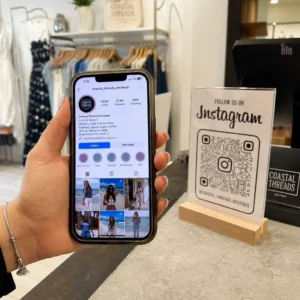
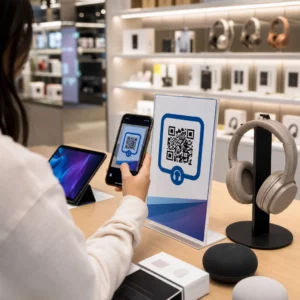
Adakah anda menghadapi masalah untuk mengetahui cara mengimbas kod QR dengan telefon Samsung Galaxy anda? Gagal mengakses menu digital atau laman web kerana kamera anda tidak bertindak balas boleh mengecewakan, terutamanya apabila anda memerlukan maklumat dengan segera. Panduan ini menerangkan cara menggunakan ciri asli peranti anda dan alat alternatif untuk mengimbas kod QR pada Android dengan cepat dan cekap.
Menggunakan Aplikasi Kamera Asli
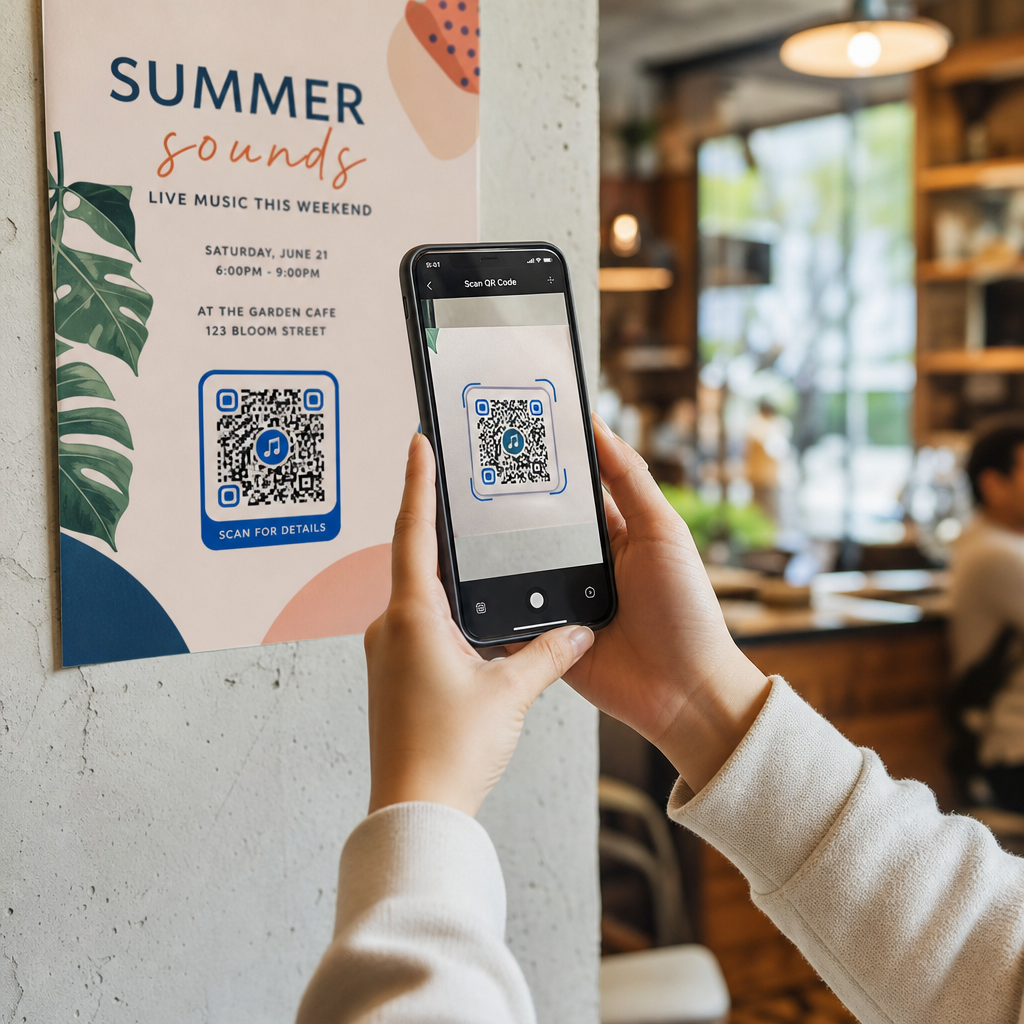
Cara paling langsung untuk membaca kod adalah melalui aplikasi Kamera terbina dalam. Pada kebanyakan peranti Samsung Galaxy moden, kamera berfungsi sebagai pembaca automatik sebaik sahaja anda menghalakannya ke kod. Untuk memastikan ciri ini aktif, buka aplikasi Kamera anda dan ketik ikon gear “Tetapan”. Cari togol berlabel “Imbas kod QR” dan pastikan ia dihidupkan. Setelah diaktifkan, anda hanya kembali ke paparan kamera, bingkaikan kod di tengah skrin, dan tunggu pemberitahuan pop timbul atau pautan muncul.
Kaedah ini berfungsi kerana perisian direka untuk mengenali corak khusus simbol QR. Apabila kamera mengenal pasti corak pencari – tiga segi empat sama di sudut itu – ia menyahkod maklumat dan membentangkan pautan yang boleh diklik. Jika anda menggunakan peranti lama atau lebih suka antara muka yang berbeza, anda juga boleh mengimbas kod QR dengan telefon pintar menggunakan pelayar Internet Samsung atau utiliti Smart Switch.
Mengimbas melalui Tetapan Pantas
Jika aplikasi kamera anda sibuk atau anda mahukan antara muka pengimbasan khusus, Samsung menyediakan pintasan “Imbas kod QR” dalam panel Tetapan Pantas. Leret ke bawah dari bahagian atas skrin anda dengan dua jari untuk mendedahkan grid penuh jubin tetapan. Cari pilihan “Imbas kod QR”. Mengetik ini melancarkan pengimbas khusus yang selalunya lebih cepat memfokus pada kod dalam persekitaran cahaya malap.

Alat ini sangat membantu apabila anda perlu mengimbas kod yang sudah disimpan pada telefon anda sebagai foto. Pengimbas Tetapan Pantas biasanya menyertakan ikon galeri yang membolehkan anda memilih imej daripada storan anda. Perisian kemudian menganalisis fail dan mengekstrak URL atau data tanpa memerlukan cetakan fizikal.
Akses Pengimbas Boleh Dipercayai Di Mana-mana Perlukan cara yang cepat dan selamat untuk membaca kod melalui pelayar anda atau dengan memuat naik imej? Gunakan pengimbas kod QR dalam talian untuk mengakses kandungan serta-merta dari mana-mana peranti.
Penyelesaian Masalah Pengimbasan Biasa
Kadangkala kod tidak akan mengimbas walaupun anda telah mencuba sedaya upaya. Kebanyakan masalah berpunca daripada faktor persekitaran atau kualiti fizikal kod itu sendiri. Pencahayaan yang betul adalah keperluan yang paling biasa; jika persekitaran terlalu gelap, kamera tidak dapat membezakan antara modul hitam dan latar belakang putih. Selain itu, periksa silau pada permukaan berkilat, yang boleh “memudarkan” bahagian kod dan menghalang perisian daripada membacanya.

Jarak dan saiz juga memainkan peranan penting dalam pengimbasan yang berjaya. Peraturan biasa untuk meningkatkan kebolehbacaan kod QR adalah nisbah 10:1, bermakna kod hendaklah sekurang-kurangnya satu inci lebar untuk setiap sepuluh inci jarak dari kamera. Jika kod terlalu kecil atau telefon anda terlalu dekat, lensa mungkin gagal memfokus. Anda juga harus memastikan kod mempunyai “zon senyap,” iaitu sempadan putih kosong di sekeliling segi empat sama yang membantu pengimbas mengenal pasti di mana kod bermula dan berakhir.
Alat Alternatif dan Penyelesaian Luaran
Jika kamera asal anda terus bermasalah, atau jika anda mencari lebih banyak ciri seperti sejarah imbasan dan pemeriksaan keselamatan, anda mungkin mempertimbangkan aplikasi pengimbas kod QR terbaik yang tersedia di Play Store. Alat seperti Google Lens juga disepadukan ke dalam banyak peranti Samsung dan boleh diakses dengan menekan butang utama atau menggunakan bar carian Google.
Bagi mereka yang tidak mahu memasang perisian tambahan, pembaca berasaskan web adalah alternatif yang sangat berkesan. Alat ini membolehkan anda menggunakan pelayar anda untuk mengakses kamera atau memuat naik tangkapan skrin secara terus. Ini amat berguna untuk mengesahkan pautan sebelum anda mengkliknya, kerana beberapa pengimbas lanjutan menyediakan ciri “Imbasan Selamat” untuk menyekat destinasi berniat jahat. Mengikuti piawaian kebolehgunaan kod QR memastikan sama ada anda mengimbas menu atau kad perniagaan, prosesnya kekal lancar dan selamat.
Soalan lazim
Pastikan togol “Imbas kod QR” diaktifkan dalam Tetapan Kamera anda. Jika ia masih gagal, periksa pencahayaan yang kurang baik, kanta kamera yang kotor, atau pastikan kod mempunyai kontras yang mencukupi dengan latar belakangnya.
Ya, anda boleh leret ke bawah ke panel Tetapan Pantas dan ketik jubin “Imbas kod QR”. Dari situ, pilih ikon galeri untuk memuat naik dan mengimbas imej atau tangkapan skrin yang disimpan pada peranti anda.
Kebanyakan telefon Samsung Galaxy yang menjalankan versi Android moden tidak memerlukan aplikasi yang berasingan. Kamera asli, Tetapan Pantas, dan pelayar Internet Samsung semuanya mempunyai keupayaan pengimbasan terbina dalam.
Untuk memastikan pengalaman terbaik, pastikan perisian telefon anda dikemas kini dan kanta kamera anda bersih. Jika anda kerap berinteraksi dengan kod QR untuk perniagaan atau organisasi peribadi, menggunakan alat khusus boleh membantu anda menjejaki sejarah imbasan anda dan memastikan setiap pautan yang anda lawati adalah selamat. Cuba pengimbas kod QR dalam talian hari ini untuk melihat betapa mudahnya mengurus interaksi digital anda tanpa memerlukan aplikasi tambahan.