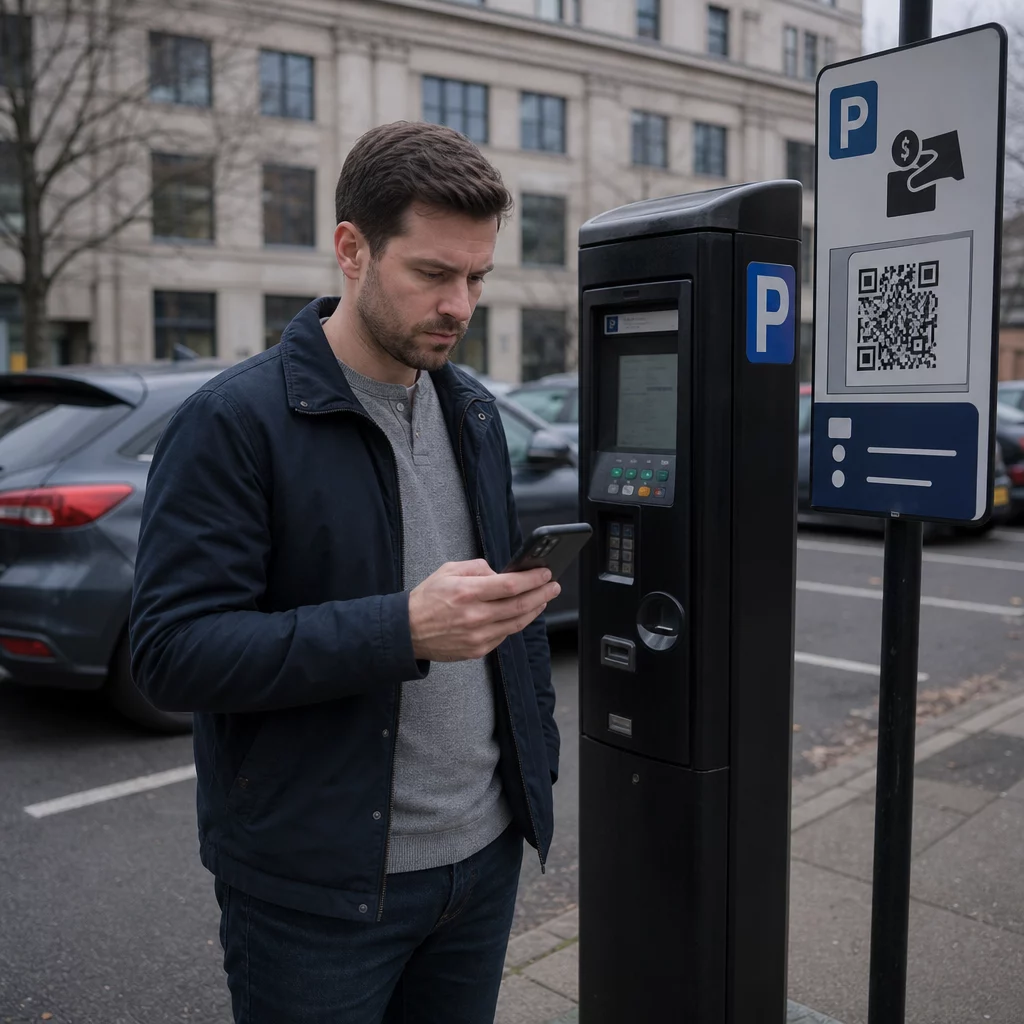
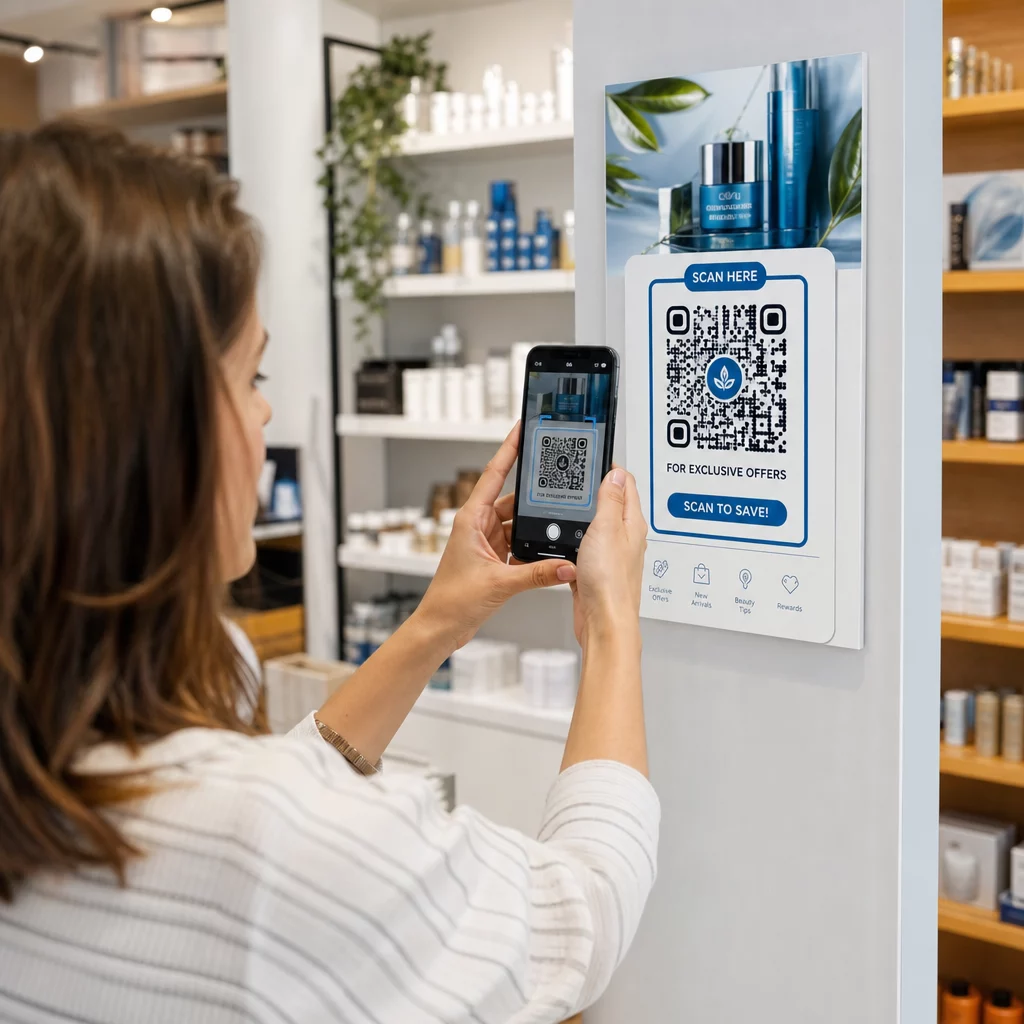
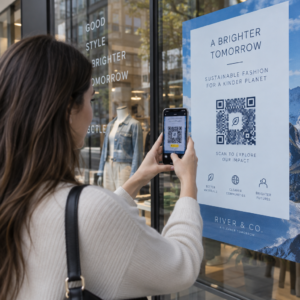
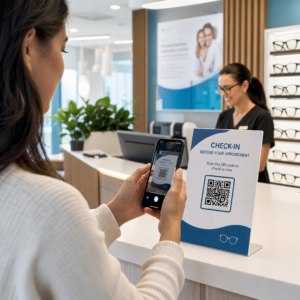
Onko sinulla vaikeuksia selvittää, miten skannata QR-koodi Samsung Galaxy -puhelimellasi? Digitaalisen menun tai verkkosivuston käyttämättä jättäminen, koska kamerasi ei vastaa, voi olla turhauttavaa, varsinkin kun tarvitset tietoa välittömästi. Tämä opas selittää, miten voit käyttää laitteesi alkuperäisiä ominaisuuksia ja vaihtoehtoisia työkaluja skannata QR-koodi Androidilla nopeasti ja tehokkaasti.
Natiivikamerasovelluksen käyttäminen
Suorin tapa lukea koodi on sisäänrakennetun Kamerasovelluksen kautta. Useimmissa moderneissa Samsung Galaxy -laitteissa kamera toimii automaattisena lukijana heti, kun osoitat sen koodiin. Varmistaaksesi, että tämä ominaisuus on aktiivinen, avaa Kamerasovellus ja napauta “Asetukset”-rataskuvaketta. Etsi kytkin nimeltä “Skannaa QR-koodeja” ja varmista, että se on päällä. Kun se on käytössä, palaat vain kameranäkymään, kehystät koodin näytön keskelle ja odotat ponnahdusilmoituksen tai linkin ilmestymistä.
Tämä menetelmä toimii, koska ohjelmisto on suunniteltu tunnistamaan QR-symbolin tietyt kuviot. Kun kamera tunnistaa etsintäkuviot – ne kolme neliötä kulmissa – se purkaa tiedot ja esittää napsautettavan linkin. Jos käytät vanhempaa laitetta tai suosit eri käyttöliittymää, voit myös skannata QR-koodeja älypuhelimilla käyttää Samsung Internet -selainta tai Smart Switch -apuohjelmaa.
Skannaus pika-asetusten kautta
Jos kamerasovelluksesi on varattu tai haluat erillisen skannauskäyttöliittymän, Samsung tarjoaa “Skannaa QR-koodi” -pikakuvakkeen pika-asetuspaneelissa. Pyyhkäise alas näytön yläreunasta kahdella sormella paljastaaksesi koko asetusruudukon. Etsi “Skannaa QR-koodi” -vaihtoehto. Tämän napauttaminen käynnistää erikoistuneen skannerin, joka on usein nopeampi tarkentamaan koodeihin heikossa valaistuksessa.

Tämä työkalu on erityisen hyödyllinen, kun sinun on skannattava koodi, joka on jo tallennettu puhelimeesi valokuvana. Pika-asetusten skanneri sisältää yleensä galleriakuvakkeen, jonka avulla voit valita kuvan tallennustilastasi. Ohjelmisto analysoi sitten tiedoston ja poimii URL-osoitteen tai tiedot ilman fyysistä tulostetta.
Käytä luotettavaa skanneria missä tahansa Tarvitsetko nopean ja turvallisen tavan lukea koodeja selaimesi kautta tai lataamalla kuvia? Käytä online QR-koodinlukija päästäksesi sisältöön välittömästi mistä tahansa laitteesta.
Yleisten skannausongelmien vianmääritys
Joskus koodi ei yksinkertaisesti skannaa parhaista yrityksistäsi huolimatta. Useimmat ongelmat johtuvat ympäristötekijöistä tai itse koodin fyysisestä laadusta. Oikea valaistus on yleisin vaatimus; jos ympäristö on liian pimeä, kamera ei pysty erottamaan mustia moduuleja ja valkoista taustaa. Tarkista lisäksi heijastukset kiiltäviltä pinnoilta, jotka voivat “haalistaa” osia koodista ja estää ohjelmistoa lukemasta sitä.

Etäisyydellä ja koolla on myös merkittävä rooli onnistuneessa skannauksessa. Yleinen sääntö QR-koodin luettavuuden parantamiseen on 10:1-suhde, mikä tarkoittaa, että koodin tulisi olla vähintään yhden tuuman levyinen jokaista kymmentä tuumaa kohden etäisyyttä kamerasta. Jos koodi on liian pieni tai puhelimesi on liian lähellä, linssi ei välttämättä tarkenna. Sinun tulisi myös varmistaa, että koodissa on “hiljainen vyöhyke”, joka on tyhjä valkoinen reunus neliön ympärillä ja auttaa skanneria tunnistamaan, mistä koodi alkaa ja mihin se päättyy.
Vaihtoehtoiset työkalut ja ulkoiset ratkaisut
Jos puhelimesi oma kamera jatkaa takkuamista tai jos etsit lisää ominaisuuksia, kuten skannaushistoriaa ja turvatarkistuksia, voit harkita parhaita QR-koodinlukijasovelluksia saatavilla Play Kaupasta. Google Lensin kaltaiset työkalut on myös integroitu moniin Samsung-laitteisiin, ja niitä voi käyttää pitämällä kotipainiketta painettuna tai käyttämällä Googlen hakupalkkia.
Niille, jotka eivät halua asentaa lisäohjelmistoja, verkkopohjaiset lukijat ovat erittäin tehokas vaihtoehto. Näiden työkalujen avulla voit käyttää selainta kameran käyttämiseen tai kuvakaappausten lataamiseen suoraan. Tämä on erityisen hyödyllistä linkkien tarkistamisessa ennen niiden napsauttamista, sillä jotkut edistyneet skannerit tarjoavat “Turvallinen skannaus” -ominaisuuden haitallisten kohteiden estämiseksi. Noudattamalla QR-koodin käytettävyysstandardeja varmistat, että skannaatpa sitten ruokalistaa tai käyntikorttia, prosessi pysyy saumattomana ja turvallisena.
Usein kysytyt kysymykset
Varmista, että “Skannaa QR-koodeja” -kytkin on käytössä kameran asetuksissa. Jos se ei edelleenkään toimi, tarkista huono valaistus, kameran linssin tahrat tai varmista, että koodilla on riittävä kontrasti taustaansa nähden.
Kyllä, voit pyyhkäistä alas Pika-asetukset-paneeliin ja napauttaa “Skannaa QR-koodi” -ruutua. Sieltä voit valita galleriakuvakkeen ladataksesi ja skannataksesi laitteellesi tallennetun kuvan tai kuvakaappauksen.
Useimmat Samsung Galaxy -puhelimet, joissa on modernit Android-versiot, eivät vaadi erillistä sovellusta. Alkuperäisessä Kamerassa, Pika-asetuksissa ja Samsung Internet -selaimessa on kaikissa sisäänrakennetut skannausominaisuudet.
Parhaan käyttökokemuksen varmistamiseksi pidä puhelimesi ohjelmisto ajan tasalla ja kameran linssi puhtaana. Jos käytät usein QR-koodeja työssä tai henkilökohtaisessa järjestelyssä, erillisen työkalun käyttö voi auttaa sinua seuraamaan skannaushistoriaasi ja varmistamaan, että jokainen vierailemasi linkki on turvallinen. Kokeile online QR-koodinlukija tänään nähdäksesi, kuinka helppoa digitaalisten vuorovaikutusten hallinta on ilman lisäsovelluksia.