Avez-vous du mal à comprendre comment scanner un code QR avec votre téléphone Samsung Galaxy ? Ne pas pouvoir accéder à un menu numérique ou à un site web parce que votre appareil photo ne répond pas peut être frustrant, surtout lorsque vous avez besoin d'informations immédiatement. Ce guide explique comment utiliser les fonctionnalités natives de votre appareil et des outils alternatifs pour scanner un code QR sur Android rapidement et efficacement.
Utilisation de l'application appareil photo native
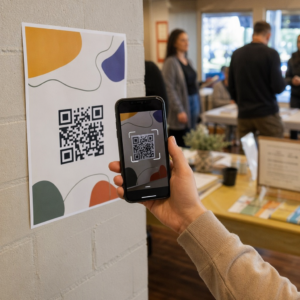
La manière la plus directe de lire un code est via l'application Appareil photo intégrée. Sur la plupart des appareils Samsung Galaxy modernes, l'appareil photo fonctionne comme un lecteur automatique dès que vous le pointez vers un code. Pour vous assurer que cette fonctionnalité est active, ouvrez votre application Appareil photo et appuyez sur l'icône d'engrenage “Paramètres”. Localisez le bouton intitulé “Scanner les codes QR” et assurez-vous qu'il est activé. Une fois activé, il vous suffit de revenir à la vue de l'appareil photo, de cadrer le code au centre de l'écran et d'attendre qu'une notification contextuelle ou un lien apparaisse.
Cette méthode fonctionne car le logiciel est conçu pour reconnaître les motifs spécifiques d'un symbole QR. Lorsque l'appareil photo identifie les motifs de recherche – ces trois carrés dans les coins – il décode l'information et présente un lien cliquable. Si vous utilisez un appareil plus ancien ou préférez une interface différente, vous pouvez également scanner les codes QR avec des smartphones utiliser le navigateur Samsung Internet ou l'utilitaire Smart Switch.
Scanner via les Paramètres rapides
Si votre application appareil photo est occupée ou si vous souhaitez une interface de numérisation dédiée, Samsung propose un raccourci “Scanner le code QR” dans le panneau des Paramètres rapides. Balayez vers le bas depuis le haut de votre écran avec deux doigts pour révéler la grille complète des tuiles de paramètres. Recherchez l'option “Scanner le code QR”. Appuyer sur cette option lance un scanner spécialisé qui est souvent plus rapide pour faire la mise au point sur les codes dans des environnements peu éclairés.

Cet outil est particulièrement utile lorsque vous devez scanner un code déjà enregistré sur votre téléphone sous forme de photo. Le scanner des Paramètres rapides inclut généralement une icône de galerie qui vous permet de sélectionner une image depuis votre stockage. Le logiciel analyse ensuite le fichier et extrait l'URL ou les données sans avoir besoin d'une impression physique.
Accédez à un scanner fiable partout Besoin d'un moyen rapide et sécurisé de lire des codes via votre navigateur ou en téléchargeant des images ? Utilisez le scanner de code QR en ligne pour accéder instantanément au contenu depuis n'importe quel appareil.
Dépannage des problèmes de numérisation courants
Parfois, un code ne se scanne tout simplement pas malgré tous vos efforts. La plupart des problèmes proviennent de facteurs environnementaux ou de la qualité physique du code lui-même. Un éclairage adéquat est l'exigence la plus courante ; si l'environnement est trop sombre, l'appareil photo ne peut pas distinguer les modules noirs du fond blanc. De plus, vérifiez la présence de reflets sur les surfaces brillantes, ce qui peut “effacer” des parties du code et empêcher le logiciel de le lire.

La distance et la taille jouent également un rôle important dans la réussite de la numérisation. Une règle courante pour l'amélioration de la lisibilité des codes QR est le rapport 10:1, ce qui signifie qu'un code doit mesurer au moins un pouce de large pour chaque dix pouces de distance par rapport à l'appareil photo. Si le code est trop petit ou si votre téléphone est trop proche, l'objectif peut ne pas réussir à faire la mise au point. Vous devez également vous assurer que le code dispose d'une “zone de silence”, qui est la bordure blanche vide autour du carré qui aide le scanner à identifier où le code commence et se termine.
Outils alternatifs et solutions externes
Si votre appareil photo natif continue de rencontrer des difficultés, ou si vous recherchez plus de fonctionnalités comme l'historique des scans et les vérifications de sécurité, vous pourriez envisager les meilleures applications de scanner de codes QR disponibles sur le Play Store. Des outils comme Google Lens sont également intégrés à de nombreux appareils Samsung et peuvent être accessibles en maintenant le bouton d'accueil ou en utilisant la barre de recherche Google.
Pour ceux qui ne souhaitent pas installer de logiciel supplémentaire, les lecteurs basés sur le web sont une alternative très efficace. Ces outils vous permettent d'utiliser votre navigateur pour accéder à l'appareil photo ou télécharger directement des captures d'écran. C'est particulièrement utile pour vérifier les liens avant de cliquer dessus, car certains scanners avancés offrent une fonction “ Safe Scan ” pour bloquer les destinations malveillantes. Le respect des normes d'utilisabilité des codes QR garantit que, que vous scanniez un menu ou une carte de visite, le processus reste fluide et sécurisé.
Foire aux questions
Assurez-vous que l'option “ Scanner les codes QR ” est activée dans les paramètres de votre appareil photo. Si cela échoue toujours, vérifiez l'éclairage insuffisant, les taches sur l'objectif de l'appareil photo, ou assurez-vous que le code a suffisamment de contraste par rapport à son arrière-plan.
Oui, vous pouvez faire glisser votre doigt vers le bas pour accéder au panneau des Paramètres rapides et appuyer sur la vignette “ Scanner le code QR ”. De là, sélectionnez l'icône de la galerie pour télécharger et scanner une image ou une capture d'écran enregistrée sur votre appareil.
La plupart des téléphones Samsung Galaxy exécutant des versions modernes d'Android ne nécessitent pas d'application distincte. L'appareil photo natif, les Paramètres rapides et le navigateur Samsung Internet ont tous des capacités de numérisation intégrées.
Pour garantir la meilleure expérience, maintenez le logiciel de votre téléphone à jour et gardez l'objectif de votre appareil photo propre. Si vous interagissez fréquemment avec des codes QR pour des raisons professionnelles ou d'organisation personnelle, l'utilisation d'un outil dédié peut vous aider à suivre votre historique de scans et à vous assurer que chaque lien que vous visitez est sûr. Essayez le scanner de code QR en ligne aujourd'hui pour voir à quel point il est facile de gérer vos interactions numériques sans avoir besoin d'applications supplémentaires.