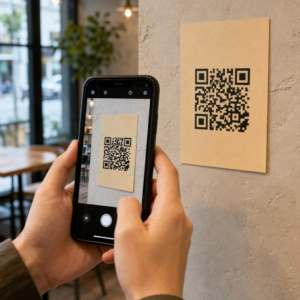
Vai jums ir grūti saprast, kā skenēt QR kodu ar savu Samsung Galaxy tālruni? Nespēja piekļūt digitālajai izvēlnei vai vietnei, jo jūsu kamera nereaģē, var būt nomākta, īpaši, ja informācija ir nepieciešama nekavējoties. Šajā rokasgrāmatā ir paskaidrots, kā izmantot ierīces iebūvētās funkcijas un alternatīvos rīkus, lai skenēt QR kodu Android ierīcē ātri un efektīvi.
Iebūvētās kameras lietotnes izmantošana
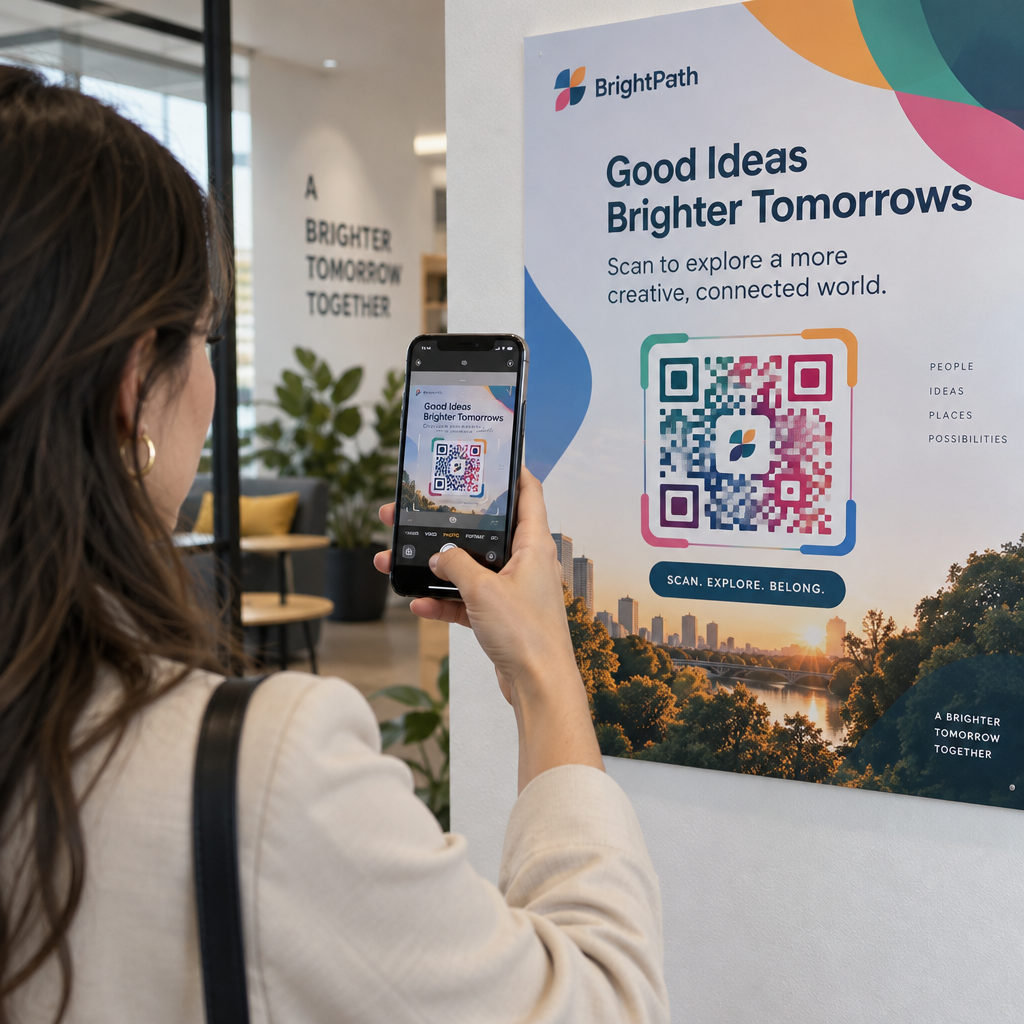
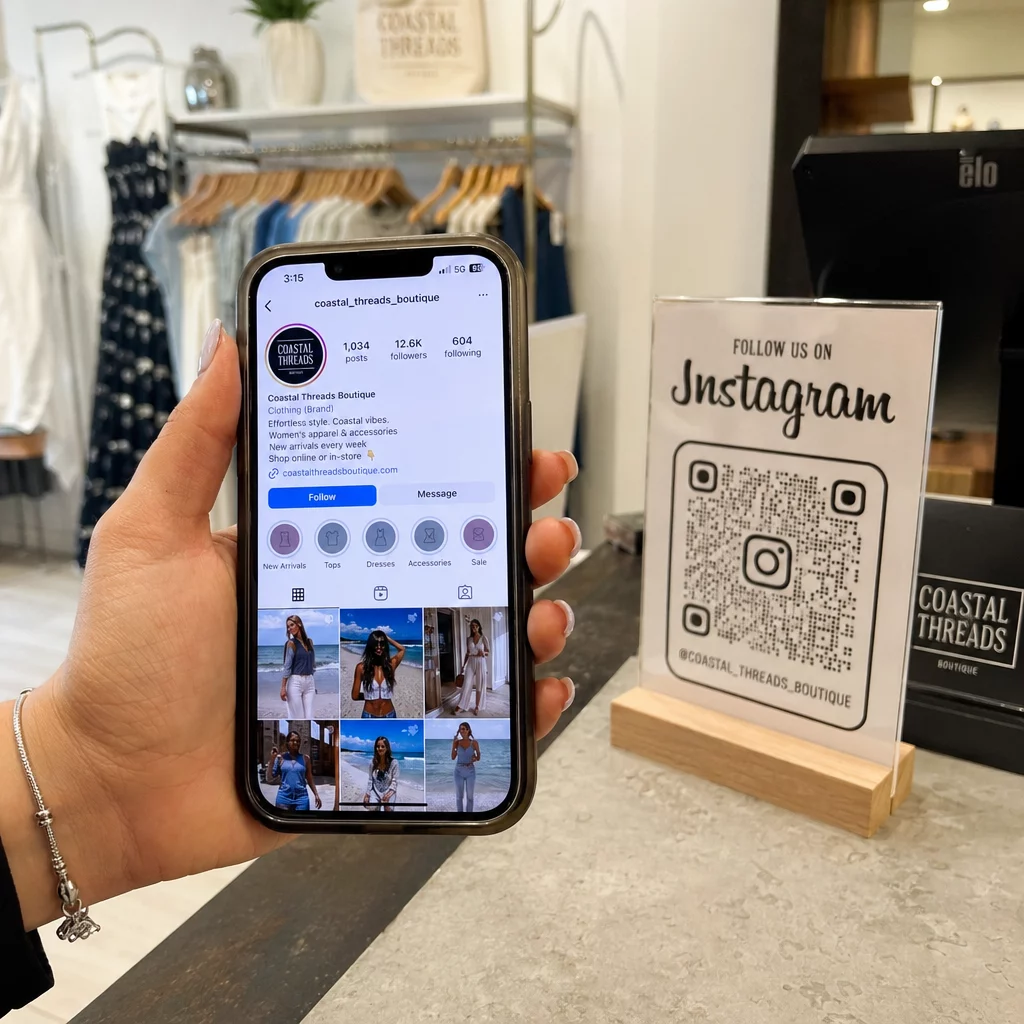
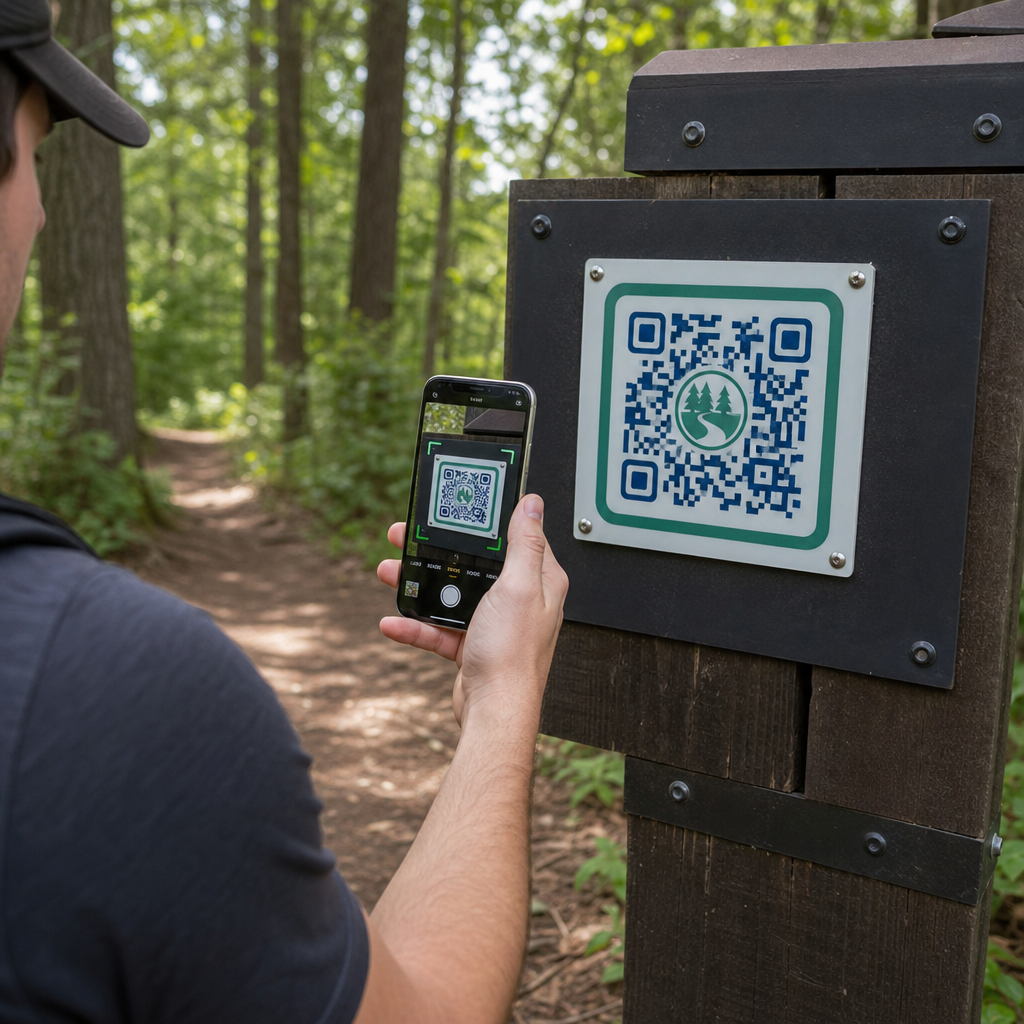
Visvienkāršākais veids, kā nolasīt kodu, ir izmantojot iebūvēto kameras lietotni. Lielākajā daļā mūsdienu Samsung Galaxy ierīču kamera darbojas kā automātisks lasītājs brīdī, kad to pavēršat pret kodu. Lai pārliecinātos, ka šī funkcija ir aktīva, atveriet kameras lietotni un pieskarieties zobrata ikonai “Iestatījumi”. Atrodiet slēdzi ar nosaukumu “Skenēt QR kodus” un pārliecinieties, ka tas ir ieslēgts. Kad tas ir iespējots, jūs vienkārši atgriežaties kameras skatā, ierāmējat kodu ekrāna centrā un gaidāt, līdz parādīsies uznirstošais paziņojums vai saite.
Šī metode darbojas, jo programmatūra ir paredzēta, lai atpazītu QR simbola specifiskos modeļus. Kad kamera identificē meklētāja modeļus – tos trīs kvadrātus stūros – tā atšifrē informāciju un parāda klikšķināmu saiti. Ja izmantojat vecāku ierīci vai dodat priekšroku citam interfeisam, varat arī droši skenēt QR kodus ar viedtālruņiem izmantot Samsung interneta pārlūkprogrammu vai Smart Switch utilītu.
Skenēšana, izmantojot ātro iestatījumu paneli
Ja jūsu kameras lietotne ir aizņemta vai vēlaties īpašu skenēšanas saskarni, Samsung nodrošina “Skenēt QR kodu” saīsni ātro iestatījumu panelī. Velciet uz leju no ekrāna augšdaļas ar diviem pirkstiem, lai atklātu pilnu iestatījumu flīžu režģi. Meklējiet opciju “Skenēt QR kodu”. Pieskaroties tai, tiek palaists specializēts skeneris, kas bieži vien ātrāk fokusējas uz kodiem vāja apgaismojuma apstākļos.

Šis rīks ir īpaši noderīgs, ja jums ir jāskenē kods, kas jau ir saglabāts tālrunī kā fotoattēls. Ātro iestatījumu skeneris parasti ietver galerijas ikonu, kas ļauj atlasīt attēlu no jūsu krātuves. Pēc tam programmatūra analizē failu un izvelk URL vai datus bez nepieciešamības pēc fiziskas izdrukas.
Piekļūstiet uzticamam skenerim jebkur Nepieciešams ātrs un drošs veids, kā nolasīt kodus, izmantojot pārlūkprogrammu vai augšupielādējot attēlus? Izmantojiet tiešsaistes QR koda skeneri lai nekavējoties piekļūtu saturam no jebkuras ierīces.
Biežāko skenēšanas problēmu novēršana
Dažreiz kods vienkārši netiks skenēts, neskatoties uz jūsu labākajiem centieniem. Lielākā daļa problēmu rodas no vides faktoriem vai paša koda fiziskās kvalitātes. Pareizs apgaismojums ir visbiežākā prasība; ja vide ir pārāk tumša, kamera nevar atšķirt melnos moduļus un balto fonu. Turklāt pārbaudiet, vai uz spīdīgām virsmām nav atspīdumu, kas var “izmazgāt” koda daļas un neļaut programmatūrai to nolasīt.

Attālumam un izmēram ir arī liela nozīme veiksmīgā skenēšanā. Bieži sastopams noteikums QR koda lasāmības uzlabošana ir 10:1 attiecība, kas nozīmē, ka kodam jābūt vismaz vienu collu platam uz katrām desmit collām attāluma no kameras. Ja kods ir pārāk mazs vai tālrunis ir pārāk tuvu, objektīvs var nespēt fokusēties. Jums vajadzētu arī pārliecināties, ka kodam ir “klusā zona”, kas ir tukša balta apmale ap kvadrātu, kas palīdz skenerim identificēt, kur kods sākas un beidzas.
Alternatīvie rīki un ārējie risinājumi
Ja jūsu iebūvētā kamera joprojām cīnās vai ja meklējat vairāk funkciju, piemēram, skenēšanas vēsturi un drošības pārbaudes, varat apsvērt labākās QR kodu skenera lietotnes pieejamas Play veikalā. Rīki, piemēram, Google Lens, ir integrēti arī daudzās Samsung ierīcēs un tiem var piekļūt, turot nospiestu sākuma pogu vai izmantojot Google meklēšanas joslu.
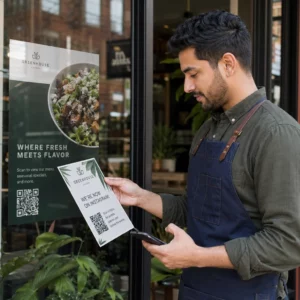
Tiem, kas nevēlas instalēt papildu programmatūru, tīmekļa lasītāji ir ļoti efektīva alternatīva. Šie rīki ļauj izmantot pārlūkprogrammu, lai piekļūtu kamerai vai tieši augšupielādētu ekrānuzņēmumus. Tas ir īpaši noderīgi, lai pārbaudītu saites pirms to noklikšķināšanas, jo daži uzlaboti skeneri nodrošina “Drošas skenēšanas” funkciju, lai bloķētu ļaunprātīgus galamērķus. Ievērojot QR kodu lietojamības standartus nodrošina, ka neatkarīgi no tā, vai skenējat ēdienkarti vai vizītkarti, process paliek nevainojams un drošs.
Bieži uzdotie jautājumi
Pārliecinieties, vai kameras iestatījumos ir iespējota opcija “Skenēt QR kodus”. Ja tas joprojām neizdodas, pārbaudiet, vai nav slikts apgaismojums, kameras objektīva traipi vai pārliecinieties, vai kodam ir pietiekams kontrasts pret tā fonu.
Jā, varat vilkt uz leju līdz ātro iestatījumu panelim un pieskarties ikonai “Skenēt QR kodu”. Pēc tam atlasiet galerijas ikonu, lai augšupielādētu un skenētu ierīcē saglabātu attēlu vai ekrānuzņēmumu.
Lielākajai daļai Samsung Galaxy tālruņu, kuros darbojas modernas Android versijas, nav nepieciešama atsevišķa lietotne. Vietējai kamerai, ātrajiem iestatījumiem un Samsung Internet pārlūkprogrammai visiem ir iebūvētas skenēšanas iespējas.
Lai nodrošinātu vislabāko pieredzi, uzturiet tālruņa programmatūru atjauninātu un kameras objektīvu tīru. Ja bieži mijiedarbojaties ar QR kodiem biznesa vai personīgās organizācijas vajadzībām, īpaša rīka izmantošana var palīdzēt jums sekot līdzi skenēšanas vēsturei un nodrošināt, ka katra apmeklētā saite ir droša. Izmēģiniet tiešsaistes QR koda skeneri šodien, lai redzētu, cik viegli ir pārvaldīt savas digitālās mijiedarbības bez papildu lietotnēm.