Вы пытаетесь понять, как отсканировать QR-код с помощью телефона Samsung Galaxy? Невозможность получить доступ к цифровому меню или веб-сайту из-за того, что ваша камера не реагирует, может быть неприятной, особенно когда вам нужна информация немедленно. Это руководство объясняет, как использовать встроенные функции вашего устройства и альтернативные инструменты для сканировать QR-код на Android быстро и эффективно.
Использование встроенного приложения Камера
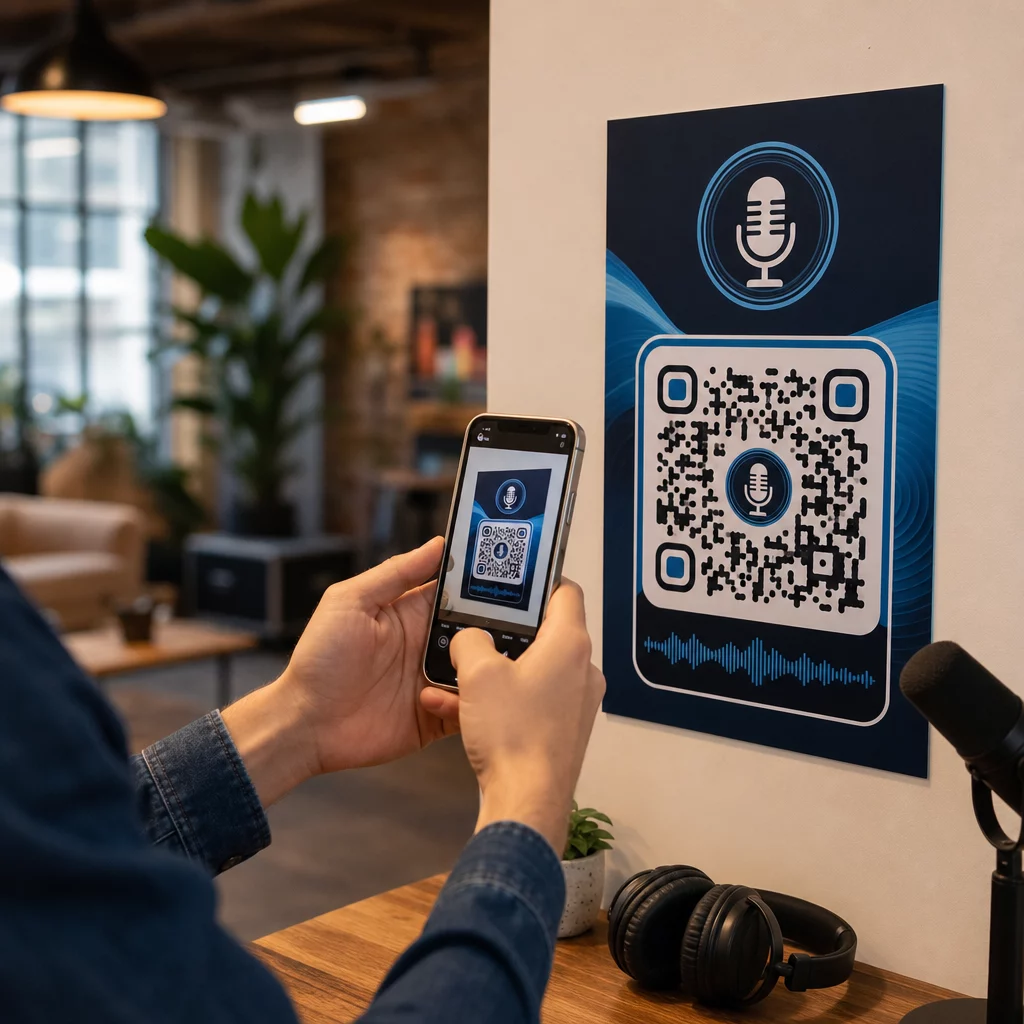
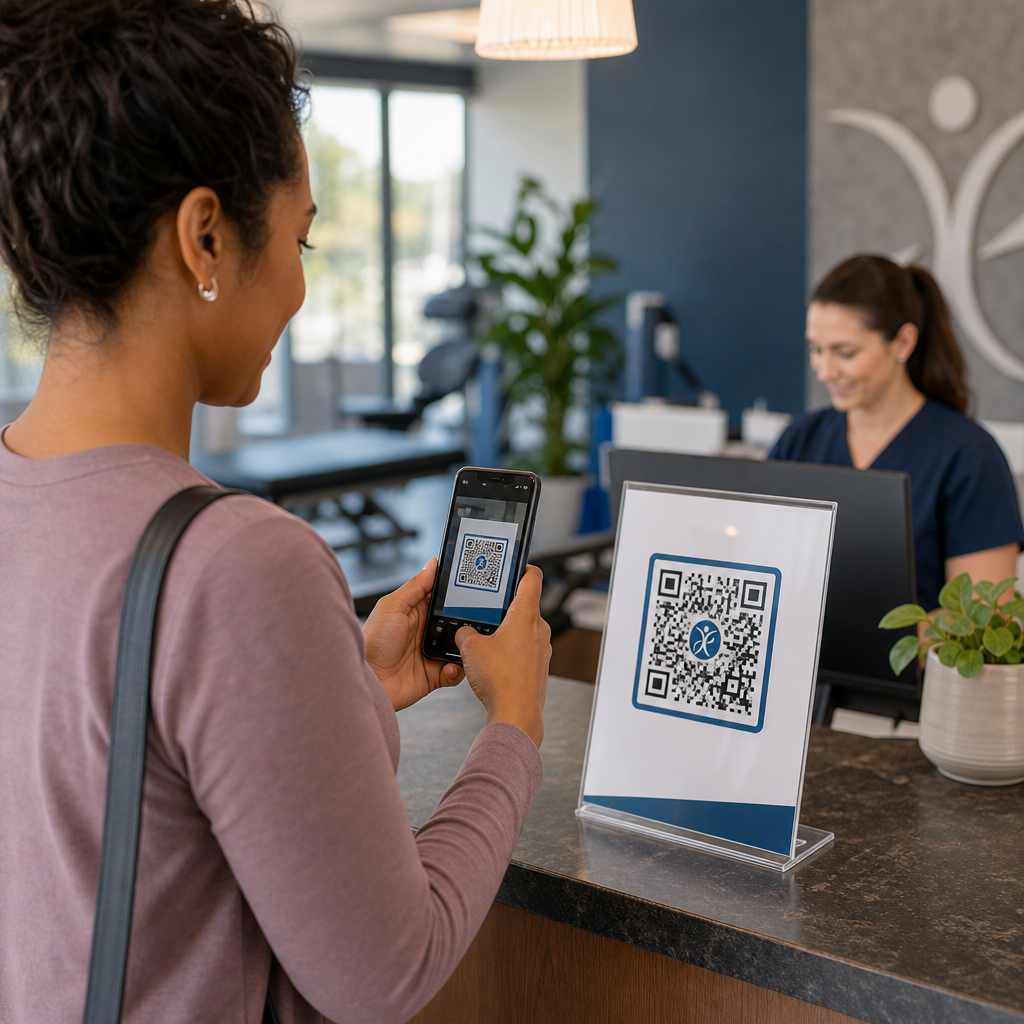
Самый прямой способ прочитать код — через встроенное приложение Камера. На большинстве современных устройств Samsung Galaxy камера функционирует как автоматический считыватель в тот момент, когда вы наводите ее на код. Чтобы убедиться, что эта функция активна, откройте приложение Камера и нажмите значок шестеренки “Настройки”. Найдите переключатель с надписью “Сканировать QR-коды” и убедитесь, что он включен. После включения вы просто возвращаетесь к виду камеры, помещаете код в центр экрана и ждете появления всплывающего уведомления или ссылки.
Этот метод работает, потому что программное обеспечение разработано для распознавания специфических паттернов QR-символа. Когда камера идентифицирует поисковые паттерны – те три квадрата по углам – она декодирует информацию и представляет кликабельную ссылку. Если вы используете старое устройство или предпочитаете другой интерфейс, вы также можете сканировать QR-коды с помощью смартфонов использовать браузер Samsung Internet или утилиту Smart Switch.
Сканирование через Быстрые настройки
Если ваше приложение камеры занято или вы хотите использовать выделенный интерфейс сканирования, Samsung предоставляет ярлык “Сканировать QR-код” на панели быстрых настроек. Проведите двумя пальцами вниз от верхнего края экрана, чтобы открыть полную сетку плиток настроек. Найдите опцию “Сканировать QR-код”. Нажатие на нее запускает специализированный сканер, который часто быстрее фокусируется на кодах в условиях низкой освещенности.

Этот инструмент особенно полезен, когда вам нужно отсканировать код, который уже сохранен на вашем телефоне как фотография. Сканер быстрых настроек обычно включает значок галереи, который позволяет выбрать изображение из вашего хранилища. Затем программное обеспечение анализирует файл и извлекает URL или данные без необходимости физической распечатки.
Доступ к надежному сканеру в любом месте Нужен быстрый и безопасный способ считывания кодов через браузер или путем загрузки изображений? Используйте онлайн-сканер QR-кодов для мгновенного доступа к контенту с любого устройства.
Устранение распространенных проблем со сканированием
Иногда код просто не сканируется, несмотря на все ваши усилия. Большинство проблем возникают из-за факторов окружающей среды или физического качества самого кода. Правильное освещение является наиболее распространенным требованием; если окружающая среда слишком темная, камера не может различить черные модули и белый фон. Кроме того, проверьте наличие бликов на глянцевых поверхностях, которые могут “размыть” части кода и помешать программному обеспечению его прочитать.

Расстояние и размер также играют значительную роль в успешном сканировании. Общее правило для улучшении читаемости QR-кода это соотношение 10:1, что означает, что код должен быть не менее одного дюйма в ширину на каждые десять дюймов расстояния от камеры. Если код слишком мал или ваш телефон слишком близко, объектив может не сфокусироваться. Вы также должны убедиться, что у кода есть “тихая зона” — пустая белая рамка вокруг квадрата, которая помогает сканеру определить, где код начинается и заканчивается.
Альтернативные инструменты и внешние решения
Если ваша встроенная камера продолжает работать с перебоями или если вы ищете дополнительные функции, такие как история сканирования и проверки безопасности, вы можете рассмотреть лучшие приложения для сканирования QR-кодов доступные в Play Store. Такие инструменты, как Google Lens, также интегрированы во многие устройства Samsung и могут быть доступны путем удержания кнопки "Домой" или использования строки поиска Google.
Для тех, кто не хочет устанавливать дополнительное программное обеспечение, веб-ридеры являются очень эффективной альтернативой. Эти инструменты позволяют использовать браузер для доступа к камере или прямой загрузки скриншотов. Это особенно полезно для проверки ссылок перед тем, как вы нажмете на них, так как некоторые продвинутые сканеры предоставляют функцию “Безопасное сканирование” для блокировки вредоносных ресурсов. Соблюдение стандартов удобства использования QR-кодов гарантирует, что независимо от того, сканируете ли вы меню или визитную карточку, процесс остается бесперебойным и безопасным.
Часто задаваемые вопросы
Убедитесь, что переключатель “Сканировать QR-коды” включен в настройках вашей камеры. Если это не помогает, проверьте освещение, наличие пятен на объективе камеры или убедитесь, что код имеет достаточный контраст с фоном.
Да, вы можете провести пальцем вниз по панели быстрых настроек и нажать на плитку “Сканировать QR-код”. Оттуда выберите значок галереи, чтобы загрузить и отсканировать изображение или скриншот, сохраненный на вашем устройстве.
Большинство телефонов Samsung Galaxy, работающих под управлением современных версий Android, не требуют отдельного приложения. Встроенные Камера, Быстрые настройки и браузер Samsung Internet все имеют встроенные возможности сканирования.
Для обеспечения наилучшего опыта, обновляйте программное обеспечение вашего телефона и держите объектив камеры в чистоте. Если вы часто взаимодействуете с QR-кодами для бизнеса или личной организации, использование специализированного инструмента может помочь вам отслеживать историю сканирования и гарантировать безопасность каждой ссылки, которую вы посещаете. Попробуйте онлайн-сканер QR-кодов сегодня, чтобы увидеть, как легко управлять вашими цифровыми взаимодействиями без необходимости в дополнительных приложениях.