Snažíte se přijít na to, jak naskenovat QR kód pomocí telefonu Samsung Galaxy? Neschopnost získat přístup k digitálnímu menu nebo webové stránce, protože vaše kamera nereaguje, může být frustrující, zvláště když potřebujete informace okamžitě. Tento průvodce vysvětluje, jak používat nativní funkce vašeho zařízení a alternativní nástroje k skenovat QR kód na Androidu rychlému a efektivnímu skenování.
Používání nativní aplikace Fotoaparát
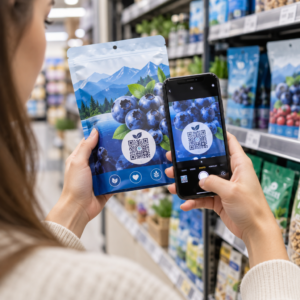
Nejpřímější způsob, jak přečíst kód, je prostřednictvím vestavěné aplikace Fotoaparát. Na většině moderních zařízení Samsung Galaxy funguje fotoaparát jako automatická čtečka v okamžiku, kdy jej namíříte na kód. Chcete-li zajistit, aby tato funkce byla aktivní, otevřete aplikaci Fotoaparát a klepněte na ikonu ozubeného kola “Nastavení”. Najděte přepínač označený “Skenovat QR kódy” a ujistěte se, že je zapnutý. Jakmile je povoleno, jednoduše se vrátíte do zobrazení fotoaparátu, zarámíte kód do středu obrazovky a počkáte, až se objeví vyskakovací oznámení nebo odkaz.
Tato metoda funguje, protože software je navržen tak, aby rozpoznával specifické vzory QR symbolu. Když fotoaparát identifikuje vyhledávací vzory – ty tři čtverce v rozích – dekóduje informace a zobrazí klikatelný odkaz. Pokud používáte starší zařízení nebo preferujete jiné rozhraní, můžete také skenovat QR kódy chytrými telefony použít prohlížeč Samsung Internet nebo nástroj Smart Switch.
Skenování přes Rychlé nastavení
Pokud je vaše aplikace fotoaparátu zaneprázdněna nebo chcete vyhrazené rozhraní pro skenování, Samsung poskytuje zkratku “Skenovat QR kód” v panelu Rychlého nastavení. Přejeďte dvěma prsty shora obrazovky dolů, abyste odhalili celou mřížku dlaždic nastavení. Vyhledejte možnost “Skenovat QR kód”. Klepnutím na tuto možnost spustíte specializovaný skener, který je často rychlejší při zaostřování na kódy v prostředích s nízkým osvětlením.

Tento nástroj je obzvláště užitečný, když potřebujete naskenovat kód, který je již uložen v telefonu jako fotografie. Skener Rychlého nastavení obvykle obsahuje ikonu galerie, která vám umožní vybrat obrázek z vašeho úložiště. Software poté analyzuje soubor a extrahuje URL nebo data bez nutnosti fyzického tisku.
Získejte spolehlivý skener kdekoli Potřebujete rychlý a bezpečný způsob, jak číst kódy prostřednictvím prohlížeče nebo nahráváním obrázků? Použijte online skener QR kódů pro okamžitý přístup k obsahu z jakéhokoli zařízení.
Řešení běžných problémů se skenováním
Někdy se kód jednoduše nenasnímá navzdory vašemu nejlepšímu úsilí. Většina problémů pramení z environmentálních faktorů nebo fyzické kvality samotného kódu. Správné osvětlení je nejčastějším požadavkem; pokud je prostředí příliš tmavé, kamera nedokáže rozlišit mezi černými moduly a bílým pozadím. Kromě toho zkontrolujte odlesky na lesklých površích, které mohou “vymýt” části kódu a zabránit softwaru v jeho přečtení.

Vzdálenost a velikost také hrají významnou roli v úspěšném skenování. Běžné pravidlo pro zlepšení čitelnosti QR kódu je poměr 10:1, což znamená, že kód by měl být široký alespoň jeden palec na každých deset palců vzdálenosti od kamery. Pokud je kód příliš malý nebo je váš telefon příliš blízko, objektiv nemusí zaostřit. Měli byste také zajistit, aby kód měl “klidovou zónu”, což je prázdný bílý okraj kolem čtverce, který pomáhá skeneru identifikovat, kde kód začíná a končí.
Alternativní nástroje a externí řešení
Pokud vaše nativní kamera stále selhává, nebo pokud hledáte více funkcí, jako je historie skenování a bezpečnostní kontroly, můžete zvážit nejlepší aplikace pro skenování QR kódů dostupné v Obchodě Play. Nástroje jako Google Lens jsou také integrovány do mnoha zařízení Samsung a lze k nim přistupovat podržením tlačítka domů nebo pomocí vyhledávacího panelu Google.
Pro ty, kteří nechtějí instalovat další software, jsou webové čtečky vysoce efektivní alternativou. Tyto nástroje vám umožňují používat prohlížeč pro přístup k fotoaparátu nebo přímo nahrávat snímky obrazovky. To je obzvláště užitečné pro ověřování odkazů předtím, než na ně kliknete, protože některé pokročilé skenery poskytují funkci “Bezpečné skenování” pro blokování škodlivých cílů. Dodržování standardy použitelnosti QR kódů zajišťuje, že ať už skenujete menu nebo vizitku, proces zůstane plynulý a bezpečný.
Často kladené otázky
Ujistěte se, že je v nastavení fotoaparátu povolena přepínací volba “Skenovat QR kódy”. Pokud stále selhává, zkontrolujte špatné osvětlení, šmouhy na objektivu fotoaparátu nebo se ujistěte, že kód má dostatečný kontrast vůči svému pozadí.
Ano, můžete přejet prstem dolů na panel Rychlých nastavení a klepnout na dlaždici “Skenovat QR kód”. Odtud vyberte ikonu galerie pro nahrání a skenování obrázku nebo snímku obrazovky uloženého ve vašem zařízení.
Většina telefonů Samsung Galaxy s moderními verzemi Androidu nevyžaduje samostatnou aplikaci. Nativní aplikace Fotoaparát, Rychlá nastavení a prohlížeč Samsung Internet všechny mají vestavěné funkce skenování.
Pro zajištění nejlepšího zážitku udržujte software telefonu aktualizovaný a objektiv fotoaparátu čistý. Pokud často pracujete s QR kódy pro obchodní nebo osobní organizaci, použití specializovaného nástroje vám může pomoci sledovat historii skenování a zajistit, že každý odkaz, který navštívíte, je bezpečný. Vyzkoušejte online skener QR kódů dnes, abyste viděli, jak snadné je spravovat vaše digitální interakce bez potřeby dalších aplikací.