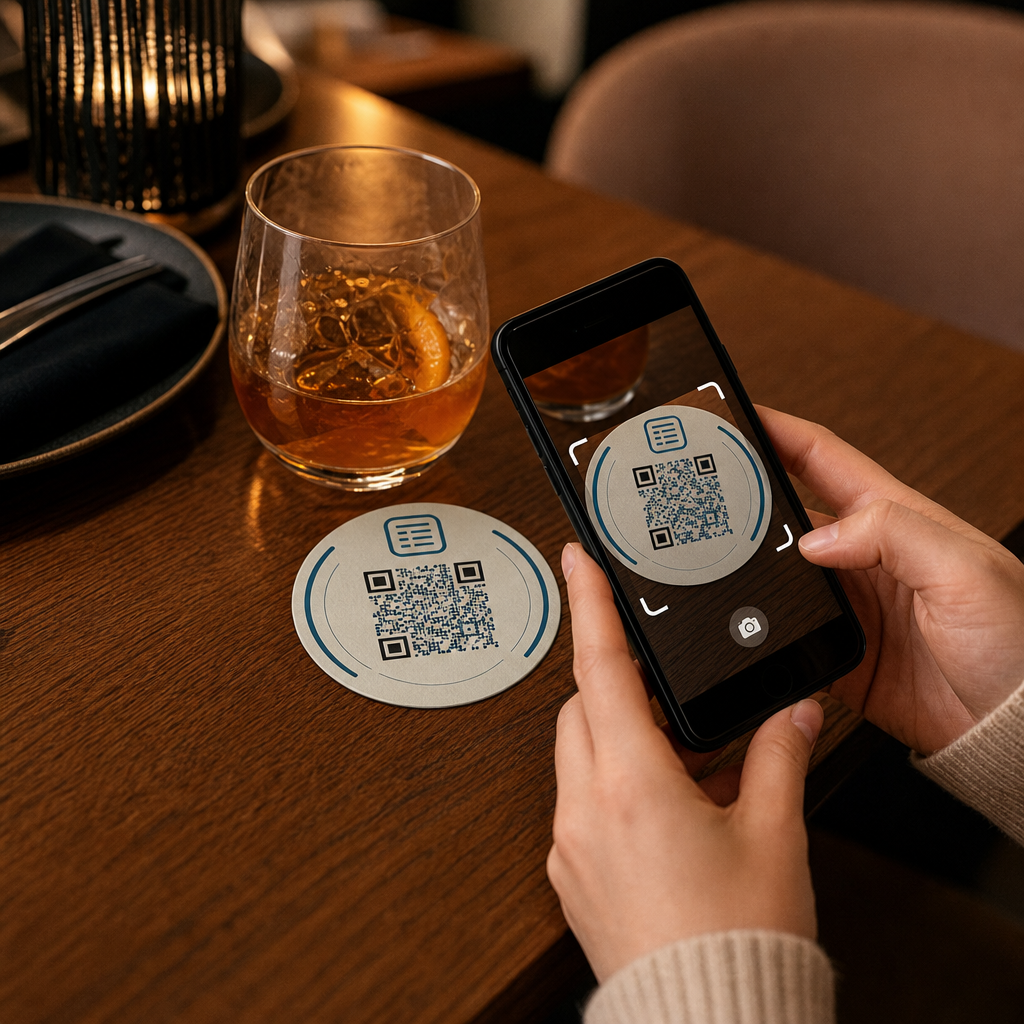
您是否正在为如何使用三星 Galaxy 手机扫描二维码而苦恼?由于相机无响应而无法访问数字菜单或网站可能会令人沮丧,尤其是在您需要立即获取信息时。本指南将解释如何使用设备的本机功能和替代工具来 在 Android 上扫描二维码 快速高效地完成。.
使用原生相机应用
读取二维码最直接的方法是通过内置的相机应用。在大多数现代三星 Galaxy 设备上,当您将相机对准二维码时,它就会自动充当读取器。要确保此功能已激活,请打开您的相机应用并点击“设置”齿轮图标。找到标有“扫描二维码”的开关并确保其已打开。启用后,您只需返回相机视图,将二维码置于屏幕中央,然后等待弹出通知或链接出现。.
此方法之所以有效,是因为该软件旨在识别二维码符号的特定图案。当相机识别出定位图案(即角落的三个方块)时,它会解码信息并显示一个可点击的链接。如果您使用的是旧设备或喜欢不同的界面,您还可以 使用智能手机扫描二维码 使用三星互联网浏览器或 Smart Switch 工具。.
通过快速设置扫描
如果您的相机应用正在忙碌或您想要一个专用的扫描界面,三星在快速设置面板中提供了一个“扫描二维码”快捷方式。用两根手指从屏幕顶部向下滑动,以显示完整的设置磁贴网格。查找“扫描二维码”选项。点击此选项会启动一个专用扫描器,该扫描器通常在弱光环境下能更快地对二维码进行对焦。.

当您需要扫描已作为照片保存在手机中的二维码时,此工具特别有用。快速设置扫描器通常包含一个图库图标,允许您从存储中选择图像。然后,该软件会分析文件并提取 URL 或数据,而无需物理打印件。.
随时随地访问可靠的扫描器 需要通过浏览器或上传图片快速安全地读取二维码?使用 在线二维码扫描仪 从任何设备即时访问内容。.
常见扫描问题排查
有时,尽管您尽了最大努力,二维码仍然无法扫描。大多数问题源于环境因素或二维码本身的物理质量。适当的照明是最常见的 H5 要求;如果环境太暗,相机无法区分黑色模块和白色背景。此外,检查光泽表面上的眩光,这可能会“冲淡”二维码的部分内容并阻止软件读取它。.

距离和大小在成功扫描中也起着重要作用。一个常见的规则是 提高二维码可读性 10:1 的比例,这意味着二维码的宽度应至少为每十英寸距离相机一英寸。如果二维码太小或您的手机太近,镜头可能无法对焦。您还应确保二维码具有“静区”,即二维码周围的空白白色边框,有助于扫描器识别二维码的起始和结束位置。.
替代工具和外部解决方案
如果您的原生相机仍然无法正常工作,或者您正在寻找更多功能,例如扫描历史记录和安全检查,您可以考虑使用 最佳二维码扫描应用 在Play商店中可用。Google Lens等工具也集成到许多三星设备中,可以通过按住主页按钮或使用Google搜索栏来访问。.
对于那些不想安装额外软件的用户,基于网络的阅读器是一种非常有效的替代方案。这些工具允许您使用浏览器访问相机或直接上传屏幕截图。这对于在点击链接之前验证链接特别有用,因为一些高级扫描仪提供“安全扫描”功能来阻止恶意目的地。遵循 二维码可用性标准 确保无论您是扫描菜单还是名片,过程都保持顺畅和安全。.
常见问题
确保在您的相机设置中启用了“扫描二维码”开关。如果仍然失败,请检查光线是否不足、相机镜头是否有污迹,或确保二维码与其背景有足够的对比度。.
是的,您可以向下滑动到快速设置面板,然后点击“扫描二维码”磁贴。从那里,选择图库图标以上传和扫描设备上保存的图像或屏幕截图。.
大多数运行现代版Android系统的三星Galaxy手机不需要单独的应用程序。原生相机、快速设置和三星互联网浏览器都内置了扫描功能。.
为确保最佳体验,请保持手机软件更新并保持相机镜头清洁。如果您经常出于业务或个人组织目的与二维码交互,使用专用工具可以帮助您跟踪扫描历史记录并确保您访问的每个链接都是安全的。尝试使用 在线二维码扫描仪 今天,看看管理您的数字交互是多么容易,而无需额外的应用程序。.