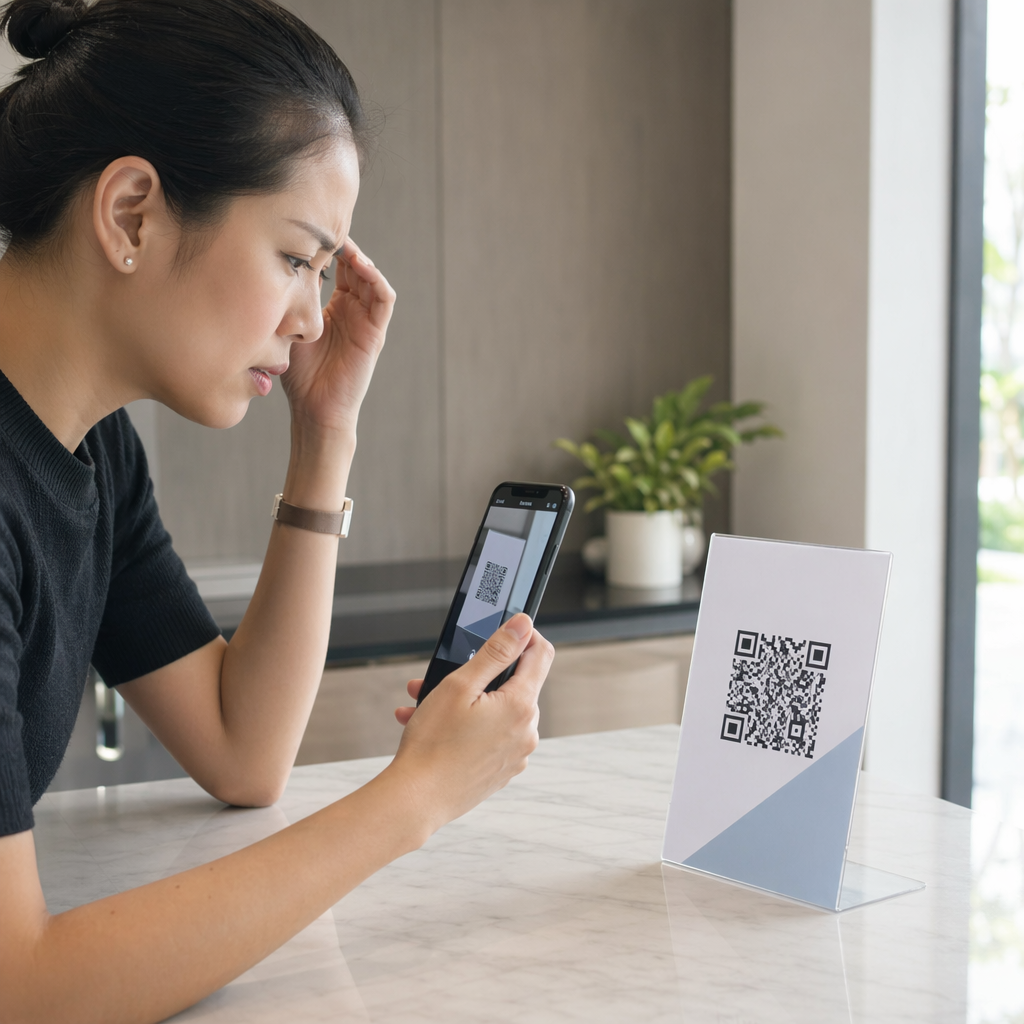
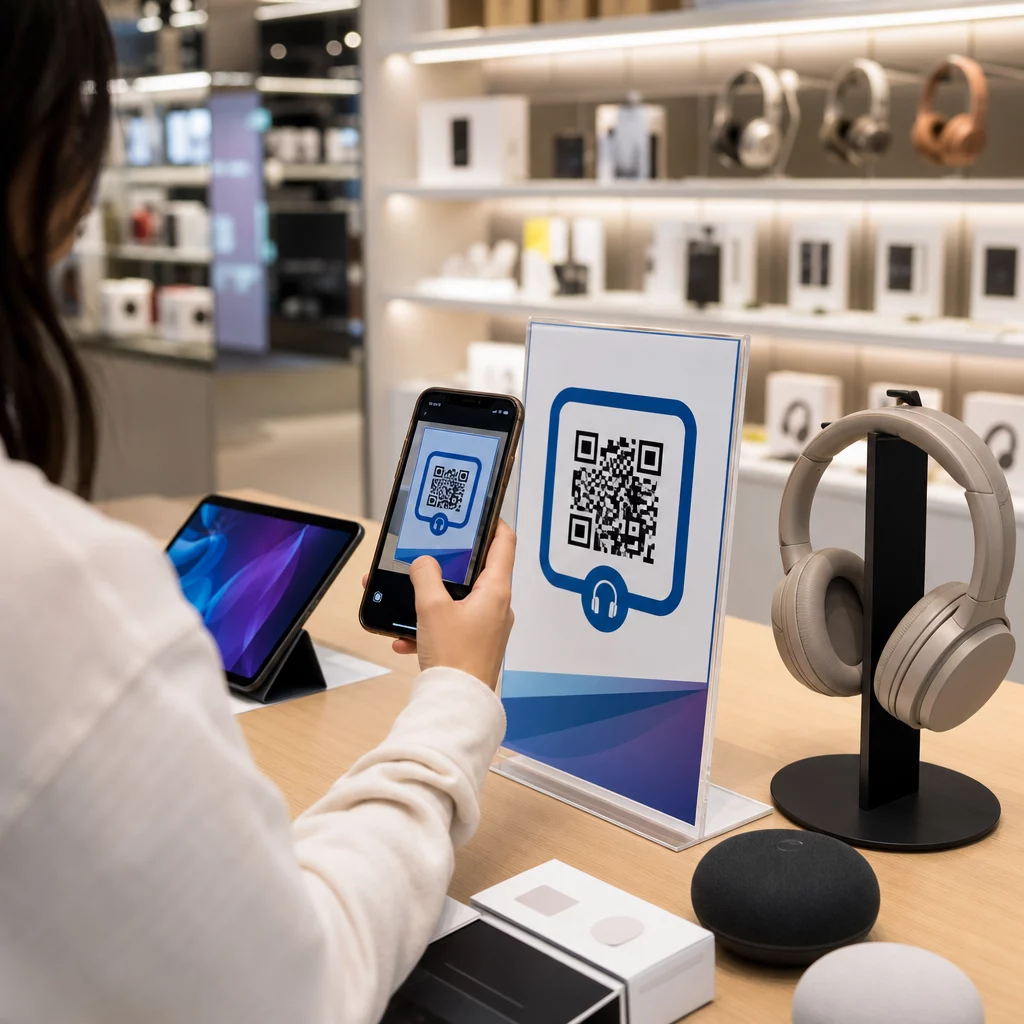
Трудно ли ви е да разберете как да сканирате QR код с вашия телефон Samsung Galaxy? Неуспехът да получите достъп до цифрово меню или уебсайт, защото камерата ви не реагира, може да бъде разочароващо, особено когато имате нужда от информация незабавно. Това ръководство обяснява как да използвате вградените функции на вашето устройство и алтернативни инструменти, за да сканирате QR код на Android бързо и ефективно.
Използване на вграденото приложение за камера
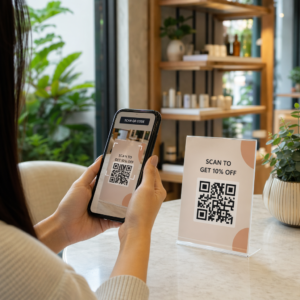
Най-прекият начин за четене на код е чрез вграденото приложение Камера. На повечето модерни устройства Samsung Galaxy камерата функционира като автоматичен четец в момента, в който я насочите към код. За да се уверите, че тази функция е активна, отворете приложението Камера и докоснете иконата на зъбно колело “Настройки”. Намерете превключвателя, обозначен като “Сканиране на QR кодове”, и се уверете, че е включен. След като е активиран, просто се върнете към изгледа на камерата, рамкирайте кода в центъра на екрана и изчакайте да се появи изскачащо известие или връзка.
Този метод работи, защото софтуерът е проектиран да разпознава специфичните модели на QR символ. Когато камерата идентифицира шаблоните за търсене – тези три квадрата в ъглите – тя декодира информацията и представя връзка, върху която може да се кликне. Ако използвате по-старо устройство или предпочитате различен интерфейс, можете също сканират QR кодове със смартфони да използвате браузъра Samsung Internet или помощната програма Smart Switch.
Сканиране чрез бързи настройки
Ако приложението на камерата ви е заето или искате специализиран интерфейс за сканиране, Samsung предоставя пряк път “Сканиране на QR код” в панела за бързи настройки. Плъзнете надолу от горната част на екрана с два пръста, за да разкриете пълната мрежа от плочки с настройки. Потърсете опцията “Сканиране на QR код”. Докосването на това стартира специализиран скенер, който често е по-бърз при фокусиране върху кодове в среда с ниска осветеност.

Този инструмент е особено полезен, когато трябва да сканирате код, който вече е запазен на телефона ви като снимка. Скенерът за бързи настройки обикновено включва икона на галерия, която ви позволява да изберете изображение от вашето хранилище. След това софтуерът анализира файла и извлича URL адреса или данните, без да е необходим физически разпечатка.
Достъп до надежден скенер навсякъде Нуждаете се от бърз и сигурен начин за четене на кодове чрез браузъра си или чрез качване на изображения? Използвайте онлайн скенер за QR кодове за незабавен достъп до съдържание от всяко устройство.
Отстраняване на често срещани проблеми при сканиране
Понякога кодът просто няма да се сканира въпреки всичките ви усилия. Повечето проблеми произтичат от фактори на околната среда или физическото качество на самия код. Правилното осветление е най-честото изискване; ако средата е твърде тъмна, камерата не може да различи черните модули от белия фон. Освен това проверете за отблясъци върху гланцови повърхности, които могат да “измият” части от кода и да попречат на софтуера да го прочете.

Разстоянието и размерът също играят важна роля за успешното сканиране. Общо правило за подобряване на четимостта на QR кода е съотношението 10:1, което означава, че кодът трябва да е широк поне един инч на всеки десет инча разстояние от камерата. Ако кодът е твърде малък или телефонът ви е твърде близо, обективът може да не успее да фокусира. Трябва също така да се уверите, че кодът има “тиха зона”, която е празната бяла рамка около квадрата, която помага на скенера да идентифицира къде започва и свършва кодът.
Алтернативни инструменти и външни решения
Ако вградената ви камера продължава да среща затруднения или ако търсите повече функции като история на сканирането и проверки за сигурност, може да разгледате най-добрите приложения за сканиране на QR кодове налични в Play Store. Инструменти като Google Lens също са интегрирани в много устройства на Samsung и могат да бъдат достъпни чрез задържане на бутона за начало или използване на лентата за търсене на Google.
За тези, които не желаят да инсталират допълнителен софтуер, уеб-базираните четци са изключително ефективна алтернатива. Тези инструменти ви позволяват да използвате браузъра си за достъп до камерата или директно да качвате екранни снимки. Това е особено полезно за проверка на връзки, преди да ги щракнете, тъй като някои усъвършенствани скенери предоставят функция “Безопасно сканиране” за блокиране на злонамерени дестинации. Следвайки стандартите за използваемост на QR кодове гарантира, че независимо дали сканирате меню или визитка, процесът остава безпроблемен и сигурен.
Често задавани въпроси
Уверете се, че превключвателят “Сканиране на QR кодове” е активиран в настройките на камерата ви. Ако все още не работи, проверете за лошо осветление, замърсявания по обектива на камерата или се уверете, че кодът има достатъчен контраст спрямо фона си.
Да, можете да плъзнете надолу до панела за бързи настройки и да докоснете плочката “Сканиране на QR код”. Оттам изберете иконата на галерията, за да качите и сканирате изображение или екранна снимка, запазени на вашето устройство.
Повечето телефони Samsung Galaxy, работещи с модерни версии на Android, не изискват отделно приложение. Вградените Камера, Бързи настройки и браузър Samsung Internet всички имат вградени възможности за сканиране.
За да осигурите най-доброто изживяване, поддържайте софтуера на телефона си актуален и обектива на камерата си чист. Ако често взаимодействате с QR кодове за бизнес или лична организация, използването на специализиран инструмент може да ви помогне да следите историята на сканирането си и да гарантирате, че всяка връзка, която посещавате, е безопасна. Опитайте онлайн скенер за QR кодове днес, за да видите колко лесно е да управлявате цифровите си взаимодействия без нужда от допълнителни приложения.