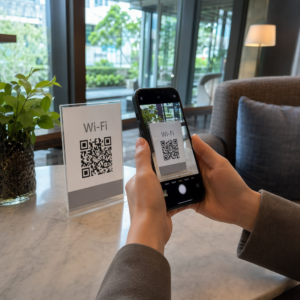
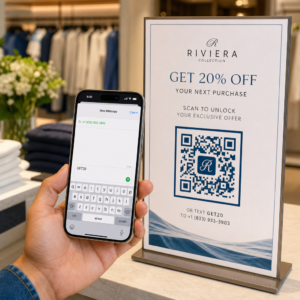
Kämpar du med att lista ut hur du skannar en QR-kod med din Samsung Galaxy-telefon? Att misslyckas med att komma åt en digital meny eller en webbplats för att din kamera inte svarar kan vara frustrerande, särskilt när du behöver information omedelbart. Denna guide förklarar hur du använder din enhets inbyggda funktioner och alternativa verktyg för att skannar en QR-kod på Android snabbt och effektivt.
Använda den inbyggda kameraappen
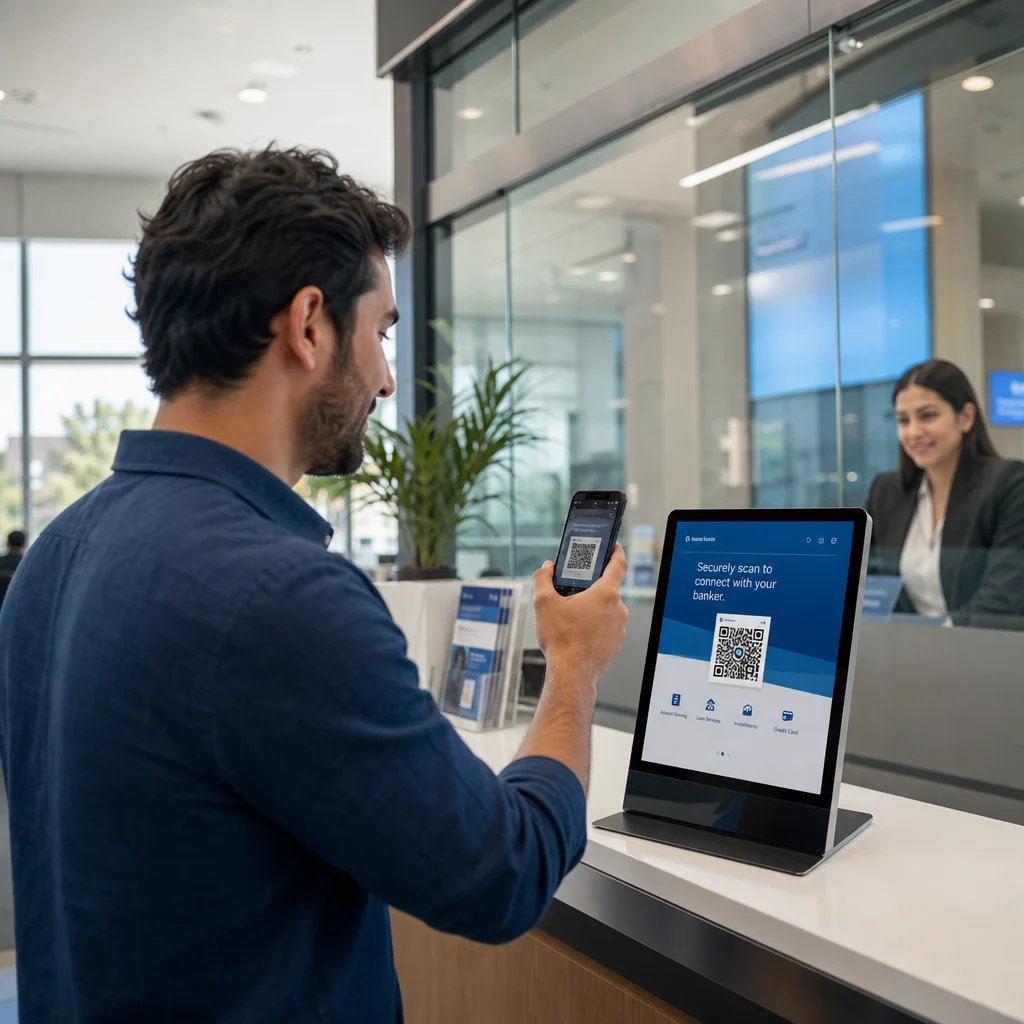
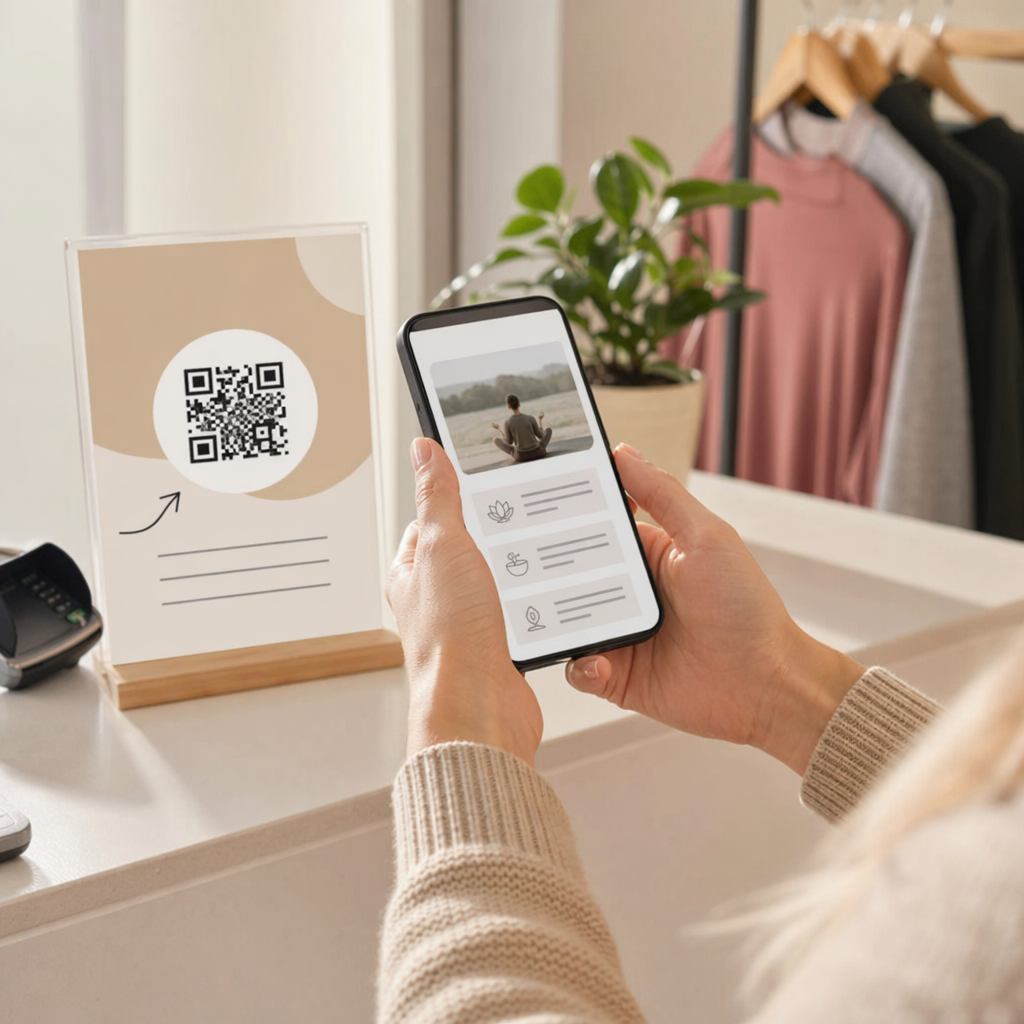
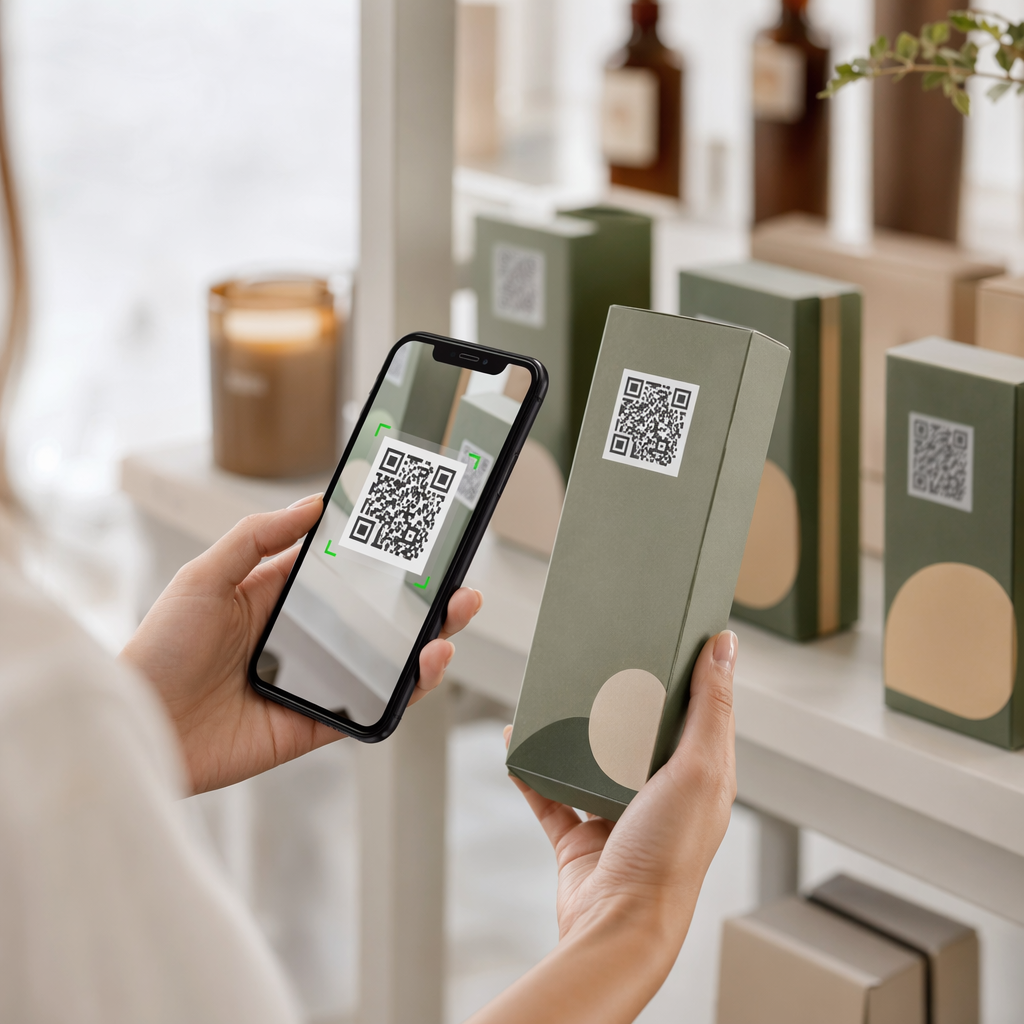
Det mest direkta sättet att läsa en kod är via den inbyggda kameraappen. På de flesta moderna Samsung Galaxy-enheter fungerar kameran som en automatisk läsare i samma ögonblick som du riktar den mot en kod. För att säkerställa att denna funktion är aktiv, öppna din kameraapp och tryck på kugghjulsikonen “Inställningar”. Leta reda på reglaget märkt “Skanna QR-koder” och se till att det är påslaget. När det är aktiverat återgår du helt enkelt till kameravyn, ramar in koden i mitten av skärmen och väntar på att en popup-avisering eller länk ska visas.
Denna metod fungerar eftersom programvaran är utformad för att känna igen de specifika mönstren i en QR-symbol. När kameran identifierar sökarmönstren – de tre rutorna i hörnen – avkodar den informationen och presenterar en klickbar länk. Om du använder en äldre enhet eller föredrar ett annat gränssnitt kan du också skannar QR-koder med smartphones använda Samsung Internet-webbläsaren eller Smart Switch-verktyget.
Skanna via snabbinställningar
Om din kameraapp är upptagen eller om du vill ha ett dedikerat skanningsgränssnitt, erbjuder Samsung en genväg för “Skanna QR-kod” i panelen för snabbinställningar. Svep nedåt från toppen av skärmen med två fingrar för att visa hela rutnätet med inställningsbrickor. Leta efter alternativet “Skanna QR-kod”. Genom att trycka på detta startar en specialiserad skanner som ofta är snabbare på att fokusera på koder i miljöer med svagt ljus.

Detta verktyg är särskilt användbart när du behöver skanna en kod som redan är sparad på din telefon som ett foto. Skannern i snabbinställningarna inkluderar vanligtvis en galleriikon som låter dig välja en bild från din lagring. Programvaran analyserar sedan filen och extraherar URL:en eller datan utan att behöva en fysisk utskrift.
Få tillgång till en pålitlig skanner överallt Behöver du ett snabbt och säkert sätt att läsa koder via din webbläsare eller genom att ladda upp bilder? Använd online QR-kodskanner för att omedelbart komma åt innehåll från vilken enhet som helst.
Felsökning av vanliga skanningsproblem
Ibland skannas en kod helt enkelt inte trots dina bästa ansträngningar. De flesta problem härrör från miljöfaktorer eller kodens fysiska kvalitet. Korrekt belysning är det vanligaste kravet; om miljön är för mörk kan kameran inte skilja mellan de svarta modulerna och den vita bakgrunden. Kontrollera dessutom efter bländning på glansiga ytor, vilket kan “tvätta ut” delar av koden och förhindra programvaran från att läsa den.

Avstånd och storlek spelar också en viktig roll för framgångsrik skanning. En vanlig regel för att förbättra läsbarheten för QR-koder är förhållandet 10:1, vilket innebär att en kod bör vara minst en tum bred för varje tio tums avstånd från kameran. Om koden är för liten eller din telefon är för nära, kan linsen misslyckas med att fokusera. Du bör också se till att koden har en “tyst zon”, vilket är den tomma vita kanten runt rutan som hjälper skannern att identifiera var koden börjar och slutar.
Alternativa verktyg och externa lösningar
Om din inbyggda kamera fortsätter att krångla, eller om du letar efter fler funktioner som skanningshistorik och säkerhetskontroller, kan du överväga de bästa QR-kodsskannerapparna tillgängliga i Play Store. Verktyg som Google Lens är också integrerade i många Samsung-enheter och kan nås genom att hålla in hemknappen eller använda Googles sökfält.
För dem som inte vill installera ytterligare programvara är webbaserade läsare ett mycket effektivt alternativ. Dessa verktyg låter dig använda din webbläsare för att komma åt kameran eller ladda upp skärmdumpar direkt. Detta är särskilt användbart för att verifiera länkar innan du klickar på dem, eftersom vissa avancerade skannrar erbjuder en “Säker skanning”-funktion för att blockera skadliga destinationer. Att följa standarder för QR-kodsanvändbarhet säkerställer att oavsett om du skannar en meny eller ett visitkort, förblir processen smidig och säker.
Vanliga frågor
Se till att växeln “Skanna QR-koder” är aktiverad i dina kamerainställningar. Om det fortfarande misslyckas, kontrollera dålig belysning, smuts på kameralinsen, eller se till att koden har tillräcklig kontrast mot sin bakgrund.
Ja, du kan svepa ner till panelen för snabbinställningar och trycka på ikonen “Skanna QR-kod”. Därifrån väljer du galleriikonen för att ladda upp och skanna en bild eller skärmdump som sparats på din enhet.
De flesta Samsung Galaxy-telefoner som kör moderna versioner av Android kräver ingen separat app. Den inbyggda kameran, snabbinställningarna och webbläsaren Samsung Internet har alla inbyggda skanningsfunktioner.
För att säkerställa bästa upplevelse, håll din telefons programvara uppdaterad och håll kameralinsen ren. Om du ofta interagerar med QR-koder för affärs- eller personlig organisation, kan ett dedikerat verktyg hjälpa dig att hålla reda på din skanningshistorik och säkerställa att varje länk du besöker är säker. Prova online QR-kodskanner idag för att se hur enkelt det är att hantera dina digitala interaktioner utan behov av extra appar.