Ar jums sunku išsiaiškinti, kaip nuskaityti QR kodą su savo Samsung Galaxy telefonu? Nepavykus pasiekti skaitmeninio meniu ar svetainės, nes jūsų kamera nereaguoja, gali būti apmaudu, ypač kai informacija reikalinga nedelsiant. Šis vadovas paaiškina, kaip naudoti jūsų įrenginio integruotas funkcijas ir alternatyvias priemones, kad nuskaityti QR kodą „Android“ įrenginyje greitai ir efektyviai.
Naudojant integruotą kameros programėlę
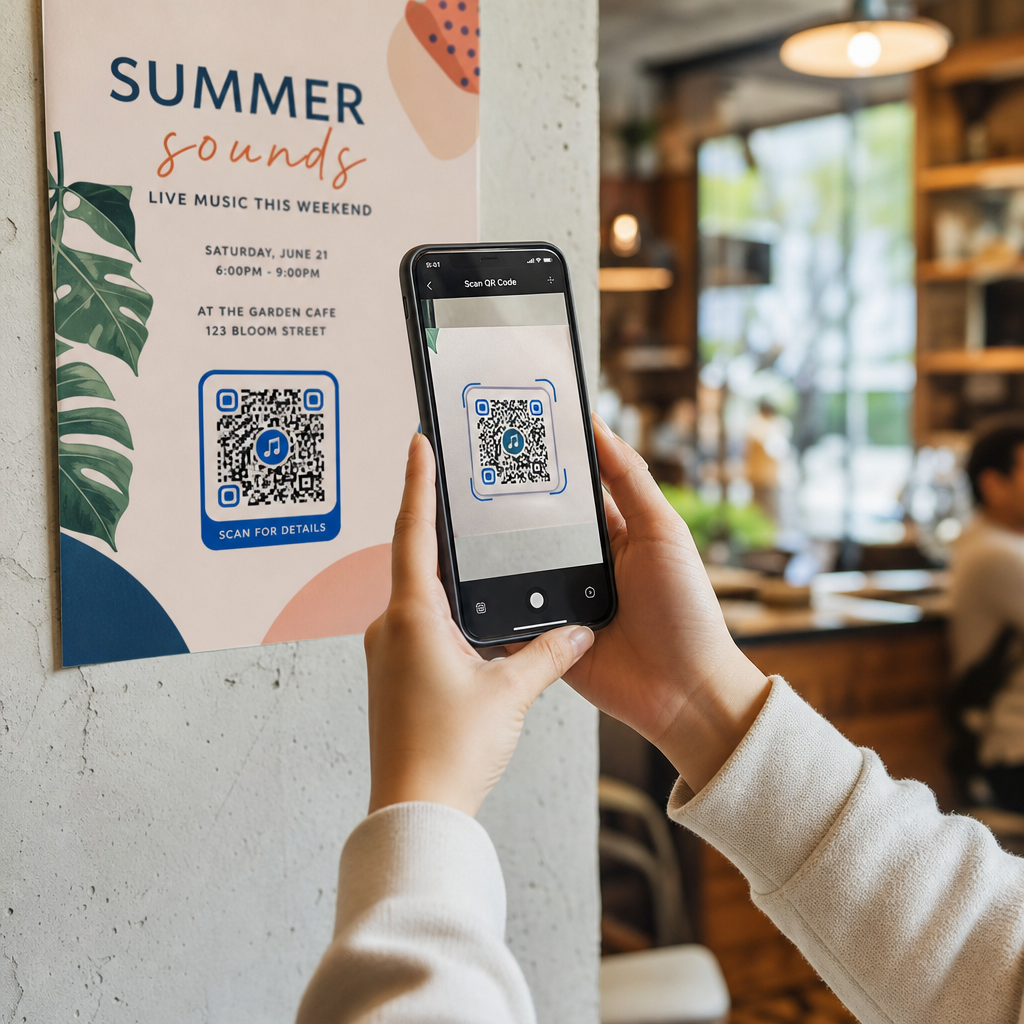
Tiesioginis būdas nuskaityti kodą yra per integruotą kameros programėlę. Daugelyje šiuolaikinių Samsung Galaxy įrenginių kamera veikia kaip automatinis skaitytuvas, kai tik nukreipiate ją į kodą. Norėdami įsitikinti, kad ši funkcija aktyvi, atidarykite kameros programėlę ir bakstelėkite “Nustatymų” krumpliaračio piktogramą. Raskite jungiklį, pavadintą “Nuskaityti QR kodus”, ir įsitikinkite, kad jis įjungtas. Įjungus, tiesiog grįžkite į kameros vaizdą, įrėminkite kodą ekrano centre ir palaukite, kol pasirodys iššokantis pranešimas arba nuoroda.
Šis metodas veikia, nes programinė įranga sukurta atpažinti specifinius QR simbolio raštus. Kai kamera identifikuoja ieškiklio raštus – tuos tris kvadratus kampuose – ji iššifruoja informaciją ir pateikia paspaudžiamą nuorodą. Jei naudojate senesnį įrenginį arba pageidaujate kitokios sąsajos, taip pat galite saugiai nuskaityti QR kodus išmaniaisiais telefonais naudoti Samsung Internet naršyklę arba Smart Switch įrankį.
Nuskaitymas per greituosius nustatymus
Jei jūsų kameros programėlė užimta arba norite specializuotos nuskaitymo sąsajos, Samsung siūlo “Nuskaityti QR kodą” nuorodą greitųjų nustatymų skydelyje. Braukite žemyn nuo ekrano viršaus dviem pirštais, kad pamatytumėte visą nustatymų plytelių tinklelį. Ieškokite parinkties “Nuskaityti QR kodą”. Bakstelėjus ją, paleidžiamas specializuotas skaitytuvas, kuris dažnai greičiau sufokusuoja kodus prasto apšvietimo aplinkoje.

Šis įrankis ypač naudingas, kai reikia nuskaityti kodą, kuris jau išsaugotas jūsų telefone kaip nuotrauka. Greitųjų nustatymų skaitytuvas paprastai turi galerijos piktogramą, leidžiančią pasirinkti vaizdą iš jūsų saugyklos. Tada programinė įranga analizuoja failą ir išskiria URL arba duomenis, nereikalaujant fizinio atspaudo.
Pasiekite patikimą skaitytuvą bet kur Reikia greito ir saugaus būdo nuskaityti kodus per naršyklę arba įkeliant vaizdus? Naudokite internetinį QR kodo skaitytuvą norėdami akimirksniu pasiekti turinį iš bet kurio įrenginio.
Dažniausiai pasitaikančių nuskaitymo problemų sprendimas
Kartais kodas tiesiog nenuskaitomas, nepaisant jūsų pastangų. Dauguma problemų kyla dėl aplinkos veiksnių arba paties kodo fizinės kokybės. Tinkamas apšvietimas yra dažniausias reikalavimas; jei aplinka per tamsi, kamera negali atskirti juodų modulių ir balto fono. Be to, patikrinkite, ar nėra atspindžių ant blizgių paviršių, kurie gali “išplauti” kodo dalis ir neleisti programinei įrangai jo nuskaityti.

Atstumas ir dydis taip pat vaidina svarbų vaidmenį sėkmingam nuskaitymui. Dažna taisyklė QR kodo skaitomumo gerinimą yra 10:1 santykis, reiškiantis, kad kodas turėtų būti bent vieno colio pločio kiekvieniems dešimčiai colių atstumo nuo kameros. Jei kodas per mažas arba jūsų telefonas per arti, objektyvas gali nesugebėti sufokusuoti. Taip pat turėtumėte užtikrinti, kad kodas turėtų “tyliąją zoną”, kuri yra tuščia balta kraštinė aplink kvadratą, padedanti skaitytuvui nustatyti, kur kodas prasideda ir baigiasi.
Alternatyvūs įrankiai ir išoriniai sprendimai
Jei jūsų įmontuota kamera ir toliau stringa arba ieškote daugiau funkcijų, tokių kaip nuskaitymo istorija ir saugumo patikrinimai, galite apsvarstyti geriausias QR kodo skaitytuvo programas galimas „Play Store“. Įrankiai, tokie kaip „Google Lens“, taip pat yra integruoti į daugelį „Samsung“ įrenginių ir juos galima pasiekti laikant pagrindinį mygtuką arba naudojant „Google“ paieškos juostą.
Tiems, kurie nenori diegti papildomos programinės įrangos, žiniatinklio skaitytuvai yra labai efektyvi alternatyva. Šie įrankiai leidžia naudoti naršyklę norint pasiekti kamerą arba tiesiogiai įkelti ekrano nuotraukas. Tai ypač naudinga tikrinant nuorodas prieš jas spustelint, nes kai kurie pažangūs skaitytuvai suteikia “Saugaus nuskaitymo” funkciją, kad blokuotų kenkėjiškas paskirties vietas. Laikantis QR kodo naudojimo standartų užtikrina, kad nesvarbu, ar skenuojate meniu, ar vizitinę kortelę, procesas išliktų sklandus ir saugus.
Dažnai užduodami klausimai
Įsitikinkite, kad “Nuskaityti QR kodus” jungiklis yra įjungtas jūsų kameros nustatymuose. Jei vis tiek nepavyksta, patikrinkite, ar nėra prasto apšvietimo, kameros objektyvo dėmių, arba įsitikinkite, kad kodas turi pakankamai kontrasto su fonu.
Taip, galite perbraukti žemyn iki greitųjų nustatymų skydelio ir paliesti “Nuskaityti QR kodą” plytelę. Iš ten pasirinkite galerijos piktogramą, kad įkeltumėte ir nuskaitytumėte įrenginyje išsaugotą vaizdą ar ekrano nuotrauką.
Daugumai „Samsung Galaxy“ telefonų, kuriuose veikia šiuolaikinės „Android“ versijos, nereikia atskiros programėlės. Vietinė kamera, greitieji nustatymai ir „Samsung Internet“ naršyklė turi integruotas nuskaitymo galimybes.
Norėdami užtikrinti geriausią patirtį, atnaujinkite telefono programinę įrangą ir laikykite kameros objektyvą švarų. Jei dažnai naudojatės QR kodais verslo ar asmeninei organizacijai, specialaus įrankio naudojimas gali padėti sekti nuskaitymo istoriją ir užtikrinti, kad kiekviena aplankyta nuoroda būtų saugi. Išbandykite internetinį QR kodo skaitytuvą šiandien, kad pamatytumėte, kaip lengva valdyti savo skaitmenines sąveikas be papildomų programėlių.