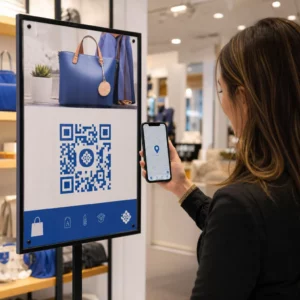
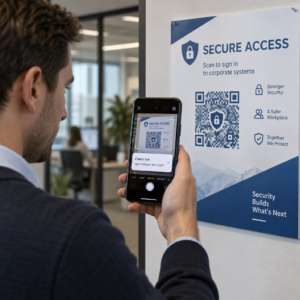
هل تواجه صعوبة في معرفة كيفية مسح رمز QR باستخدام هاتف Samsung Galaxy الخاص بك؟ قد يكون الفشل في الوصول إلى قائمة رقمية أو موقع ويب لأن الكاميرا لا تستجيب أمرًا محبطًا، خاصة عندما تحتاج إلى المعلومات على الفور. يشرح هذا الدليل كيفية استخدام الميزات الأصلية لجهازك والأدوات البديلة لـ مسح رمز QR على أندرويد بسرعة وكفاءة.
استخدام تطبيق الكاميرا الأصلي
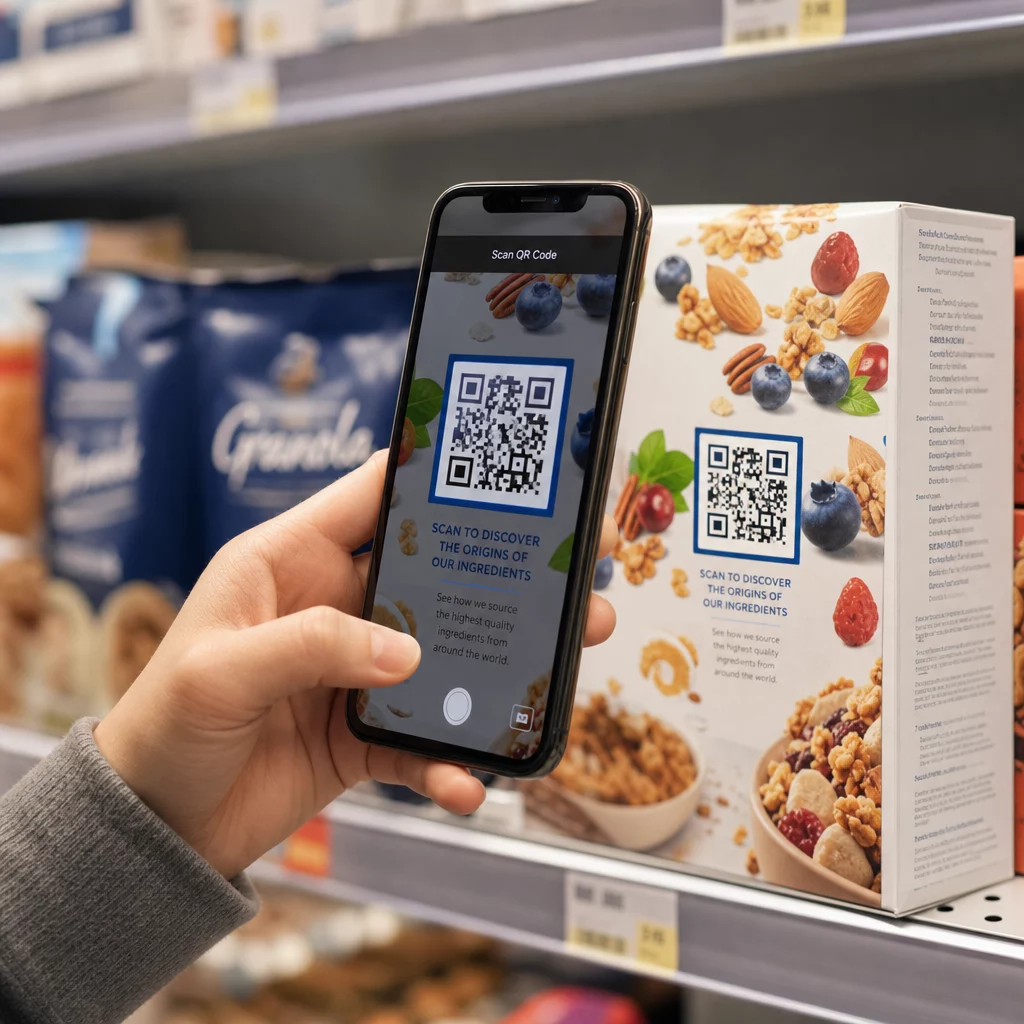
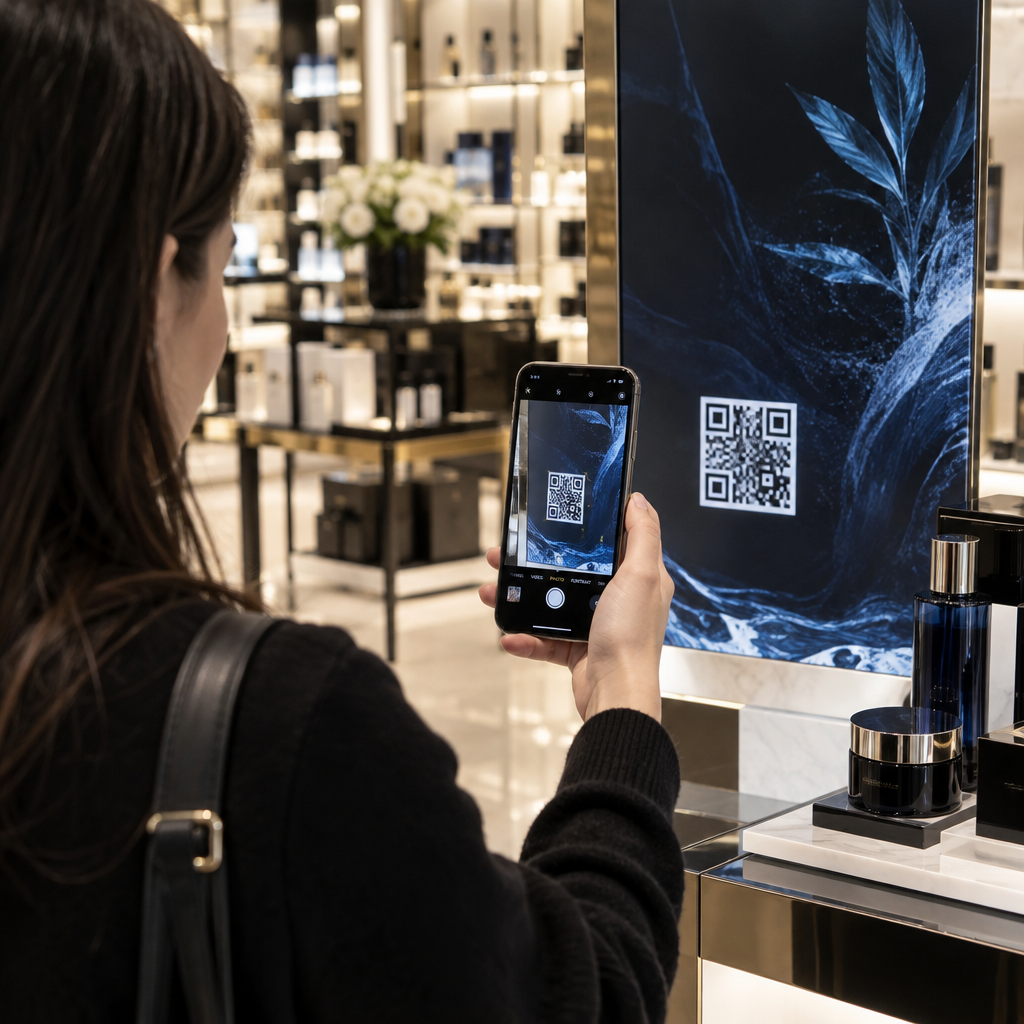
الطريقة الأكثر مباشرة لقراءة الرمز هي من خلال تطبيق الكاميرا المدمج. في معظم أجهزة Samsung Galaxy الحديثة، تعمل الكاميرا كقارئ تلقائي بمجرد توجيهها نحو الرمز. للتأكد من أن هذه الميزة نشطة، افتح تطبيق الكاميرا الخاص بك وانقر على أيقونة الترس “الإعدادات”. ابحث عن المفتاح المسمى “مسح رموز QR” وتأكد من تشغيله. بمجرد التمكين، ما عليك سوى العودة إلى عرض الكاميرا، وتأطير الرمز في منتصف الشاشة، والانتظار حتى تظهر إشعار منبثق أو رابط.
تعمل هذه الطريقة لأن البرنامج مصمم للتعرف على الأنماط المحددة لرمز QR. عندما تحدد الكاميرا أنماط البحث – تلك المربعات الثلاثة في الزوايا – فإنها تفك تشفير المعلومات وتقدم رابطًا قابلاً للنقر. إذا كنت تستخدم جهازًا أقدم أو تفضل واجهة مختلفة، يمكنك أيضًا مسح رموز QR بالهواتف الذكية استخدام متصفح Samsung Internet أو أداة Smart Switch.
المسح عبر الإعدادات السريعة
إذا كان تطبيق الكاميرا الخاص بك مشغولاً أو كنت ترغب في واجهة مسح مخصصة، توفر Samsung اختصار “مسح رمز QR” في لوحة الإعدادات السريعة. اسحب لأسفل من أعلى الشاشة بإصبعين للكشف عن الشبكة الكاملة لمربعات الإعدادات. ابحث عن خيار “مسح رمز QR”. يؤدي النقر على هذا إلى تشغيل ماسح ضوئي متخصص يكون غالبًا أسرع في التركيز على الرموز في بيئات الإضاءة المنخفضة.

هذه الأداة مفيدة بشكل خاص عندما تحتاج إلى مسح رمز محفوظ بالفعل على هاتفك كصورة. يتضمن ماسح الإعدادات السريعة عادةً أيقونة معرض تسمح لك بتحديد صورة من مساحة التخزين الخاصة بك. ثم يقوم البرنامج بتحليل الملف واستخراج عنوان URL أو البيانات دون الحاجة إلى نسخة مطبوعة فعلية.
الوصول إلى ماسح ضوئي موثوق به في أي مكان هل تحتاج إلى طريقة سريعة وآمنة لقراءة الرموز من خلال متصفحك أو عن طريق تحميل الصور؟ استخدم ماسح ضوئي لكود QR عبر الإنترنت للوصول إلى المحتوى فورًا من أي جهاز.
استكشاف مشكلات المسح الشائعة وإصلاحها
في بعض الأحيان، لن يتم مسح الرمز ببساطة على الرغم من بذل قصارى جهدك. تنبع معظم المشكلات من العوامل البيئية أو الجودة المادية للرمز نفسه. الإضاءة المناسبة هي المتطلب الأكثر شيوعًا؛ إذا كانت البيئة مظلمة جدًا، لا تستطيع الكاميرا التمييز بين الوحدات السوداء والخلفية البيضاء. بالإضافة إلى ذلك، تحقق من وجود وهج على الأسطح اللامعة، والذي يمكن أن “يمحو” أجزاء من الرمز ويمنع البرنامج من قراءته.

تلعب المسافة والحجم أيضًا دورًا مهمًا في نجاح المسح. قاعدة شائعة لـ تحسين قابلية قراءة رمز QR هي نسبة 10:1، مما يعني أن الرمز يجب أن يكون بعرض بوصة واحدة على الأقل لكل عشر بوصات من المسافة عن الكاميرا. إذا كان الرمز صغيرًا جدًا أو كان هاتفك قريبًا جدًا، فقد تفشل العدسة في التركيز. يجب عليك أيضًا التأكد من أن الرمز يحتوي على “منطقة هادئة”، وهي الحدود البيضاء الفارغة حول المربع التي تساعد الماسح الضوئي على تحديد مكان بداية ونهاية الرمز.
أدوات بديلة وحلول خارجية
إذا استمرت الكاميرا الأصلية لديك في مواجهة صعوبات، أو إذا كنت تبحث عن المزيد من الميزات مثل سجل المسح والفحوصات الأمنية، فقد تفكر في أفضل تطبيقات ماسح رمز الاستجابة السريعة المتوفرة في متجر Play. كما أن أدوات مثل Google Lens مدمجة في العديد من أجهزة Samsung ويمكن الوصول إليها عن طريق الضغط باستمرار على زر الصفحة الرئيسية أو استخدام شريط بحث Google.
بالنسبة لأولئك الذين لا يرغبون في تثبيت برامج إضافية، تعد القارئات المستندة إلى الويب بديلاً فعالاً للغاية. تتيح لك هذه الأدوات استخدام متصفحك للوصول إلى الكاميرا أو تحميل لقطات الشاشة مباشرة. وهذا مفيد بشكل خاص للتحقق من الروابط قبل النقر عليها، حيث توفر بعض الماسحات الضوئية المتقدمة ميزة “المسح الآمن” لحظر الوجهات الضارة. اتباع معايير قابلية استخدام رمز الاستجابة السريعة يضمن أن عملية المسح تظل سلسة وآمنة، سواء كنت تمسح قائمة طعام أو بطاقة عمل.
الأسئلة المتكررة
تأكد من تمكين مفتاح “مسح رموز QR” في إعدادات الكاميرا لديك. إذا استمر الفشل، فتحقق من الإضاءة السيئة، أو وجود لطخات على عدسة الكاميرا، أو تأكد من أن الرمز يتمتع بتباين كافٍ مع خلفيته.
نعم، يمكنك التمرير لأسفل إلى لوحة الإعدادات السريعة والنقر على مربع “مسح رمز QR”. من هناك، حدد أيقونة المعرض لتحميل ومسح صورة أو لقطة شاشة محفوظة على جهازك.
معظم هواتف سامسونج جالاكسي التي تعمل بإصدارات أندرويد الحديثة لا تتطلب تطبيقًا منفصلاً. الكاميرا الأصلية، والإعدادات السريعة، ومتصفح سامسونج إنترنت كلها تحتوي على إمكانيات مسح ضوئي مدمجة.
لضمان أفضل تجربة، حافظ على تحديث برنامج هاتفك ونظافة عدسة الكاميرا. إذا كنت تتفاعل بشكل متكرر مع رموز QR لأغراض العمل أو التنظيم الشخصي، فإن استخدام أداة مخصصة يمكن أن يساعدك في تتبع سجل المسح الخاص بك والتأكد من أن كل رابط تزوره آمن. جرب الـ ماسح ضوئي لكود QR عبر الإنترنت اليوم لترى مدى سهولة إدارة تفاعلاتك الرقمية دون الحاجة إلى تطبيقات إضافية.