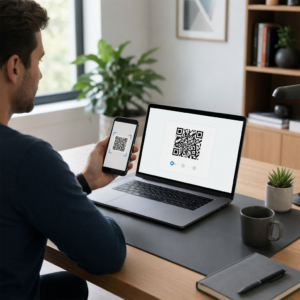
Nehezen boldogul a QR-kód beolvasásával Samsung Galaxy telefonjával? Frusztráló lehet, ha nem tud hozzáférni egy digitális menühöz vagy weboldalhoz, mert a kamerája nem reagál, különösen, ha azonnal szüksége van az információra. Ez az útmutató elmagyarázza, hogyan használhatja eszköze natív funkcióit és alternatív eszközeit a QR-kódot szkennelni Androidon gyors és hatékony beolvasáshoz.
A natív kamera alkalmazás használata
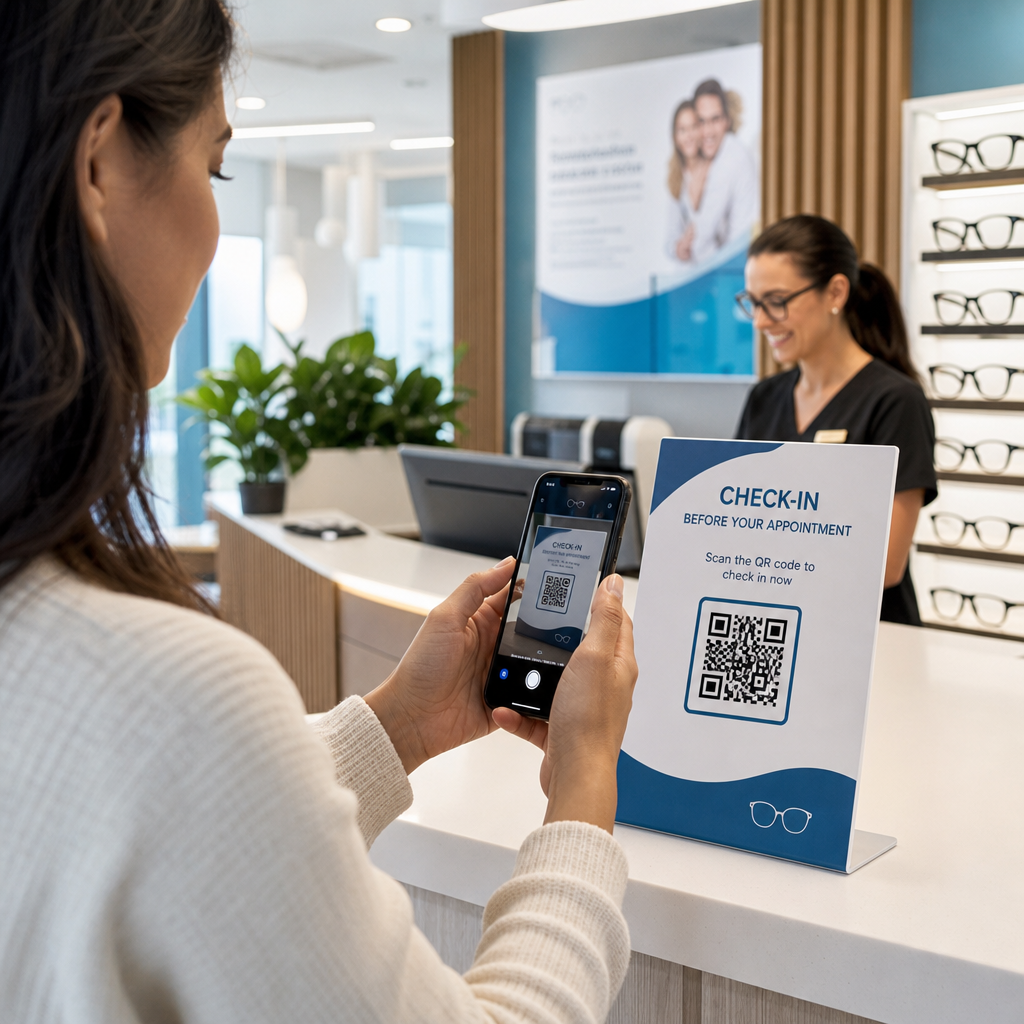
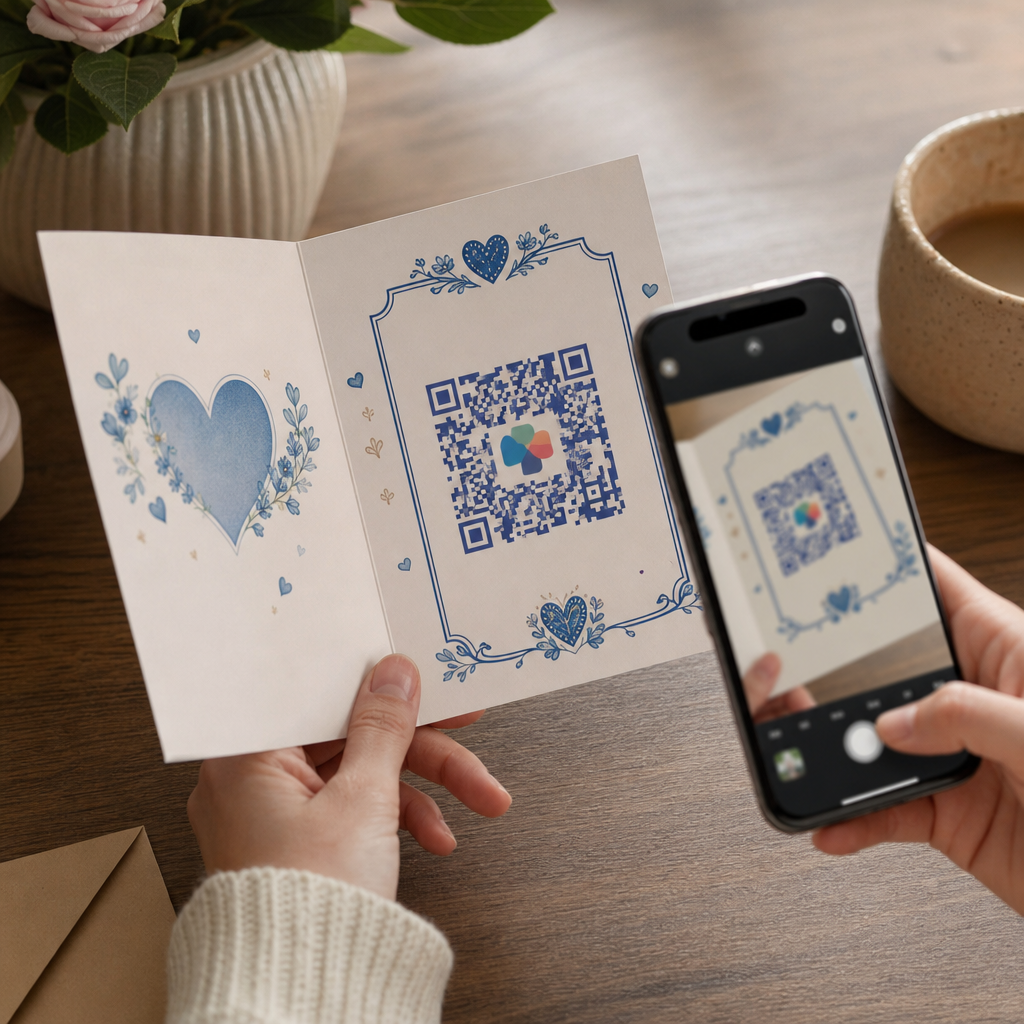
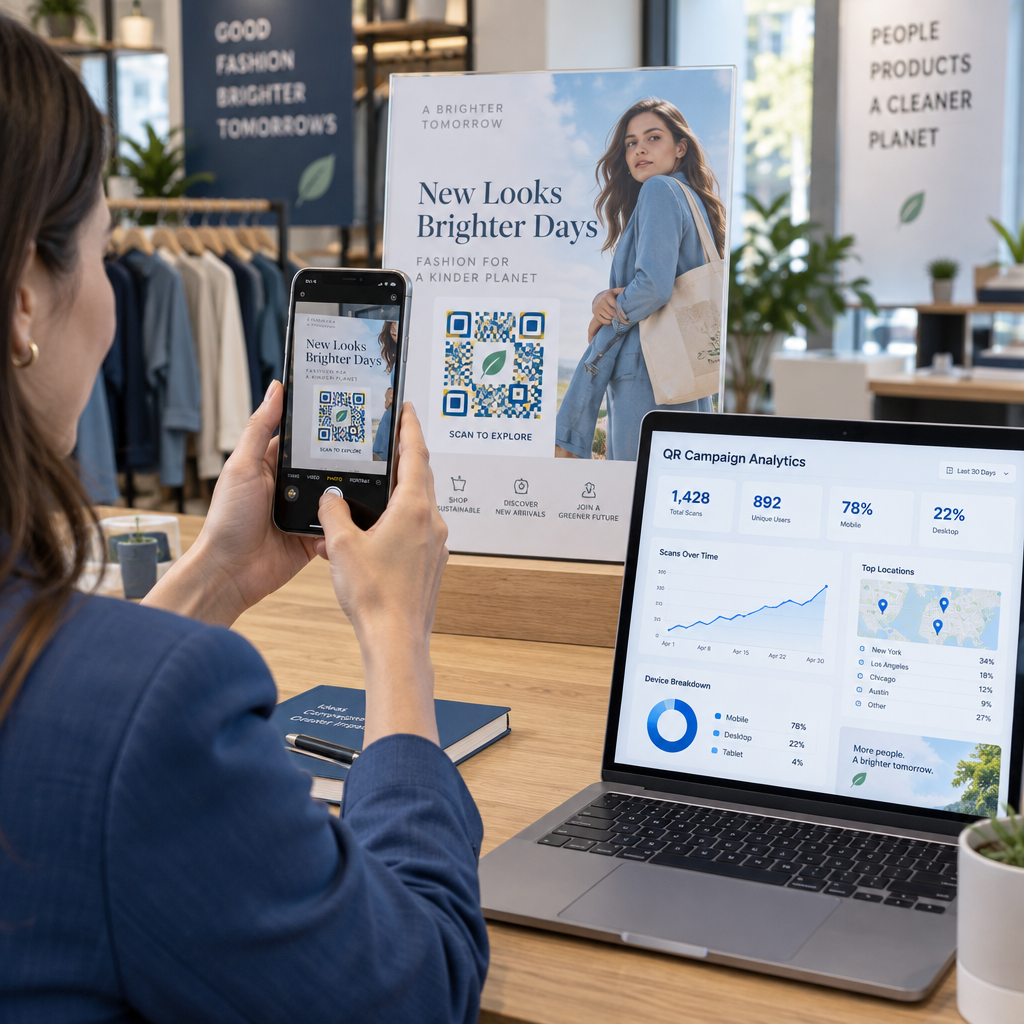
A kód beolvasásának legközvetlenebb módja a beépített Kamera alkalmazáson keresztül történik. A legtöbb modern Samsung Galaxy eszközön a kamera automatikus olvasóként működik abban a pillanatban, amikor egy kódra irányítja. Annak biztosításához, hogy ez a funkció aktív legyen, nyissa meg a Kamera alkalmazást, és koppintson a “Beállítások” fogaskerék ikonra. Keresse meg a “QR-kódok beolvasása” feliratú kapcsolót, és győződjön meg róla, hogy be van kapcsolva. Miután engedélyezte, egyszerűen térjen vissza a kamera nézetbe, keretezze be a kódot a képernyő közepén, és várja meg, amíg megjelenik egy felugró értesítés vagy link.
Ez a módszer azért működik, mert a szoftvert úgy tervezték, hogy felismerje a QR-szimbólum specifikus mintáit. Amikor a kamera azonosítja a keresőmintákat – azokat a három négyzetet a sarkokban –, dekódolja az információt, és megjelenít egy kattintható linket. Ha régebbi eszközt használ, vagy más felületet preferál, akkor QR-kódokat okostelefonokkal szkennelni használhatja a Samsung Internet böngészőt vagy a Smart Switch segédprogramot is.
Beolvasás a Gyorsbeállítások segítségével
Ha a kamera alkalmazása foglalt, vagy dedikált beolvasó felületet szeretne, a Samsung biztosít egy “QR-kód beolvasása” parancsikont a Gyorsbeállítások panelen. Húzza lefelé a képernyő tetejéről két ujjal, hogy felfedje a beállítási csempék teljes rácsát. Keresse meg a “QR-kód beolvasása” opciót. Erre koppintva elindul egy speciális szkenner, amely gyakran gyorsabban fókuszál a kódokra gyenge fényviszonyok között.

Ez az eszköz különösen hasznos, ha olyan kódot kell beolvasnia, amely már fotóként el van mentve a telefonján. A Gyorsbeállítások szkenner általában tartalmaz egy galéria ikont, amely lehetővé teszi, hogy képet válasszon a tárhelyéről. A szoftver ezután elemzi a fájlt, és kinyeri az URL-t vagy az adatokat anélkül, hogy fizikai nyomtatványra lenne szükség.
Hozzáférés egy megbízható szkennerhez bárhol Gyors és biztonságos módot keres a kódok beolvasására böngészőjén keresztül vagy képek feltöltésével? Használja a online QR-kód szkennert azonnali tartalomeléréshez bármilyen eszközről.
Gyakori beolvasási problémák hibaelhárítása
Néha egy kód egyszerűen nem olvasható be a legjobb erőfeszítései ellenére sem. A legtöbb probléma környezeti tényezőkből vagy magának a kódnak a fizikai minőségéből adódik. A megfelelő világítás a leggyakoribb követelmény; ha a környezet túl sötét, a kamera nem tudja megkülönböztetni a fekete modulokat a fehér háttértől. Ezenkívül ellenőrizze a tükröződést a fényes felületeken, ami “elmoshatja” a kód egyes részeit, és megakadályozhatja a szoftvert az olvasásban.

A távolság és a méret is jelentős szerepet játszik a sikeres beolvasásban. Egy gyakori szabály a QR-kód olvashatóságának javítása a 10:1 arány, ami azt jelenti, hogy egy kódnak legalább egy hüvelyk szélesnek kell lennie a kamerától mért tíz hüvelyk távolságonként. Ha a kód túl kicsi, vagy a telefonja túl közel van, a lencse nem tud fókuszálni. Azt is biztosítania kell, hogy a kódnak legyen “csendes zónája”, ami a négyzet körüli üres fehér szegély, amely segít a szkennernek azonosítani, hol kezdődik és hol végződik a kód.
Alternatív eszközök és külső megoldások
Ha a natív kamerája továbbra is nehézségekbe ütközik, vagy ha több funkciót keres, például szkennelési előzményeket és biztonsági ellenőrzéseket, érdemes megfontolnia a legjobb QR-kód olvasó alkalmazásokat amelyek elérhetők a Play Áruházban. Az olyan eszközök, mint a Google Lens, számos Samsung készülékbe is integrálva vannak, és a kezdőgomb nyomva tartásával vagy a Google keresősáv használatával érhetők el.
Azok számára, akik nem szeretnének további szoftvert telepíteni, a web alapú olvasók rendkívül hatékony alternatívát jelentenek. Ezek az eszközök lehetővé teszik, hogy böngészőjét használva hozzáférjen a kamerához, vagy közvetlenül feltöltsön képernyőképeket. Ez különösen hasznos a linkek ellenőrzéséhez, mielőtt rákattintana, mivel egyes fejlett szkennerek “Biztonságos szkennelés” funkciót biztosítanak a rosszindulatú célhelyek blokkolására. A következő QR-kód használhatósági szabványok biztosítják, hogy akár menüt, akár névjegykártyát szkennel, a folyamat zökkenőmentes és biztonságos maradjon.
Gyakori kérdések
Győződjön meg róla, hogy a “QR-kódok beolvasása” kapcsoló engedélyezve van a Kamera beállításokban. Ha továbbra sem működik, ellenőrizze a rossz megvilágítást, a kamera lencséjének elkenődését, vagy győződjön meg róla, hogy a kódnak elegendő kontrasztja van a hátterével szemben.
Igen, lehúzhatja a Gyorsbeállítások panelt, és megérintheti a “QR-kód beolvasása” csempét. Onnan válassza ki a galéria ikont, hogy feltöltsön és beolvasson egy képet vagy képernyőképet, amelyet az eszközén mentett.
A legtöbb modern Android-verziót futtató Samsung Galaxy telefon nem igényel külön alkalmazást. A natív Kamera, a Gyorsbeállítások és a Samsung Internet böngésző mind beépített szkennelési képességekkel rendelkezik.
A legjobb élmény biztosítása érdekében tartsa naprakészen telefonja szoftverét és tisztán a kamera lencséjét. Ha gyakran használ QR-kódokat üzleti vagy személyes szervezés céljából, egy dedikált eszköz segíthet nyomon követni a szkennelési előzményeit, és biztosítani, hogy minden meglátogatott link biztonságos legyen. Próbálja ki a online QR-kód szkennert ma, hogy lássa, milyen egyszerű a digitális interakciók kezelése további alkalmazások nélkül.