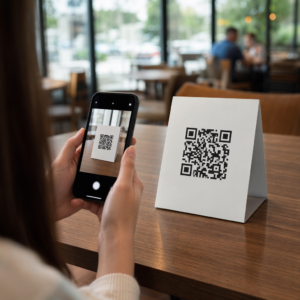
Da li se mučite da shvatite kako da skenirate QR kod svojim Samsung Galaxy telefonom? Neuspeh u pristupu digitalnom meniju ili veb-sajtu jer vaša kamera ne reaguje može biti frustrirajuće, pogotovo kada vam je informacija potrebna odmah. Ovaj vodič objašnjava kako da koristite izvorne funkcije vašeg uređaja i alternativne alate za skenirate QR kod na Androidu brzo i efikasno.
Korišćenje izvorne aplikacije kamere
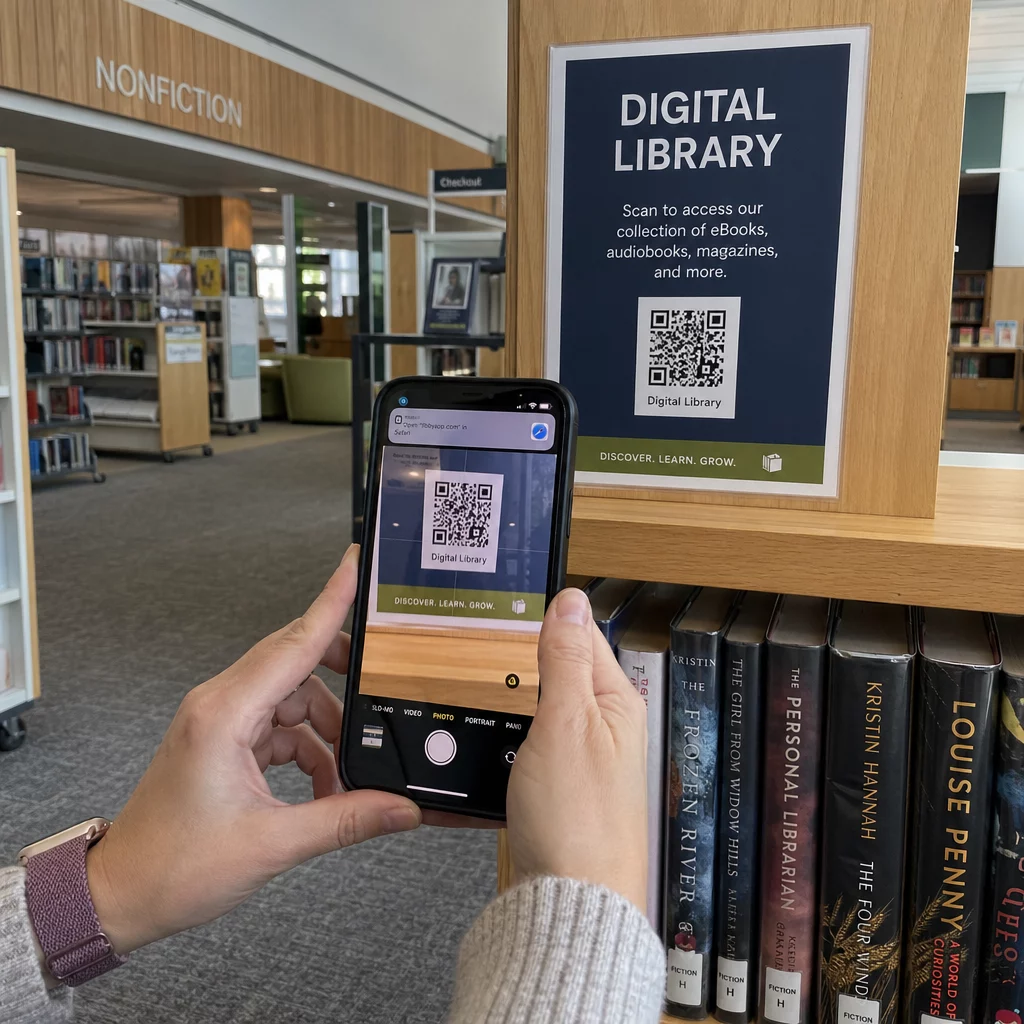
Najdirektniji način za čitanje koda je putem ugrađene aplikacije Kamera. Na većini modernih Samsung Galaxy uređaja, kamera funkcioniše kao automatski čitač onog trenutka kada je usmerite ka kodu. Da biste osigurali da je ova funkcija aktivna, otvorite aplikaciju Kamera i dodirnite ikonu zupčanika “Podešavanja”. Pronađite prekidač sa oznakom “Skeniraj QR kodove” i uverite se da je uključen. Kada je omogućeno, jednostavno se vratite na prikaz kamere, uokvirite kod u centru ekrana i sačekajte da se pojavi iskačuće obaveštenje ili veza.
Ova metoda funkcioniše jer je softver dizajniran da prepozna specifične obrasce QR simbola. Kada kamera identifikuje obrasce za pronalaženje – ona tri kvadrata u uglovima – dekodira informacije i prikazuje vezu na koju se može kliknuti. Ako koristite stariji uređaj ili preferirate drugačiji interfejs, takođe možete skeniraju QR kodove pametnim telefonima koristeći Samsung Internet pretraživač ili Smart Switch uslužni program.
Skeniranje putem brzih podešavanja
Ako je vaša aplikacija kamere zauzeta ili želite namenski interfejs za skeniranje, Samsung nudi prečicu “Skeniraj QR kod” u panelu Brza podešavanja. Prevucite nadole sa vrha ekrana sa dva prsta da biste otkrili celu mrežu pločica sa podešavanjima. Potražite opciju “Skeniraj QR kod”. Dodirivanje ovoga pokreće specijalizovani skener koji je često brži u fokusiranju na kodove u okruženjima sa slabim osvetljenjem.

Ovaj alat je posebno koristan kada treba da skenirate kod koji je već sačuvan na vašem telefonu kao fotografija. Skener u Brzim podešavanjima obično uključuje ikonu galerije koja vam omogućava da izaberete sliku iz vaše memorije. Softver zatim analizira datoteku i izvlači URL ili podatke bez potrebe za fizičkim ispisom.
Pristup pouzdanom skeneru bilo gde Potreban vam je brz i siguran način za čitanje kodova putem pretraživača ili postavljanjem slika? Koristite onlajn skener QR kodova za trenutni pristup sadržaju sa bilo kog uređaja.
Rešavanje uobičajenih problema sa skeniranjem
Ponekad se kod jednostavno neće skenirati uprkos vašim najboljim naporima. Većina problema potiče od faktora okoline ili fizičkog kvaliteta samog koda. Pravilno osvetljenje je najčešći zahtev; ako je okruženje previše tamno, kamera ne može da razlikuje crne module i belu pozadinu. Pored toga, proverite da li ima odsjaja na sjajnim površinama, što može “isprati” delove koda i sprečiti softver da ga pročita.

Udaljenost i veličina takođe igraju značajnu ulogu u uspešnom skeniranju. Uobičajeno pravilo za poboljšanje čitljivosti QR koda je odnos 10:1, što znači da kod treba da bude širok najmanje jedan inč na svakih deset inča udaljenosti od kamere. Ako je kod previše mali ili je vaš telefon preblizu, objektiv možda neće uspeti da fokusira. Takođe treba da se uverite da kod ima “tihu zonu”, što je prazna bela ivica oko kvadrata koja pomaže skeneru da identifikuje gde kod počinje i završava.
Alternativni alati i eksterna rešenja
Ako vaša ugrađena kamera nastavlja da ima poteškoća, ili ako tražite više funkcija kao što su istorija skeniranja i bezbednosne provere, možda biste razmotrili najbolje aplikacije za skeniranje QR kodova dostupne u Play prodavnici. Alati kao što je Google Lens su takođe integrisani u mnoge Samsung uređaje i mogu im se pristupiti držanjem dugmeta za početni ekran ili korišćenjem Google trake za pretragu.
Za one koji ne žele da instaliraju dodatni softver, čitači zasnovani na vebu su veoma efikasna alternativa. Ovi alati vam omogućavaju da koristite svoj pretraživač za pristup kameri ili direktno otpremanje snimaka ekrana. Ovo je posebno korisno za proveru linkova pre nego što ih kliknete, jer neki napredni skeneri pružaju funkciju “Sigurno skeniranje” za blokiranje zlonamernih destinacija. Prateći standarde upotrebljivosti QR kodova osigurava da, bez obzira da li skenirate meni ili vizitkartu, proces ostaje besprekoran i siguran.
Često postavljana pitanja
Uverite se da je prekidač “Skeniraj QR kodove” omogućen u podešavanjima kamere. Ako i dalje ne uspeva, proverite slabo osvetljenje, mrlje na objektivu kamere ili se uverite da kod ima dovoljno kontrasta u odnosu na pozadinu.
Da, možete prevući nadole do panela Brza podešavanja i dodirnuti pločicu “Skeniraj QR kod”. Odatle, izaberite ikonu galerije da biste otpremili i skenirali sliku ili snimak ekrana sačuvan na vašem uređaju.
Većina Samsung Galaxy telefona koji koriste moderne verzije Androida ne zahtevaju zasebnu aplikaciju. Ugrađena kamera, Brza podešavanja i Samsung Internet pretraživač svi imaju ugrađene mogućnosti skeniranja.
Da biste osigurali najbolje iskustvo, održavajte softver telefona ažuriranim i objektiv kamere čistim. Ako često koristite QR kodove za posao ili ličnu organizaciju, korišćenje namenskog alata može vam pomoći da pratite istoriju skeniranja i osigurate da je svaki link koji posetite bezbedan. Isprobajte onlajn skener QR kodova danas da vidite koliko je lako upravljati vašim digitalnim interakcijama bez potrebe za dodatnim aplikacijama.