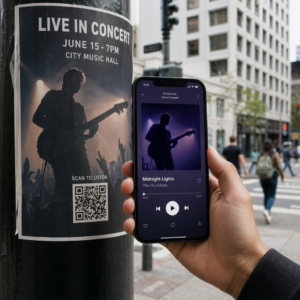
Kas teil on raskusi QR-koodi skannimisega oma Samsung Galaxy telefoniga? Digitaalsele menüüle või veebisaidile juurdepääsu ebaõnnestumine, kuna teie kaamera ei reageeri, võib olla frustreeriv, eriti kui vajate teavet koheselt. See juhend selgitab, kuidas kasutada oma seadme sisseehitatud funktsioone ja alternatiivseid tööriistu, et skannida QR-koodi Androidis kiiresti ja tõhusalt.
Sisseehitatud kaamerarakenduse kasutamine
Kõige otsesem viis koodi lugemiseks on sisseehitatud kaamerarakenduse kaudu. Enamikus kaasaegsetes Samsung Galaxy seadmetes toimib kaamera automaatse lugejana hetkel, kui suunate selle koodile. Selle funktsiooni aktiivsuse tagamiseks avage oma kaamerarakendus ja puudutage hammasrattaikooni “Seaded”. Leidke lüliti “Skanni QR-koode” ja veenduge, et see on sisse lülitatud. Kui see on lubatud, naasete lihtsalt kaameravaatesse, kadreerite koodi ekraani keskele ja ootate hüpikmärguande või lingi ilmumist.
See meetod töötab, sest tarkvara on loodud QR-sümboli spetsiifiliste mustrite äratundmiseks. Kui kaamera tuvastab leidmismustrid – need kolm ruutu nurkades –, dekodeerib see teabe ja esitab klõpsatava lingi. Kui kasutate vanemat seadet või eelistate teistsugust liidest, saate ka skaneerida QR-koode nutitelefonidega kasutades Samsung Interneti brauserit või Smart Switchi utiliiti.
Skannimine kiirseadete kaudu
Kui teie kaamerarakendus on hõivatud või soovite spetsiaalset skannimisliidest, pakub Samsung kiirseadete paneelil otseteed “Skanni QR-kood”. Pühkige kahe sõrmega ekraani ülaosast alla, et kuvada seadete paanide täielik ruudustik. Otsige valikut “Skanni QR-kood”. Selle puudutamine käivitab spetsiaalse skanneri, mis on sageli kiirem koodidele fokuseerimisel hämaras keskkonnas.

See tööriist on eriti kasulik, kui peate skannima koodi, mis on juba teie telefoni fotona salvestatud. Kiirseadete skanner sisaldab tavaliselt galeriiikooni, mis võimaldab teil valida pildi oma salvestusruumist. Seejärel analüüsib tarkvara faili ja eraldab URL-i või andmed ilma füüsilist väljatrükki vajamata.
Juurdepääs usaldusväärsele skannerile kõikjal Vajate kiiret ja turvalist viisi koodide lugemiseks brauseri kaudu või pilte üles laadides? Kasutage veebipõhist QR-koodi skannerit et pääseda sisule koheselt mis tahes seadmest.
Levinud skannimisprobleemide tõrkeotsing
Mõnikord lihtsalt ei skaneeri kood vaatamata teie parimatele pingutustele. Enamik probleeme tuleneb keskkonnateguritest või koodi enda füüsilisest kvaliteedist. Õige valgustus on kõige tavalisem nõue; kui keskkond on liiga pime, ei suuda kaamera eristada musti mooduleid valgest taustast. Lisaks kontrollige läikivatel pindadel peegeldusi, mis võivad koodi osi “välja pesta” ja takistada tarkvaral seda lugemast.

Kaugus ja suurus mängivad samuti olulist rolli edukas skannimises. Levinud reegel QR-koodi loetavuse parandamisele on 10:1 suhe, mis tähendab, et kood peaks olema vähemalt üks toll lai iga kümne tolli kauguse kohta kaamerast. Kui kood on liiga väike või teie telefon on liiga lähedal, ei pruugi objektiiv fokuseerida. Samuti peaksite tagama, et koodil oleks “vaikne tsoon”, mis on ruudu ümber olev tühi valge äär, mis aitab skanneril tuvastada, kus kood algab ja lõpeb.
Alternatiivsed tööriistad ja välised lahendused
Kui teie sisseehitatud kaamera jätkuvalt hätta jääb või kui otsite rohkem funktsioone, nagu skannimisajalugu ja turvakontrollid, võiksite kaaluda parimaid QR-koodi skanneri rakendusi mis on saadaval Play poes. Tööriistad nagu Google Lens on samuti integreeritud paljudesse Samsungi seadmetesse ja neile pääseb ligi kodunupu all hoidmisega või Google'i otsinguriba kasutamisega.
Neile, kes ei soovi lisatarkvara installida, on veebipõhised lugejad väga tõhus alternatiiv. Need tööriistad võimaldavad teil kasutada oma brauserit kaamerale juurdepääsuks või ekraanipiltide otse üleslaadimiseks. See on eriti kasulik linkide kontrollimiseks enne nende klõpsamist, kuna mõned täiustatud skannerid pakuvad “Ohutu skannimise” funktsiooni pahatahtlike sihtkohtade blokeerimiseks. Järgides QR-koodi kasutatavuse standardeid tagab, et olenemata sellest, kas skannite menüüd või visiitkaarti, jääb protsess sujuvaks ja turvaliseks.
Korduma Kippuvad Küsimused
Veenduge, et “Skanni QR-koode” lüliti on teie kaamera seadetes lubatud. Kui see ikka ebaõnnestub, kontrollige halba valgustust, kaamera objektiivi määrdumist või veenduge, et koodil on piisavalt kontrasti tausta suhtes.
Jah, saate pühkida alla kiirseadete paneelile ja puudutada nuppu “Skanni QR-kood”. Sealt valige galerii ikoon, et üles laadida ja skannida oma seadmesse salvestatud pilti või ekraanipilti.
Enamikul Samsung Galaxy telefonidel, mis kasutavad Androidi kaasaegseid versioone, ei ole vaja eraldi rakendust. Natiivsel kaamera-, kiirseadete- ja Samsung Interneti brauseril on kõigil sisseehitatud skannimisvõimalused.
Parima kogemuse tagamiseks hoidke oma telefoni tarkvara ajakohasena ja kaamera objektiiv puhtana. Kui suhtlete sageli QR-koodidega äri- või isikliku korralduse eesmärgil, aitab spetsiaalne tööriist teil jälgida oma skannimisajalugu ja tagada, et iga külastatav link on turvaline. Proovige veebipõhist QR-koodi skannerit täna, et näha, kui lihtne on oma digitaalseid interaktsioone hallata ilma lisarakendusteta.