Czy kiedykolwiek miałeś problem z szybką wymianą informacji kontaktowych podczas intensywnego wydarzenia networkingowego? Grzebanie z papierowymi wizytówkami lub ręczne wyszukiwanie może prowadzić do utraconych kontaktów i frustracji zawodowej. Ten przewodnik wyjaśnia, jak znaleźć i używać kodu QR LinkedIn, aby usprawnić networking osobisty i natychmiast zbudować swoją profesjonalną sieć.
Lokalizowanie kodu QR LinkedIn w aplikacji mobilnej
Funkcja kodu QR LinkedIn jest wbudowana bezpośrednio w aplikację mobilną, służąc jako cyfrowy skrót do Twojego profilu zawodowego. Aby znaleźć swój unikalny kod, uruchom aplikację LinkedIn na smartfonie i zlokalizuj pasek wyszukiwania u góry ekranów Strona główna lub Moja sieć. Wewnątrz paska wyszukiwania, po prawej stronie, zobaczysz małą ikonę przypominającą kod QR.

Po dotknięciu tej ikony aplikacja otwiera interfejs kodu QR, który zawiera dwie główne zakładki. Zakładka “Mój kod” wyświetla Twój osobisty kod QR LinkedIn wraz z Twoim zdjęciem profilowym. Z tego ekranu masz możliwość zapisania kodu w galerii zdjęć telefonu lub udostępnienia go bezpośrednio za pośrednictwem aplikacji do przesyłania wiadomości i poczty e-mail. To wbudowane narzędzie eliminuje potrzebę wpisywania Twojego imienia i nazwiska przez innych w pasek wyszukiwania, co może prowadzić do błędów ortograficznych lub pomyłek, jeśli masz popularne imię.
Jak zeskanować prośbę o połączenie
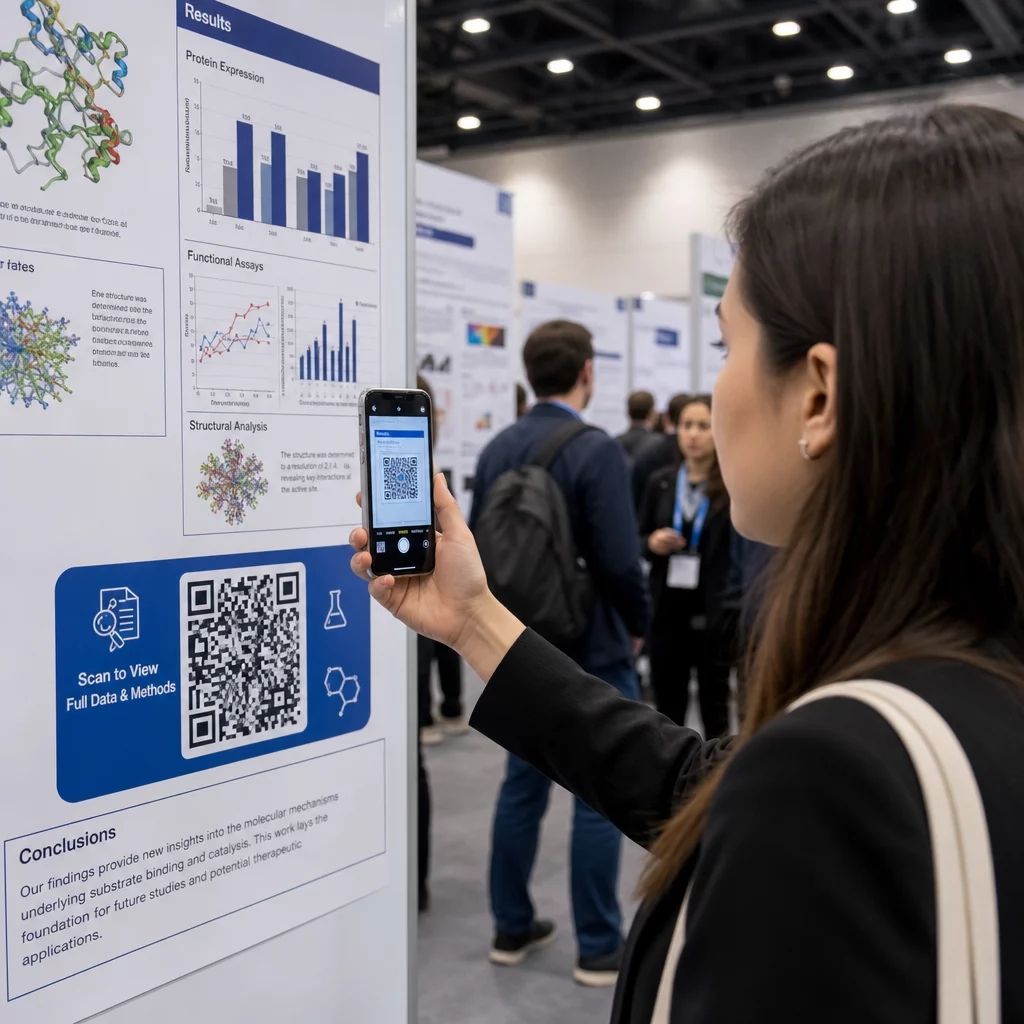
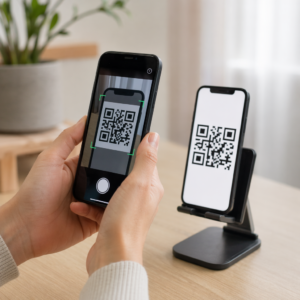
Skanowanie kodu innego profesjonalisty jest równie proste, jak znalezienie własnego. Po otwarciu interfejsu kodu QR poprzez dotknięcie ikony w pasku wyszukiwania, po prostu przełącz się na zakładkę “Skanuj”. Ta czynność aktywuje aparat smartfona w aplikacji LinkedIn.
Skieruj aparat na kod QR innej osoby, upewniając się, że kod jest wyśrodkowany i dobrze oświetlony. Pomyśl o skanerze jak o szybkim czytniku, który tłumaczy wizualny wzór kodu z powrotem na cyfrowy link do profilu. Gdy aplikacja rozpozna kod, automatycznie przekieruje Cię do profilu LinkedIn tej osoby, gdzie możesz natychmiast dotknąć “Połącz” lub “Obserwuj”. Ten proces pozwala Ci znaleźć i udostępnić swój adres URL LinkedIn bez opuszczania rozmowy.
Ulepszanie networkingu za pomocą niestandardowych kodów QR

Chociaż wewnętrzny kod QR LinkedIn jest pomocnym narzędziem do szybkich interakcji, działa jako statyczny link. Oznacza to, że po prostu wskazuje na Twój profil i nie dostarcza danych o tym, jak często jest używany. Dla profesjonalistów, którzy chcą mieć większą kontrolę nad swoją marką osobistą, użycie Generator kodów QR do LinkedIn oferuje znaczące korzyści.
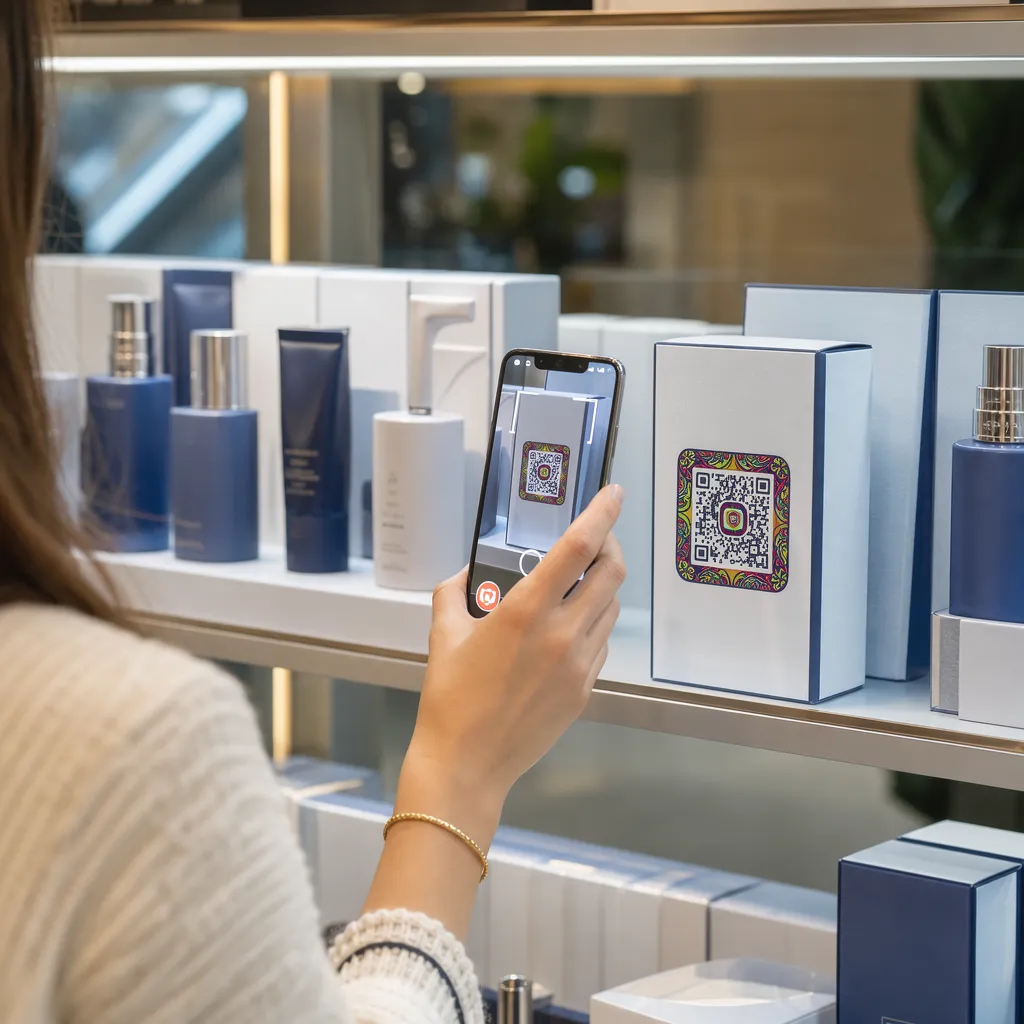
Niestandardowe narzędzia pozwalają tworzyć kody, które są zgodne z Twoją tożsamością zawodową, poprzez dodawanie logo lub niestandardowych kolorów. Ponadto, wybierając opcje dynamicznego kodu QR umożliwia śledzenie analityki skanowania, takiej jak czas i lokalizacja skanów. Te dane są nieocenione do mierzenia sukcesu Twoich działań networkingowych na konkretnych konferencjach lub targach. W przeciwieństwie do podstawowego kodu wewnętrznego, kod dynamiczny może być również aktualizowany, aby linkować do nowego adresu URL lub cyfrowego portfolio bez konieczności ponownego drukowania materiałów fizycznych.
Ulepsz swój profesjonalny networking Chcesz śledzić swoje sukcesy w networkingu i dostosować swój wygląd? Użyj Generator dynamicznych kodów QR aby stworzyć markowe kody z pełną analityką skanowania już dziś.
Najlepsze praktyki użycia profesjonalnych kodów QR
Integracja kodów QR w Twoim codziennym życiu zawodowym wykracza poza samo pokazywanie ekranu telefonu. Aby zmaksymalizować swoją widoczność, rozważ umieszczenie swojego kodu QR LinkedIn w różnych punktach styku, gdzie mogą go zobaczyć potencjalni partnerzy lub pracodawcy.

- Umieść kod QR na fizycznych wizytówkach, aby połączyć świat papierowych i cyfrowych profili.
- Dodaj mały kod QR do swojej sygnatury e-mail, aby ułatwić odbiorcom przeglądanie Twoich danych uwierzytelniających.
- Wyświetl swój kod na ostatnim slajdzie profesjonalnych prezentacji, aby zachęcić uczestników do nawiązania kontaktu.
- Użyj vCard Kod QR jeśli chcesz udostępnić swoje pełne dane kontaktowe, w tym telefon i e-mail, jednocześnie z linkiem do Twojego profilu LinkedIn.
Podczas projektowania tych materiałów ważne jest, aby pamiętać, że możliwość skanowania zależy od przejrzystości wizualnej. Upewnij się, że istnieje wysoki kontrast między kodem a tłem, ponieważ ciemniejsze kolory pochłaniają światło, a jaśniejsze je odbijają, ułatwiając aparatom dekodowanie informacji. Jeśli projektujesz fizyczną wizytówkę, możesz dowiedzieć się więcej o projekt wizytówki z kodami QR aby zapewnić, że Twój profesjonalny wizerunek pozostanie dopracowany i funkcjonalny.
Najczęściej zadawane pytania
Możesz to znaleźć, dotykając paska wyszukiwania u góry aplikacji mobilnej LinkedIn, a następnie wybierając małą ikonę kodu QR po prawej stronie paska.
Tak, możesz pobrać swój kod z zakładki “Mój kod” i go wydrukować. Jednak dla lepszego śledzenia i brandingu często lepiej jest stworzyć wizytówkę z kodem QR za pomocą dedykowanego generatora.
Możesz zeskanować go bezpośrednio za pomocą skanera QR aplikacji LinkedIn, lub większość nowoczesnych aplikacji aparatu w smartfonie rozpozna kod i wyświetli monit o otwarcie linku LinkedIn.