¿Alguna vez le ha costado intercambiar información de contacto rápidamente durante un evento de networking ajetreado? Rebuscar con tarjetas de visita de papel o realizar búsquedas manuales puede llevar a conexiones perdidas y frustración profesional. Esta guía explica cómo encontrar y usar su código QR de LinkedIn para agilizar su networking en persona y construir su círculo profesional al instante.
Localizar su código QR de LinkedIn en la aplicación móvil
La función de código QR de LinkedIn está integrada directamente en la aplicación móvil, sirviendo como un atajo digital a su perfil profesional. Para encontrar su código único, inicie la aplicación de LinkedIn en su smartphone y localice la barra de búsqueda en la parte superior de las pantallas de Inicio o Mi red. Dentro de la barra de búsqueda, en el lado derecho, verá un pequeño icono que se asemeja a un código QR.

Cuando toca este icono, la aplicación abre la interfaz del código QR que contiene dos pestañas principales. La pestaña “Mi código” muestra su código QR personal de LinkedIn junto a su foto de perfil. Desde esta pantalla, tiene la opción de guardar el código en la galería de fotos de su teléfono o compartirlo directamente a través de aplicaciones de mensajería y correo electrónico. Esta herramienta integrada elimina la necesidad de que otros escriban su nombre en una barra de búsqueda, lo que puede ser propenso a errores ortográficos o confusión si tiene un nombre común.
Cómo escanear una solicitud de conexión
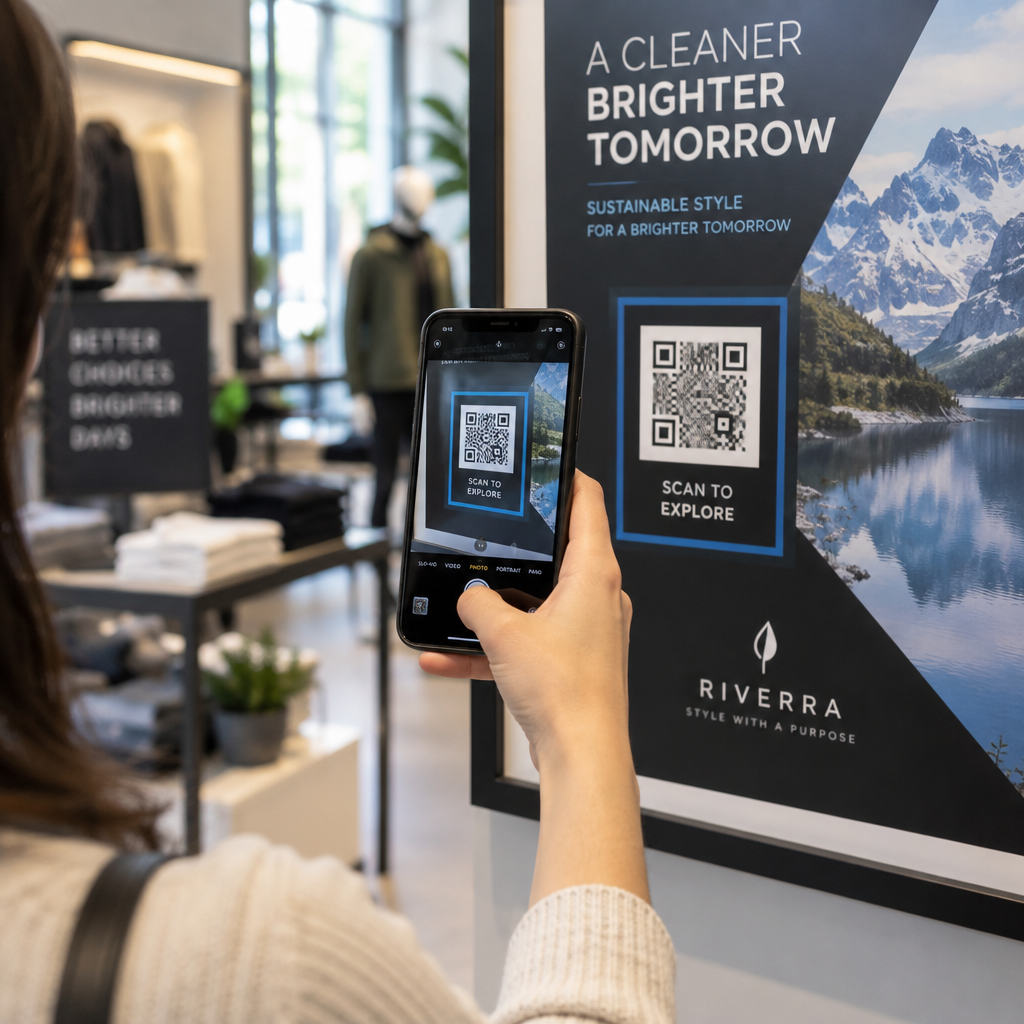
Escanear el código de otro profesional es tan sencillo como encontrar el suyo propio. Una vez que haya abierto la interfaz del código QR tocando el icono en la barra de búsqueda, simplemente cambie a la pestaña “Escanear”. Esta acción activa la cámara de su smartphone dentro de la aplicación de LinkedIn.
Apunte su cámara al código QR de la otra persona, asegurándose de que el código esté centrado y bien iluminado. Piense en el escáner como un lector de alta velocidad que traduce el patrón visual del código de nuevo a un enlace de perfil digital. Una vez que la aplicación reconoce el código, le redirigirá automáticamente al perfil de LinkedIn de esa persona, donde podrá tocar inmediatamente “Conectar” o “Seguir”. Este proceso le permite encontrar y compartir su URL de LinkedIn sin tener que abandonar la conversación.
Mejorando su networking con códigos QR personalizados

Si bien el código QR interno de LinkedIn es una herramienta útil para interacciones rápidas, funciona como un enlace estático. Esto significa que simplemente apunta a su perfil y no proporciona datos sobre la frecuencia con la que se utiliza. Para los profesionales que desean más control sobre su marca personal, el uso de un Generador de código QR de LinkedIn ofrece ventajas significativas.
Las herramientas personalizadas le permiten crear códigos que se alinean con su identidad profesional añadiendo logotipos o colores personalizados. Además, elegir opciones de código QR dinámico le permite rastrear análisis de escaneo, como la hora y la ubicación de los escaneos. Estos datos son invaluables para medir el éxito de sus esfuerzos de networking en conferencias o ferias comerciales específicas. A diferencia del código interno básico, un código dinámico también se puede actualizar para enlazar a una nueva URL o a un portafolio digital sin necesidad de reimprimir sus materiales físicos.
Mejore su networking profesional ¿Quieres hacer un seguimiento de tu éxito en networking y personalizar tu apariencia? Usa el Generador de códigos QR dinámicos para crear códigos de marca con análisis completos de escaneo hoy mismo.
Mejores prácticas para el uso profesional de códigos QR
Integrar códigos QR en tu vida profesional diaria va más allá de simplemente mostrar la pantalla de tu teléfono. Para maximizar tu visibilidad, considera colocar tu código QR de LinkedIn en varios puntos de contacto donde posibles socios o empleadores puedan verlo.

- Incluye un código QR en tarjetas de presentación físicas para cerrar la brecha entre los perfiles en papel y digitales.
- Añade un pequeño código QR a tu firma de correo electrónico para facilitar que los destinatarios vean tus credenciales.
- Muestra tu código en la diapositiva final de presentaciones profesionales para animar a los miembros de la audiencia a conectar.
- Utilice un vCard Código QR si quieres compartir tus datos de contacto completos, incluyendo teléfono y correo electrónico, simultáneamente con tu enlace de LinkedIn.
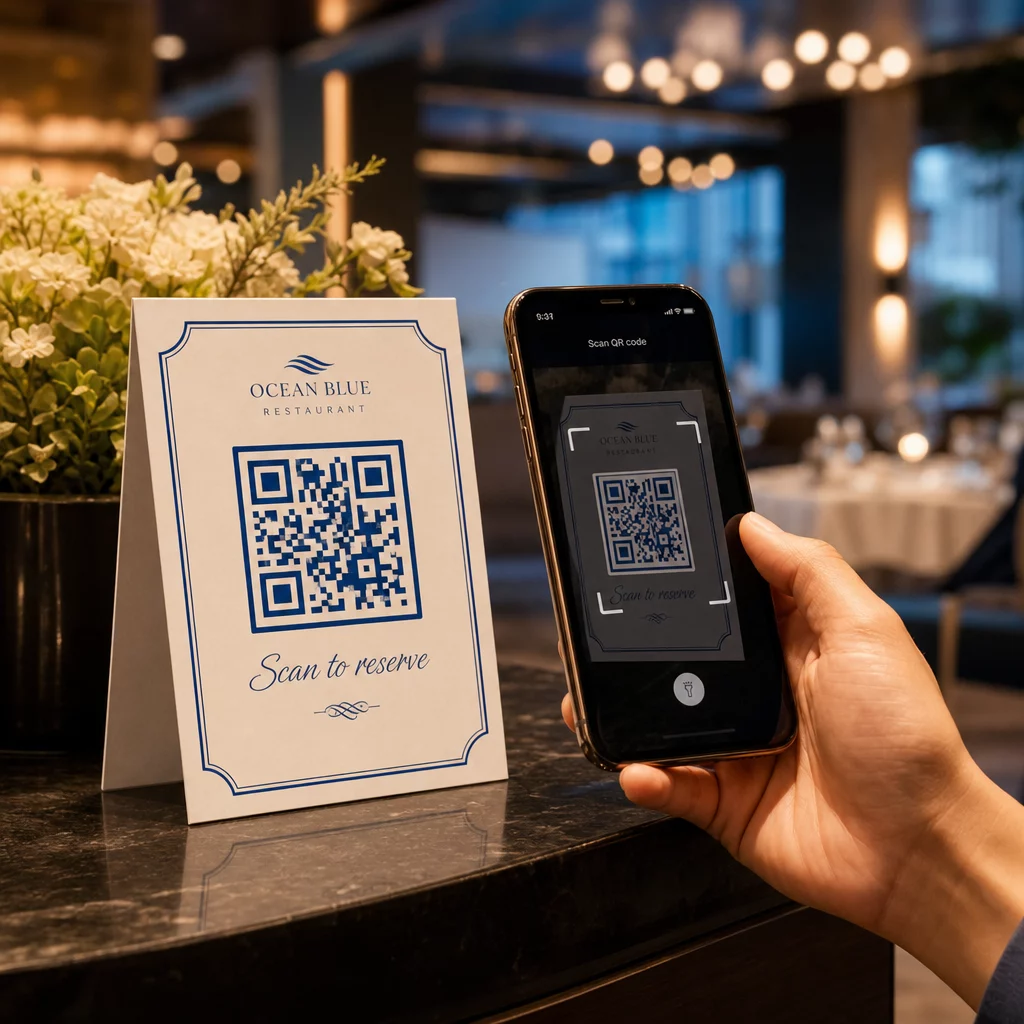
Al diseñar estos materiales, es importante recordar que la escaneabilidad depende de la claridad visual. Asegúrate de que haya un alto contraste entre el código y el fondo, ya que los colores más oscuros absorben la luz mientras que los colores más claros la reflejan, facilitando que las cámaras decodifiquen la información. Si estás diseñando una tarjeta física, puedes aprender más sobre diseño de tarjeta de presentación con códigos QR para asegurar que tu imagen profesional permanezca pulcra y funcional.
Preguntas frecuentes
Puedes encontrarlo tocando la barra de búsqueda en la parte superior de la aplicación móvil de LinkedIn y luego seleccionando el pequeño icono de código QR en el lado derecho de la barra.
Sí, puedes descargar tu código desde la pestaña “Mi Código” e imprimirlo. Sin embargo, para un mejor seguimiento y branding, a menudo es mejor crear una tarjeta de presentación con código QR utilizando un generador dedicado.
Puedes escanearlo directamente a través del escáner QR de la aplicación de LinkedIn, o la mayoría de las aplicaciones de cámara de teléfonos inteligentes modernos reconocerán el código y te pedirán que abras el enlace de LinkedIn.