Чи доводилося вам коли-небудь намагатися швидко обмінятися контактною інформацією під час насиченого нетворкінгового заходу? Невміле використання паперових візитівок або ручний пошук може призвести до втрачених зв'язків та професійного розчарування. Цей посібник пояснює, як знайти та використовувати ваш QR-код LinkedIn, щоб оптимізувати ваше особисте спілкування та миттєво розширити ваше професійне коло.
Як знайти ваш QR-код LinkedIn у мобільному додатку
Функція QR-коду LinkedIn вбудована безпосередньо в мобільний додаток, слугуючи цифровим ярликом до вашого професійного профілю. Щоб знайти свій унікальний код, запустіть додаток LinkedIn на своєму смартфоні та знайдіть рядок пошуку у верхній частині екранів «Головна» або «Моя мережа». У рядку пошуку, праворуч, ви побачите невелику іконку, що нагадує QR-код.

Коли ви торкнетеся цієї іконки, додаток відкриє інтерфейс QR-коду, який містить дві основні вкладки. Вкладка “Мій код” відображає ваш особистий QR-код LinkedIn разом із вашою фотографією профілю. З цього екрана ви маєте можливість зберегти код у фотогалерею свого телефону або поділитися ним безпосередньо через месенджери та електронну пошту. Цей вбудований інструмент усуває необхідність для інших вводити ваше ім'я в рядок пошуку, що може бути схильним до орфографічних помилок або плутанини, якщо у вас поширене ім'я.
Як сканувати запит на зв'язок
Сканування коду іншого професіонала так само просто, як і пошук власного. Після того, як ви відкрили інтерфейс QR-коду, торкнувшись іконки в рядку пошуку, просто перейдіть на вкладку “Сканувати”. Ця дія активує камеру вашого смартфона в додатку LinkedIn.
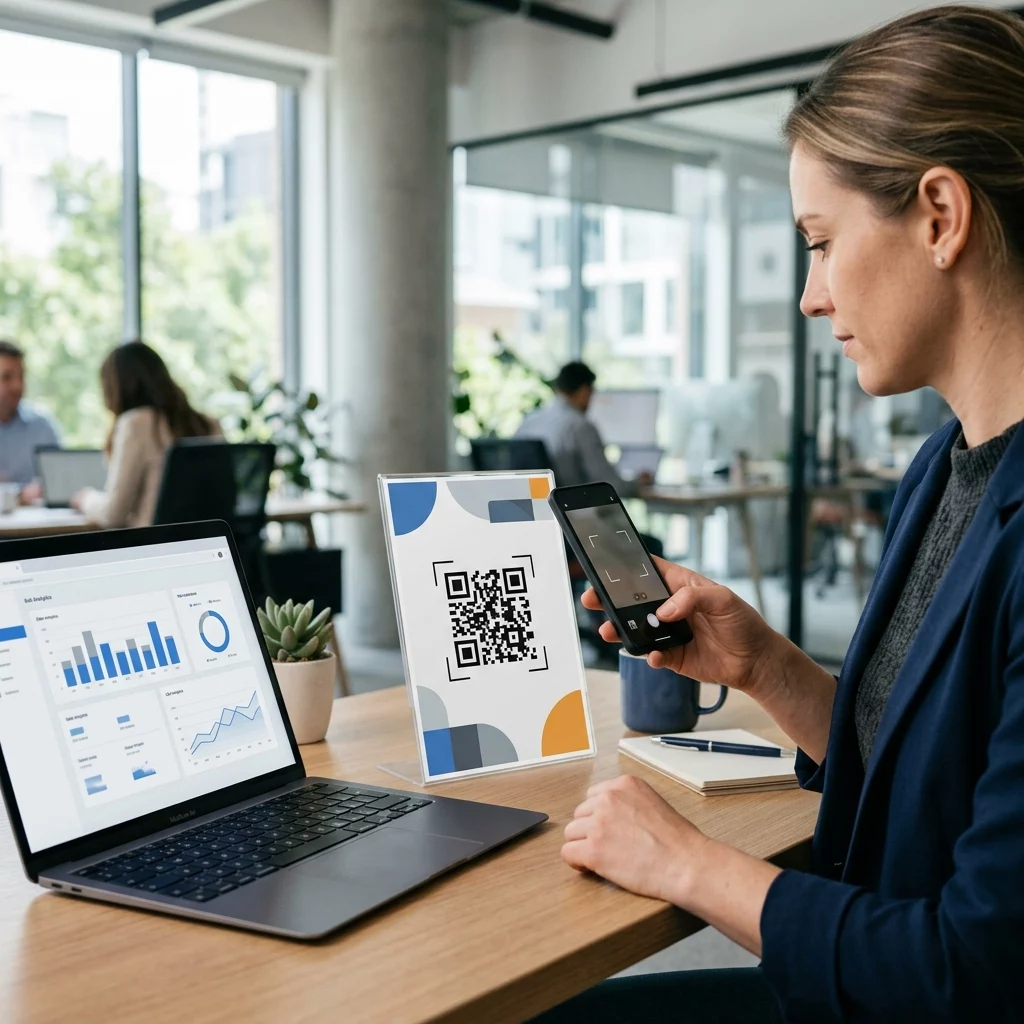
Наведіть камеру на QR-код іншої особи, переконавшись, що код знаходиться по центру та добре освітлений. Уявіть сканер як високошвидкісний зчитувач, який перетворює візуальний шаблон коду назад у посилання на цифровий профіль. Як тільки додаток розпізнає код, він автоматично перенаправить вас до профілю цієї особи в LinkedIn, де ви зможете негайно натиснути “Підключитися” або “Підписатися”. Цей процес дозволяє вам знайти та поділитися вашим URL-адресою LinkedIn не залишаючи розмови.
Покращення вашого нетворкінгу за допомогою власних QR-кодів

Хоча внутрішній QR-код LinkedIn є корисним інструментом для швидких взаємодій, він функціонує як статичне посилання. Це означає, що він просто вказує на ваш профіль і не надає даних про те, як часто він використовується. Для професіоналів, які хочуть мати більше контролю над своїм особистим брендингом, використання Генератор QR-коду LinkedIn пропонує значні переваги.
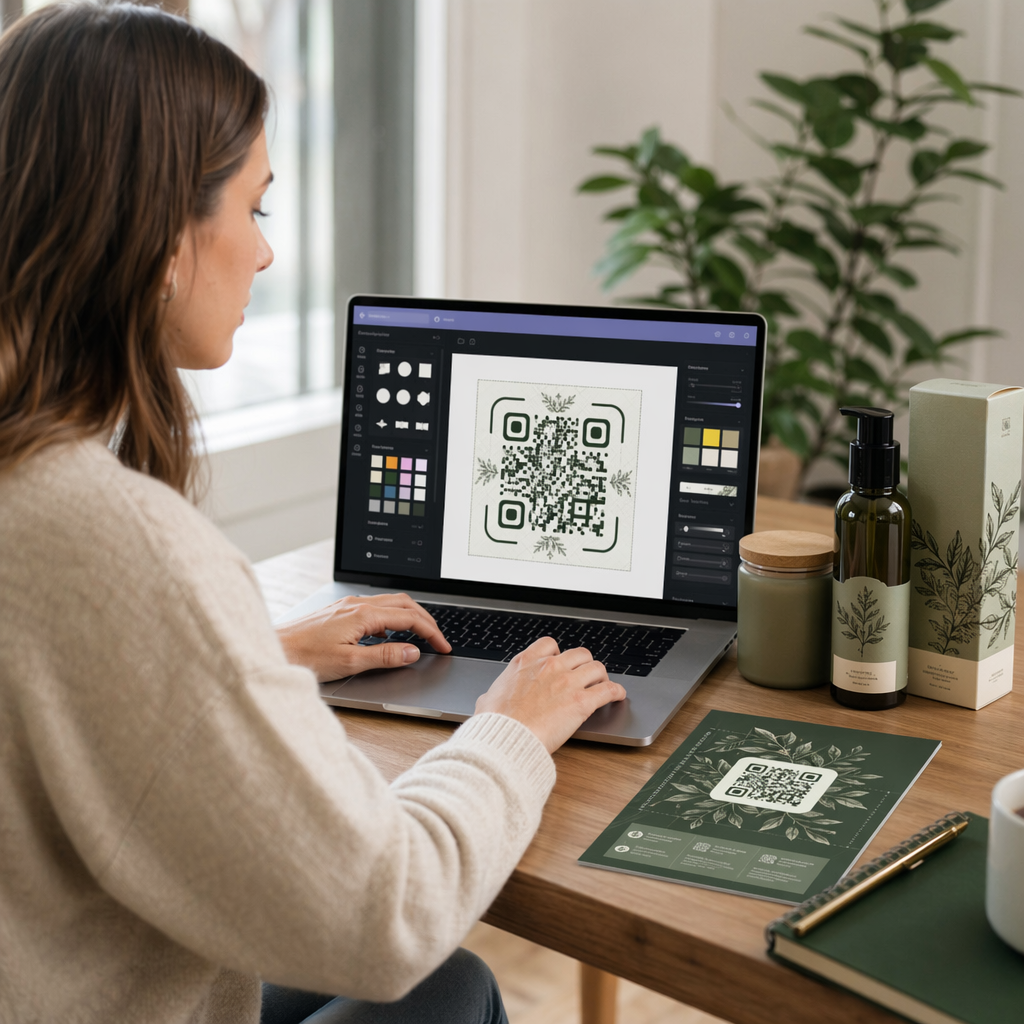
Спеціальні інструменти дозволяють створювати коди, які відповідають вашій професійній ідентичності, додаючи логотипи або власні кольори. Крім того, вибір опцій динамічного QR-коду дозволяє відстежувати аналітику сканувань, таку як час і місце сканувань. Ці дані є безцінними для вимірювання успіху ваших нетворкінгових зусиль на конкретних конференціях або виставках. На відміну від базового внутрішнього коду, динамічний код також може бути оновлений, щоб посилатися на нову URL-адресу або цифрове портфоліо, не вимагаючи від вас повторного друку ваших фізичних матеріалів.
Оновіть свій професійний нетворкінг Хочете відстежувати успіх вашого нетворкінгу та налаштувати свій вигляд? Використовуйте Генератора динамічних QR-кодів щоб створити брендовані коди з повною аналітикою сканувань сьогодні.
Найкращі практики для використання професійних QR-кодів
Інтеграція QR-кодів у ваше повсякденне професійне життя виходить за рамки простого показу екрана телефону. Щоб максимізувати вашу видимість, розгляньте можливість розміщення вашого QR-коду LinkedIn на різних точках контакту, де його можуть побачити потенційні партнери або роботодавці.

- Включіть QR-код на фізичні візитівки, щоб подолати розрив між паперовими та цифровими профілями.
- Додайте невеликий QR-код до свого підпису електронної пошти, щоб одержувачам було легко переглядати ваші облікові дані.
- Відобразіть свій код на останньому слайді професійних презентацій, щоб заохотити членів аудиторії до зв'язку.
- Використовуйте a QR-код vCard якщо ви хочете поділитися своїми повними контактними даними, включаючи телефон та електронну пошту, одночасно з вашим посиланням на LinkedIn.
При розробці цих матеріалів важливо пам'ятати, що можливість сканування залежить від візуальної чіткості. Переконайтеся, що існує високий контраст між кодом і фоном, оскільки темніші кольори поглинають світло, а світліші відбивають його, що полегшує камерам декодування інформації. Якщо ви розробляєте фізичну картку, ви можете дізнатися більше про дизайн візитної картки з QR-кодами щоб ваша професійна репутація залишалася бездоганною та функціональною.
Часті запитання
Ви можете знайти його, натиснувши на рядок пошуку у верхній частині мобільного додатку LinkedIn, а потім вибравши маленьку іконку QR-коду у правій частині рядка.
Так, ви можете завантажити свій код із вкладки “Мій код” і роздрукувати його. Однак, для кращого відстеження та брендування, часто краще створити візитівку з QR-кодом за допомогою спеціального генератора.
Ви можете сканувати його безпосередньо через QR-сканер додатка LinkedIn, або більшість сучасних додатків камери смартфона розпізнають код і запропонують вам відкрити посилання LinkedIn.