Stretli ste sa niekedy s problémom rýchlej výmeny kontaktných informácií počas rušného networkingového podujatia? Tápanie s papierovými vizitkami alebo manuálne vyhľadávanie môže viesť k zmeškaným spojeniam a profesionálnej frustrácii. Tento sprievodca vysvetľuje, ako nájsť a použiť váš LinkedIn QR kód na zefektívnenie osobného networkingu a okamžité vybudovanie vášho profesionálneho okruhu.
Nájdenie vášho LinkedIn QR kódu v mobilnej aplikácii
Funkcia LinkedIn QR kódu je zabudovaná priamo do mobilnej aplikácie a slúži ako digitálna skratka k vášmu profesionálnemu profilu. Ak chcete nájsť svoj jedinečný kód, spustite aplikáciu LinkedIn na svojom smartfóne a nájdite vyhľadávací panel v hornej časti obrazoviek Domov alebo Moja sieť. Vo vyhľadávacom paneli, na pravej strane, uvidíte malú ikonu, ktorá pripomína QR kód.

Keď klepnete na túto ikonu, aplikácia otvorí rozhranie QR kódu, ktoré obsahuje dve hlavné záložky. Záložka “Môj kód” zobrazuje váš osobný LinkedIn QR kód spolu s vašou profilovou fotografiou. Z tejto obrazovky máte možnosť uložiť kód do galérie fotografií vášho telefónu alebo ho zdieľať priamo prostredníctvom aplikácií na zasielanie správ a e-mailu. Tento vstavaný nástroj eliminuje potrebu, aby ostatní zadávali vaše meno do vyhľadávacieho panela, čo môže byť náchylné na preklepy alebo zmätok, ak máte bežné meno.
Ako skenovať žiadosť o pripojenie
Skenovanie kódu iného profesionála je rovnako jednoduché ako nájdenie vlastného. Akonáhle otvoríte rozhranie QR kódu klepnutím na ikonu vo vyhľadávacom paneli, jednoducho prepnite na záložku “Skenovať”. Táto akcia aktivuje fotoaparát vášho smartfónu v rámci aplikácie LinkedIn.
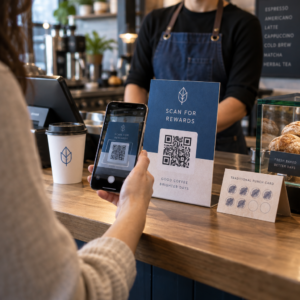
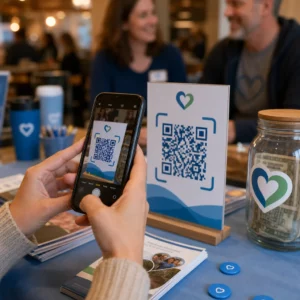
Namierte fotoaparát na QR kód druhej osoby a uistite sa, že kód je vycentrovaný a dobre osvetlený. Predstavte si skener ako vysokorýchlostnú čítačku, ktorá prekladá vizuálny vzor kódu späť na odkaz digitálneho profilu. Akonáhle aplikácia rozpozná kód, automaticky vás presmeruje na LinkedIn profil daného jednotlivca, kde môžete okamžite klepnúť na “Pripojiť” alebo “Sledovať”. Tento proces vám umožňuje nájsť a zdieľať váš LinkedIn URL bez toho, aby ste opustili konverzáciu.
Zlepšenie vášho networkingu pomocou vlastných QR kódov

Zatiaľ čo interný LinkedIn QR kód je užitočným nástrojom pre rýchle interakcie, funguje ako statický odkaz. To znamená, že jednoducho odkazuje na váš profil a neposkytuje žiadne údaje o tom, ako často sa používa. Pre profesionálov, ktorí chcú mať väčšiu kontrolu nad svojou osobnou značkou, použitie QR kód LinkedIn profil ponúka značné výhody.
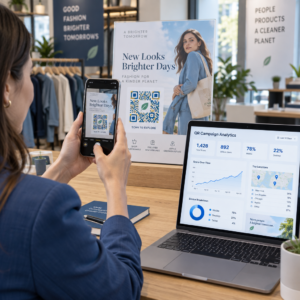
Vlastné nástroje vám umožňujú vytvárať kódy, ktoré sú v súlade s vašou profesionálnou identitou, pridaním loga alebo vlastných farieb. Okrem toho, výber možností dynamického QR kódu vám umožňuje sledovať analytiku skenovania, ako je čas a miesto skenovania. Tieto údaje sú neoceniteľné pre meranie úspešnosti vašich networkingových snáh na konkrétnych konferenciách alebo veľtrhoch. Na rozdiel od základného interného kódu, dynamický kód môže byť tiež aktualizovaný tak, aby odkazoval na novú URL adresu alebo digitálne portfólio bez nutnosti predtlače vašich fyzických materiálov.
Vylepšite svoj profesionálny networking Chcete sledovať svoj úspech v networkingu a prispôsobiť si vzhľad? Použite Dynamický QR kód generátor na vytvorenie značkových kódov s kompletnou analýzou skenovania ešte dnes.
Osvedčené postupy pre profesionálne použitie QR kódov
Integrácia QR kódov do vášho každodenného profesionálneho života presahuje len zobrazenie obrazovky telefónu. Ak chcete maximalizovať svoju viditeľnosť, zvážte umiestnenie svojho LinkedIn QR kódu na rôzne kontaktné miesta, kde ho môžu vidieť potenciálni partneri alebo zamestnávatelia.

- Zahrňte QR kód na fyzické vizitky, aby ste premostili medzeru medzi papierovými a digitálnymi profilmi.
- Pridajte malý QR kód do svojho e-mailového podpisu, aby ste príjemcom uľahčili zobrazenie vašich poverení.
- Zobrazte svoj kód na záverečnej snímke profesionálnych prezentácií, aby ste povzbudili členov publika k spojeniu.
- Použite a QR kód vCard ak chcete zdieľať svoje úplné kontaktné údaje, vrátane telefónu a e-mailu, súčasne s vaším LinkedIn odkazom.
Pri navrhovaní týchto materiálov je dôležité pamätať na to, že skenovateľnosť závisí od vizuálnej jasnosti. Zabezpečte vysoký kontrast medzi kódom a pozadím, pretože tmavšie farby absorbujú svetlo, zatiaľ čo svetlejšie farby ho odrážajú, čo uľahčuje kamerám dekódovanie informácií. Ak navrhujete fyzickú kartu, môžete sa dozvedieť viac o dizajn vizitky s QR kódmi aby ste zabezpečili, že váš profesionálny imidž zostane uhladený a funkčný.
Často kladené otázky
Nájdete to ťuknutím na vyhľadávací panel v hornej časti mobilnej aplikácie LinkedIn a následným výberom malej ikony QR kódu na pravej strane panela.
Áno, svoj kód si môžete stiahnuť z karty “Môj kód” a vytlačiť ho. Avšak pre lepšie sledovanie a branding je často lepšie vytvoriť vizitku s QR kódom pomocou špecializovaného generátora.
Môžete ho naskenovať priamo cez QR skener aplikácie LinkedIn, alebo väčšina moderných aplikácií fotoaparátu smartfónu rozpozná kód a vyzve vás na otvorenie odkazu LinkedIn.