Jeste li se ikada mučili brzo razmijeniti kontakt informacije tijekom užurbanog događaja umrežavanja? Petljanje s papirnatim posjetnicama ili ručno pretraživanje može dovesti do propuštenih veza i profesionalne frustracije. Ovaj vodič objašnjava kako pronaći i koristiti svoj LinkedIn QR kod kako biste pojednostavili svoje osobno umrežavanje i odmah izgradili svoj profesionalni krug.
Pronalaženje vašeg LinkedIn QR koda u mobilnoj aplikaciji
Značajka LinkedIn QR koda ugrađena je izravno u mobilnu aplikaciju, služeći kao digitalni prečac do vašeg profesionalnog profila. Da biste pronašli svoj jedinstveni kod, pokrenite aplikaciju LinkedIn na svom pametnom telefonu i pronađite traku za pretraživanje na vrhu zaslona Početna ili Moja mreža. Unutar trake za pretraživanje, s desne strane, vidjet ćete malu ikonu koja podsjeća na QR kod.

Kada dodirnete ovu ikonu, aplikacija otvara sučelje QR koda koje sadrži dvije primarne kartice. Kartica “Moj kod” prikazuje vaš osobni LinkedIn QR kod zajedno s vašom profilnom slikom. S ovog zaslona imate mogućnost spremanja koda u galeriju fotografija vašeg telefona ili izravnog dijeljenja putem aplikacija za razmjenu poruka i e-pošte. Ovaj ugrađeni alat eliminira potrebu da drugi upisuju vaše ime u traku za pretraživanje, što može biti sklono pogreškama u pisanju ili zabuni ako imate uobičajeno ime.
Kako skenirati zahtjev za povezivanje
Skeniranje koda drugog profesionalca jednako je jednostavno kao i pronalaženje vlastitog. Nakon što ste otvorili sučelje QR koda dodirom ikone u traci za pretraživanje, jednostavno se prebacite na karticu “Skeniraj”. Ova radnja aktivira kameru vašeg pametnog telefona unutar aplikacije LinkedIn.
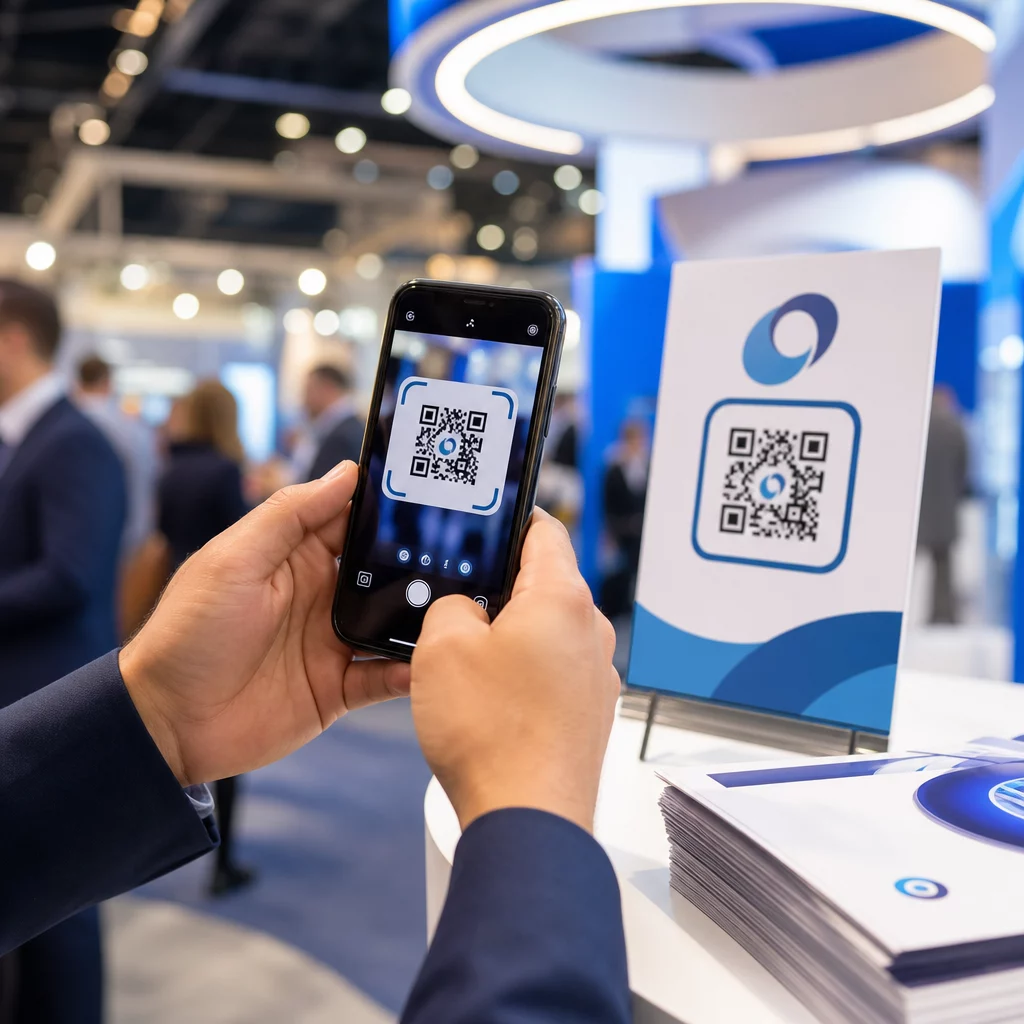
Usmjerite kameru prema QR kodu druge osobe, pazeći da je kod centriran i dobro osvijetljen. Zamislite skener kao brzi čitač koji vizualni uzorak koda prevodi natrag u digitalnu poveznicu profila. Nakon što aplikacija prepozna kod, automatski će vas preusmjeriti na LinkedIn profil te osobe, gdje možete odmah dodirnuti “Poveži se” ili “Prati”. Ovaj proces vam omogućuje da pronađete i podijelite svoj LinkedIn URL bez napuštanja razgovora.
Poboljšanje vašeg umrežavanja s prilagođenim QR kodovima

Iako je interni LinkedIn QR kod koristan alat za brze interakcije, on funkcionira kao statična poveznica. To znači da jednostavno upućuje na vaš profil i ne pruža podatke o tome koliko se često koristi. Za profesionalce koji žele veću kontrolu nad svojim osobnim brendiranjem, korištenje LinkedIn QR kod generator nudi značajne prednosti.
Prilagođeni alati omogućuju vam stvaranje kodova koji su usklađeni s vašim profesionalnim identitetom dodavanjem logotipa ili prilagođenih boja. Nadalje, odabir opcija dinamičkog QR koda omogućuje vam praćenje analitike skeniranja, kao što su vrijeme i lokacija skeniranja. Ovi podaci su neprocjenjivi za mjerenje uspjeha vaših napora umrežavanja na određenim konferencijama ili sajmovima. Za razliku od osnovnog internog koda, dinamički kod se također može ažurirati kako bi povezao na novi URL ili digitalni portfelj bez potrebe za ponovnim ispisom vaših fizičkih materijala.
Unaprijedite svoje profesionalno umrežavanje Želite pratiti svoj uspjeh u umrežavanju i prilagoditi svoj izgled? Koristite Dinamični QR kod generator za izradu brendiranih kodova s potpunom analitikom skeniranja već danas.
Najbolje prakse za profesionalnu upotrebu QR kodova
Integracija QR kodova u vaš svakodnevni profesionalni život nadilazi samo prikazivanje zaslona vašeg telefona. Kako biste maksimizirali svoju vidljivost, razmislite o postavljanju svog LinkedIn QR koda na različite dodirne točke gdje ga potencijalni partneri ili poslodavci mogu vidjeti.

- Uključite QR kod na fizičke posjetnice kako biste premostili jaz između papirnatih i digitalnih profila.
- Dodajte mali QR kod u svoj potpis e-pošte kako biste primateljima olakšali pregled vaših vjerodajnica.
- Prikažite svoj kod na završnom slajdu profesionalnih prezentacija kako biste potaknuli članove publike na povezivanje.
- Koristi vCard QR kôd ako želite podijeliti svoje potpune kontakt podatke, uključujući telefon i e-poštu, istovremeno sa svojom LinkedIn vezom.
Prilikom dizajniranja ovih materijala, važno je zapamtiti da mogućnost skeniranja ovisi o vizualnoj jasnoći. Osigurajte visok kontrast između koda i pozadine, jer tamnije boje apsorbiraju svjetlost dok je svjetlije boje reflektiraju, što olakšava kamerama dekodiranje informacija. Ako dizajnirate fizičku karticu, možete saznati više o dizajn posjetnice s QR kodovima kako biste osigurali da vaš profesionalni imidž ostane uglađen i funkcionalan.
Često postavljana pitanja
Možete ga pronaći dodirom na traku za pretraživanje na vrhu mobilne aplikacije LinkedIn, a zatim odabirom male ikone QR koda na desnoj strani trake.
Da, svoj kod možete preuzeti s kartice “Moj kod” i ispisati ga. Međutim, za bolje praćenje i brendiranje, često je bolje izraditi posjetnicu s QR kodom pomoću namjenskog generatora.
Možete ga skenirati izravno putem QR skenera aplikacije LinkedIn, ili će većina modernih aplikacija za kameru pametnog telefona prepoznati kod i zatražiti od vas da otvorite vezu LinkedIn.