คุณเคยประสบปัญหาในการแลกเปลี่ยนข้อมูลติดต่ออย่างรวดเร็วในงานอีเวนต์เครือข่ายที่วุ่นวายหรือไม่? การคลำหาบัตรนามบัตรกระดาษหรือการค้นหาด้วยตนเองอาจนำไปสู่การพลาดการเชื่อมต่อและความหงุดหงิดในอาชีพได้ คู่มือนี้จะอธิบายวิธีค้นหาและใช้รหัส QR ของ LinkedIn เพื่อปรับปรุงการสร้างเครือข่ายแบบตัวต่อตัวและสร้างวงสังคมมืออาชีพของคุณได้ทันที.
การค้นหารหัส QR ของ LinkedIn ในแอปมือถือ
คุณสมบัติรหัส QR ของ LinkedIn ถูกสร้างขึ้นโดยตรงในแอปพลิเคชันมือถือ ทำหน้าที่เป็นทางลัดดิจิทัลไปยังโปรไฟล์มืออาชีพของคุณ หากต้องการค้นหารหัสเฉพาะของคุณ ให้เปิดแอป LinkedIn บนสมาร์ทโฟนของคุณและค้นหาแถบค้นหาที่ด้านบนของหน้าจอ Home หรือ My Network ภายในแถบค้นหา ทางด้านขวามือ คุณจะเห็นไอคอนเล็กๆ ที่มีลักษณะคล้ายรหัส QR.

เมื่อคุณแตะไอคอนนี้ แอปจะเปิดอินเทอร์เฟซรหัส QR ซึ่งมีแท็บหลักสองแท็บ แท็บ “My Code” จะแสดงรหัส QR ส่วนตัวของ LinkedIn ของคุณพร้อมกับรูปโปรไฟล์ของคุณ จากหน้าจอนี้ คุณมีตัวเลือกในการบันทึกรหัสลงในแกลเลอรีรูปภาพในโทรศัพท์ของคุณ หรือแชร์โดยตรงผ่านแอปส่งข้อความและอีเมล เครื่องมือในตัวนี้ช่วยลดความจำเป็นที่ผู้อื่นจะต้องพิมพ์ชื่อของคุณลงในแถบค้นหา ซึ่งอาจเกิดข้อผิดพลาดในการสะกดคำหรือความสับสนได้หากคุณมีชื่อที่พบบ่อย.
วิธีสแกนคำขอเชื่อมต่อ
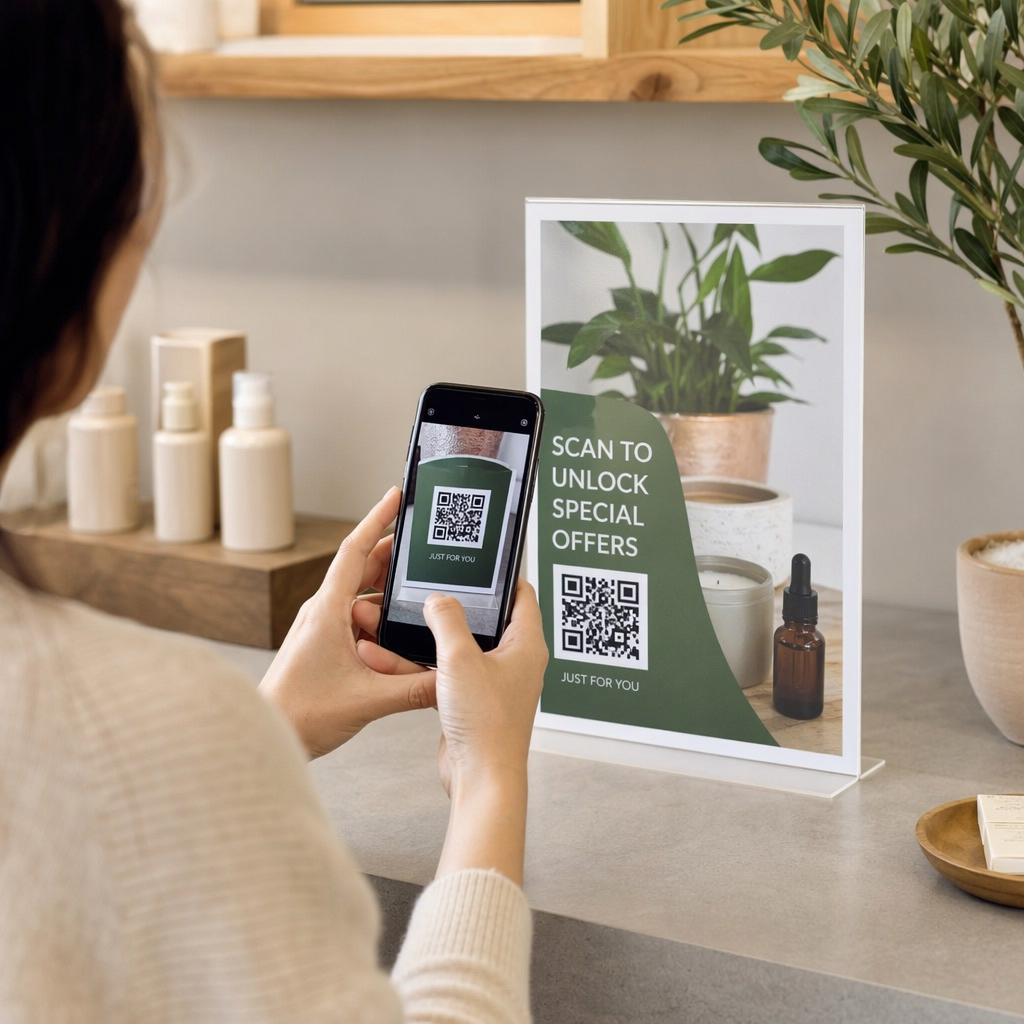
การสแกนรหัสของมืออาชีพคนอื่นนั้นง่ายพอๆ กับการค้นหารหัสของคุณเอง เมื่อคุณเปิดอินเทอร์เฟซรหัส QR โดยแตะไอคอนในแถบค้นหาแล้ว เพียงแค่เปลี่ยนไปที่แท็บ “Scan” การกระทำนี้จะเปิดใช้งานกล้องสมาร์ทโฟนของคุณภายในแอป LinkedIn.
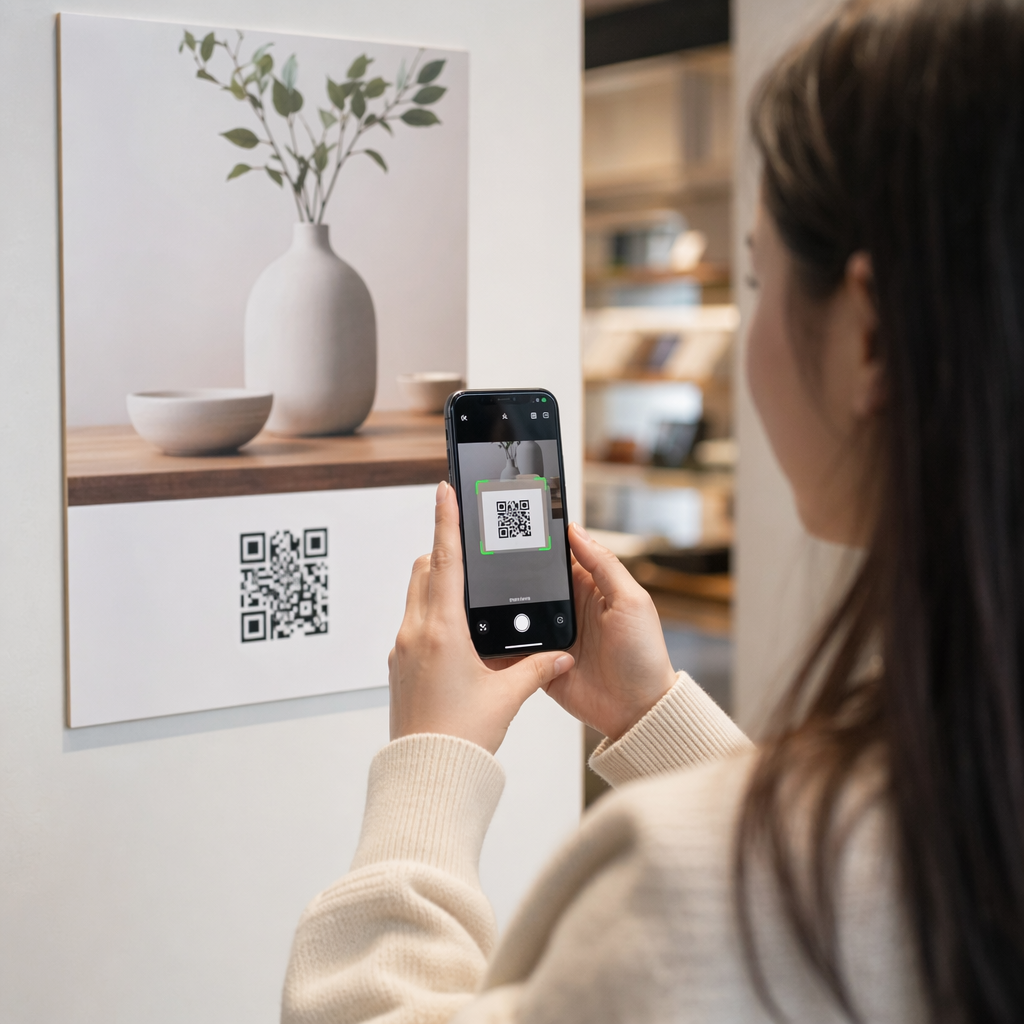
เล็งกล้องของคุณไปที่รหัส QR ของบุคคลอื่น ตรวจสอบให้แน่ใจว่ารหัสอยู่ตรงกลางและมีแสงสว่างเพียงพอ ลองนึกภาพเครื่องสแกนเหมือนเครื่องอ่านความเร็วสูงที่แปลรูปแบบภาพของรหัสกลับเป็นลิงก์โปรไฟล์ดิจิทัล เมื่อแอปจดจำรหัสได้แล้ว แอปจะเปลี่ยนเส้นทางคุณไปยังโปรไฟล์ LinkedIn ของบุคคลนั้นโดยอัตโนมัติ ซึ่งคุณสามารถแตะ “Connect” หรือ “Follow” ได้ทันที กระบวนการนี้ช่วยให้คุณ ค้นหาและแชร์ URL LinkedIn ของคุณ โดยไม่ต้องออกจากบทสนทนาเลย.
การเพิ่มประสิทธิภาพเครือข่ายของคุณด้วยรหัส QR แบบกำหนดเอง

แม้ว่ารหัส QR ภายในของ LinkedIn จะเป็นเครื่องมือที่มีประโยชน์สำหรับการโต้ตอบอย่างรวดเร็ว แต่ก็ทำหน้าที่เป็นลิงก์แบบคงที่ ซึ่งหมายความว่ามันเพียงแค่ชี้ไปยังโปรไฟล์ของคุณและไม่มีข้อมูลว่ามีการใช้งานบ่อยแค่ไหน สำหรับมืออาชีพที่ต้องการควบคุมการสร้างแบรนด์ส่วนบุคคลมากขึ้น การใช้ เครื่องสร้างรหัส QR ของ LinkedIn มีข้อดีอย่างมาก.
เครื่องมือที่กำหนดเองช่วยให้คุณสร้างรหัสที่สอดคล้องกับตัวตนทางวิชาชีพของคุณโดยการเพิ่มโลโก้หรือสีที่กำหนดเอง นอกจากนี้ การเลือก ตัวเลือกโค้ด QR แบบไดนามิก ช่วยให้คุณสามารถติดตามการวิเคราะห์การสแกน เช่น เวลาและตำแหน่งของการสแกน ข้อมูลนี้มีค่าอย่างยิ่งสำหรับการวัดความสำเร็จของความพยายามในการสร้างเครือข่ายของคุณในงานประชุมหรือนิทรรศการเฉพาะทาง ซึ่งแตกต่างจากรหัสภายในพื้นฐาน รหัสแบบไดนามิกยังสามารถอัปเดตเพื่อเชื่อมโยงไปยัง URL ใหม่หรือพอร์ตโฟลิโอดิจิทัลโดยไม่ต้องพิมพ์วัสดุทางกายภาพของคุณใหม่.
อัปเกรดการสร้างเครือข่ายมืออาชีพของคุณ ต้องการติดตามความสำเร็จในการสร้างเครือข่ายและปรับแต่งรูปลักษณ์ของคุณหรือไม่? ใช้ เครื่องสร้างคิวอาร์โค้ดแบบไดนามิก เพื่อสร้างรหัสแบรนด์พร้อมการวิเคราะห์การสแกนแบบเต็มวันนี้.
แนวทางปฏิบัติที่ดีที่สุดสำหรับการใช้รหัส QR อย่างมืออาชีพ
การรวมรหัส QR เข้ากับชีวิตการทำงานประจำวันของคุณเป็นมากกว่าแค่การแสดงหน้าจอโทรศัพท์ของคุณ เพื่อเพิ่มการมองเห็นของคุณให้สูงสุด ลองพิจารณาวางรหัส QR ของ LinkedIn ของคุณในจุดติดต่อต่างๆ ที่พันธมิตรหรือนายจ้างที่มีศักยภาพอาจเห็น.

- ใส่รหัส QR บนนามบัตรจริงเพื่อเชื่อมช่องว่างระหว่างโปรไฟล์กระดาษและดิจิทัล.
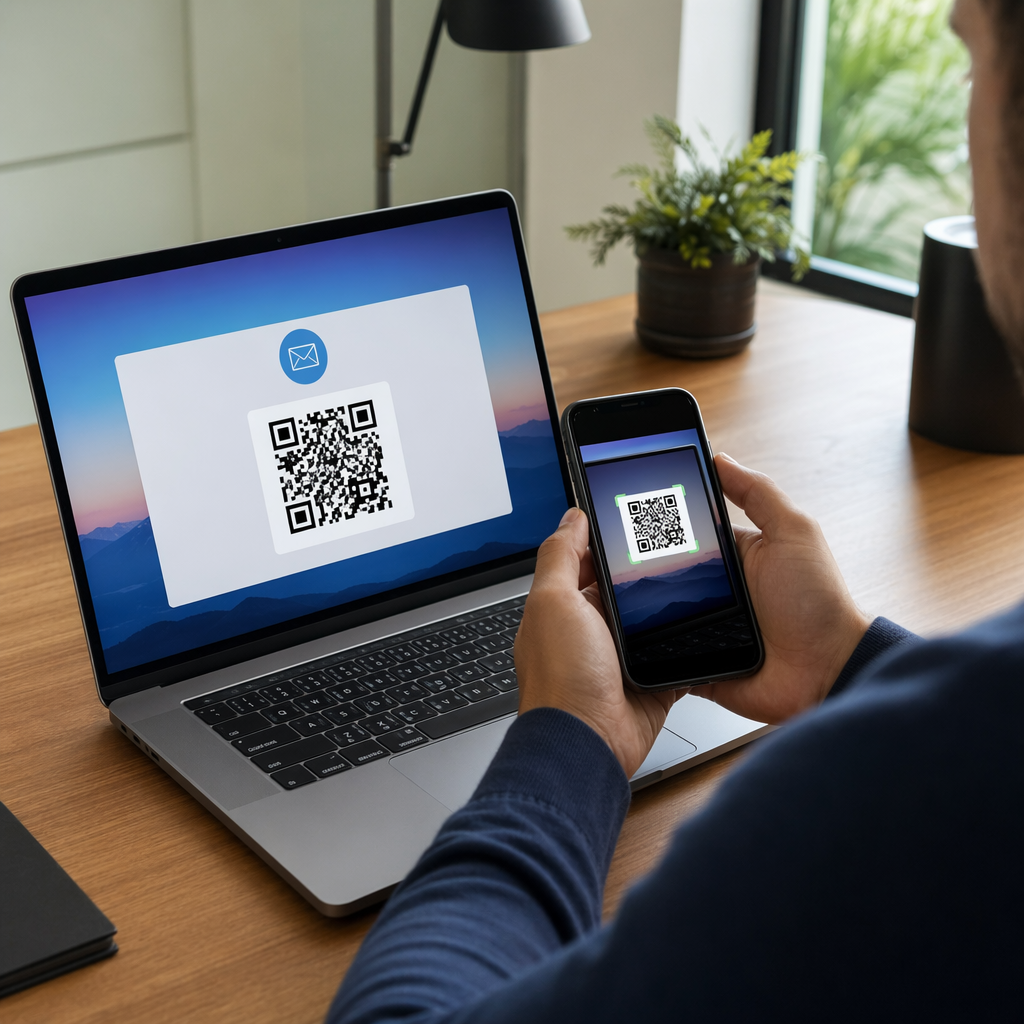
- เพิ่มรหัส QR ขนาดเล็กในลายเซ็นอีเมลของคุณเพื่อให้ผู้รับดูข้อมูลประจำตัวของคุณได้ง่าย.
- แสดงรหัสของคุณบนสไลด์สุดท้ายของการนำเสนออย่างมืออาชีพเพื่อกระตุ้นให้ผู้ชมเชื่อมต่อ.
- ใช้ รหัส QR vCard หากคุณต้องการแบ่งปันรายละเอียดการติดต่อทั้งหมดของคุณ รวมถึงโทรศัพท์และอีเมล พร้อมกับลิงก์ LinkedIn ของคุณพร้อมกัน.
เมื่อออกแบบวัสดุเหล่านี้ สิ่งสำคัญคือต้องจำไว้ว่าความสามารถในการสแกนขึ้นอยู่กับความชัดเจนของภาพ ตรวจสอบให้แน่ใจว่ามีความคมชัดสูงระหว่างรหัสและพื้นหลัง เนื่องจากสีเข้มจะดูดซับแสงในขณะที่สีอ่อนจะสะท้อนแสง ทำให้กล้องถอดรหัสข้อมูลได้ง่ายขึ้น หากคุณกำลังออกแบบการ์ดจริง คุณสามารถเรียนรู้เพิ่มเติมเกี่ยวกับ การออกแบบนามบัตรที่มีรหัส QR เพื่อให้แน่ใจว่าภาพลักษณ์มืออาชีพของคุณยังคงดูดีและใช้งานได้.
คำถามที่พบบ่อย
คุณสามารถค้นหาได้โดยการแตะแถบค้นหาที่ด้านบนของแอป LinkedIn บนมือถือ แล้วเลือกไอคอนรหัส QR ขนาดเล็กที่ด้านขวาของแถบ.
ใช่ คุณสามารถดาวน์โหลดรหัสของคุณจากแท็บ “รหัสของฉัน” และพิมพ์ได้ อย่างไรก็ตาม เพื่อการติดตามและการสร้างแบรนด์ที่ดีขึ้น มักจะดีกว่าที่จะสร้างนามบัตร QR โค้ดโดยใช้เครื่องมือสร้างเฉพาะ.
คุณสามารถสแกนได้โดยตรงผ่านเครื่องสแกน QR ของแอป LinkedIn หรือแอปกล้องถ่ายรูปสมาร์ทโฟนที่ทันสมัยส่วนใหญ่จะจดจำรหัสและแจ้งให้คุณเปิดลิงก์ LinkedIn.