Heb je ooit moeite gehad om snel contactgegevens uit te wisselen tijdens een druk netwerkevenement? Rommelen met papieren visitekaartjes of handmatig zoeken kan leiden tot gemiste connecties en professionele frustratie. Deze gids legt uit hoe je je LinkedIn QR-code kunt vinden en gebruiken om je persoonlijke netwerken te stroomlijnen en je professionele kring direct op te bouwen.
Je LinkedIn QR-code vinden in de mobiele app
De LinkedIn QR-codefunctie is direct ingebouwd in de mobiele applicatie en dient als een digitale snelkoppeling naar je professionele profiel. Om je unieke code te vinden, start je de LinkedIn-app op je smartphone en zoek je de zoekbalk bovenaan de schermen Home of Mijn Netwerk. In de zoekbalk, aan de rechterkant, zie je een klein pictogram dat lijkt op een QR-code.

Wanneer je op dit pictogram tikt, opent de app de QR-code-interface die twee primaire tabbladen bevat. Het tabblad “Mijn Code” toont je persoonlijke LinkedIn QR-code naast je profielfoto. Vanaf dit scherm heb je de optie om de code op te slaan in de fotogalerij van je telefoon of deze direct te delen via berichtenapps en e-mail. Deze ingebouwde tool elimineert de noodzaak voor anderen om je naam in een zoekbalk te typen, wat gevoelig kan zijn voor spelfouten of verwarring als je een veelvoorkomende naam hebt.
Hoe een connectieverzoek te scannen
Het scannen van de code van een andere professional is net zo eenvoudig als het vinden van je eigen code. Zodra je de QR-code-interface hebt geopend door op het pictogram in de zoekbalk te tikken, schakel je eenvoudig over naar het tabblad “Scannen”. Deze actie activeert de camera van je smartphone binnen de LinkedIn-app.
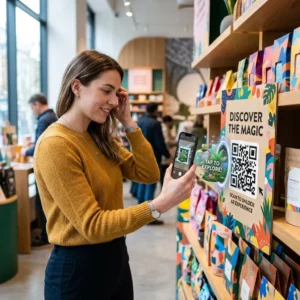
Richt je camera op de QR-code van de andere persoon en zorg ervoor dat de code gecentreerd en goed verlicht is. Zie de scanner als een snelle lezer die het visuele patroon van de code terugvertaalt naar een digitale profiellink. Zodra de app de code herkent, word je automatisch doorgestuurd naar het LinkedIn-profiel van die persoon, waar je direct op “Connect” of “Volgen” kunt tikken. Dit proces stelt je in staat om je LinkedIn URL te vinden en te delen zonder ooit het gesprek te verlaten.
Je netwerken verbeteren met aangepaste QR-codes

Hoewel de interne LinkedIn QR-code een handig hulpmiddel is voor snelle interacties, functioneert deze als een statische link. Dit betekent dat het simpelweg naar je profiel verwijst en geen gegevens verschaft over hoe vaak het wordt gebruikt. Voor professionals die meer controle willen over hun persoonlijke branding, biedt het gebruik van een LinkedIn QR code maken aanzienlijke voordelen.
Aangepaste tools stellen je in staat om codes te creëren die aansluiten bij je professionele identiteit door logo's of aangepaste kleuren toe te voegen. Bovendien biedt het kiezen van dynamische QR-code-opties je de mogelijkheid om scananalyses bij te houden, zoals de tijd en locatie van scans. Deze gegevens zijn van onschatbare waarde voor het meten van het succes van je netwerkinspanningen op specifieke conferenties of beurzen. In tegenstelling tot de basis interne code, kan een dynamische code ook worden bijgewerkt om te linken naar een nieuwe URL of een digitaal portfolio zonder dat je je fysieke materialen opnieuw hoeft af te drukken.
Upgrade je professionele netwerken Wil je je netwerksucces bijhouden en je uiterlijk aanpassen? Gebruik de Dynamische QR code generator om vandaag nog merkgebonden codes met volledige scananalyse te maken.
Best practices voor professioneel QR-codegebruik
Het integreren van QR-codes in je dagelijkse professionele leven gaat verder dan alleen het tonen van je telefoonscherm. Om je zichtbaarheid te maximaliseren, overweeg je je LinkedIn QR-code te plaatsen op verschillende contactpunten waar potentiële partners of werkgevers deze zouden kunnen zien.

- Voeg een QR-code toe aan fysieke visitekaartjes om de kloof tussen papieren en digitale profielen te overbruggen.
- Voeg een kleine QR-code toe aan je e-mailhandtekening om het voor ontvangers gemakkelijk te maken je referenties te bekijken.
- Toon je code op de laatste dia van professionele presentaties om toehoorders aan te moedigen verbinding te maken.
- Gebruik een vCard QR-code als je je volledige contactgegevens, inclusief telefoon en e-mail, tegelijkertijd met je LinkedIn-link wilt delen.
Bij het ontwerpen van deze materialen is het belangrijk te onthouden dat scanbaarheid afhangt van visuele helderheid. Zorg voor een hoog contrast tussen de code en de achtergrond, aangezien donkere kleuren licht absorberen terwijl lichtere kleuren het reflecteren, waardoor het voor camera's gemakkelijker wordt de informatie te decoderen. Als je een fysieke kaart ontwerpt, kun je meer leren over ontwerp van visitekaartjes met QR-codes om ervoor te zorgen dat je professionele imago gepolijst en functioneel blijft.
Veelgestelde vragen
Je kunt het vinden door op de zoekbalk bovenaan de mobiele LinkedIn-app te tikken en vervolgens het kleine QR-code-icoon aan de rechterkant van de balk te selecteren.
Ja, je kunt je code downloaden via het tabblad “Mijn Code” en afdrukken. Echter, voor betere tracking en branding is het vaak beter om een QR-code visitekaartje te maken met behulp van een speciale generator.
Je kunt het direct scannen via de QR-scanner van de LinkedIn-app, of de meeste moderne smartphonecamera-apps zullen de code herkennen en je vragen om de LinkedIn-link te openen.