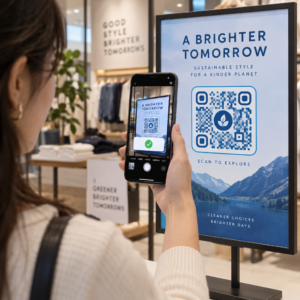
你是否曾在繁忙的社交活动中难以快速交换联系方式?手忙脚乱地使用纸质名片或手动搜索可能会导致错失联系和职业上的挫败感。本指南将解释如何查找和使用您的领英二维码,以简化您的线下社交并即时建立您的专业人脉圈。.
在移动应用中查找您的领英二维码
领英二维码功能直接内置于移动应用程序中,作为您专业档案的数字快捷方式。要查找您的专属二维码,请在智能手机上启动领英应用,并在“主页”或“我的网络”屏幕顶部找到搜索栏。在搜索栏内,右侧会看到一个形似二维码的小图标。.

当您点击此图标时,应用会打开二维码界面,其中包含两个主要选项卡。“我的二维码”选项卡会显示您的个人领英二维码以及您的个人资料照片。在此屏幕上,您可以选择将二维码保存到手机的相册中,或通过消息应用和电子邮件直接分享。这个内置工具消除了他人需要在搜索栏中输入您的姓名的麻烦,因为如果您的名字很常见,这可能会导致拼写错误或混淆。.
如何扫描连接请求
扫描其他专业人士的二维码就像查找您自己的二维码一样简单。一旦您通过点击搜索栏中的图标打开了二维码界面,只需切换到“扫描”选项卡。此操作会在领英应用内激活您的智能手机摄像头。.
将您的摄像头对准对方的二维码,确保二维码居中且光线充足。将扫描器想象成一个高速阅读器,它将二维码的视觉模式转换回数字个人资料链接。一旦应用识别出二维码,它将自动将您重定向到该个人的领英个人资料,您可以在那里立即点击“连接”或“关注”。此过程允许您 查找并分享您的领英网址 无需离开对话。.
使用自定义二维码增强您的社交能力

尽管领英内部二维码是快速互动的有用工具,但它作为一个静态链接运行。这意味着它只是指向您的个人资料,不提供有关其使用频率的数据。对于希望更好地控制个人品牌的专业人士来说,使用一个 LinkedIn 二维码生成器 提供了显著的优势。.
自定义工具允许您通过添加徽标或自定义颜色来创建与您的专业身份相符的二维码。此外,选择 动态二维码选项 允许您跟踪扫描分析,例如扫描的时间和地点。这些数据对于衡量您在特定会议或贸易展会上的社交努力的成功至关重要。与基本的内部二维码不同,动态二维码还可以更新以链接到新的网址或数字作品集,而无需重新打印您的实体材料。.
升级您的专业社交 想要追踪您的社交成功并自定义您的外观吗?使用 动态二维码生成器 立即创建带有完整扫描分析的品牌二维码。.
专业二维码使用的最佳实践
将二维码融入您的日常职业生活不仅仅是展示您的手机屏幕。为了最大限度地提高您的曝光率,请考虑将您的领英二维码放置在潜在合作伙伴或雇主可能看到的各种接触点上。.

- 在实体名片上包含二维码,以弥合纸质和数字资料之间的鸿沟。.
- 在您的电子邮件签名中添加一个小型二维码,以便收件人轻松查看您的资质。.
- 在专业演示文稿的最后一页展示您的二维码,以鼓励听众建立联系。.
- 使用一个 电子名片二维码 如果您想同时分享您的完整联系方式,包括电话和电子邮件,以及您的领英链接。.
在设计这些材料时,重要的是要记住可扫描性取决于视觉清晰度。确保二维码与背景之间有高对比度,因为深色吸收光线,而浅色反射光线,这使得相机更容易解码信息。如果您正在设计实体卡片,您可以了解更多关于 带有二维码的名片设计 以确保您的专业形象保持精致和实用。.
常见问题
你可以通过点击领英移动应用顶部的搜索栏,然后选择搜索栏右侧的小二维码图标来找到它。.
是的,您可以从“我的二维码”选项卡下载您的二维码并打印。然而,为了更好的追踪和品牌推广,通常最好使用专门的生成器制作二维码名片。.
你可以直接通过LinkedIn应用的二维码扫描器扫描它,或者大多数现代智能手机相机应用会识别该代码并提示你打开LinkedIn链接。.