Ste se kdaj trudili hitro izmenjati kontaktne podatke med živahnim dogodkom mreženja? Brskanje po papirnatih vizitkah ali ročno iskanje lahko povzroči zamujene povezave in poklicno frustracijo. Ta vodnik pojasnjuje, kako najti in uporabiti svojo LinkedIn QR kodo za poenostavitev osebnega mreženja in takojšnjo izgradnjo vašega poklicnega kroga.
Iskanje vaše LinkedIn QR kode v mobilni aplikaciji
Funkcija LinkedIn QR kode je vgrajena neposredno v mobilno aplikacijo in služi kot digitalna bližnjica do vašega poklicnega profila. Če želite najti svojo edinstveno kodo, zaženite aplikacijo LinkedIn na svojem pametnem telefonu in poiščite iskalno vrstico na vrhu zaslonov Domov ali Moje omrežje. Znotraj iskalne vrstice, na desni strani, boste videli majhno ikono, ki spominja na QR kodo.

Ko tapnete to ikono, aplikacija odpre vmesnik QR kode, ki vsebuje dva glavna zavihka. Zavihek “Moja koda” prikazuje vašo osebno LinkedIn QR kodo poleg vaše profilne slike. S tega zaslona imate možnost shraniti kodo v galerijo fotografij vašega telefona ali jo deliti neposredno prek aplikacij za sporočanje in e-pošte. To vgrajeno orodje odpravlja potrebo, da bi drugi vnašali vaše ime v iskalno vrstico, kar je lahko nagnjeno k tipkarskim napakam ali zmedi, če imate pogosto ime.
Kako skenirati zahtevo za povezavo
Skeniranje kode drugega strokovnjaka je prav tako preprosto kot iskanje lastne. Ko odprete vmesnik QR kode tako, da tapnete ikono v iskalni vrstici, preprosto preklopite na zavihek “Skeniraj”. To dejanje aktivira kamero vašega pametnega telefona znotraj aplikacije LinkedIn.
Usmerite kamero na QR kodo druge osebe in se prepričajte, da je koda centrirana in dobro osvetljena. Predstavljajte si skener kot hitri bralnik, ki vizualni vzorec kode pretvori nazaj v digitalno povezavo do profila. Ko aplikacija prepozna kodo, vas bo samodejno preusmerila na LinkedIn profil te osebe, kjer lahko takoj tapnete “Poveži se” ali “Sledi”. Ta postopek vam omogoča, da najdete in delite svojo LinkedIn URL povezavo ne da bi kdaj zapustili pogovor.
Izboljšanje vašega mreženja z lastnimi QR kodami

Medtem ko je notranja LinkedIn QR koda koristno orodje za hitre interakcije, deluje kot statična povezava. To pomeni, da preprosto kaže na vaš profil in ne zagotavlja podatkov o tem, kako pogosto se uporablja. Za strokovnjake, ki želijo več nadzora nad svojo osebno blagovno znamko, uporaba LinkedIn generator QR kode ponuja pomembne prednosti.
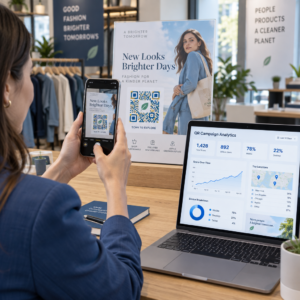
Prilagojena orodja vam omogočajo ustvarjanje kod, ki so usklajene z vašo poklicno identiteto z dodajanjem logotipov ali barv po meri. Poleg tega izbira možnosti dinamične QR kode vam omogoča sledenje analitiki skeniranja, kot sta čas in lokacija skeniranja. Ti podatki so neprecenljivi za merjenje uspešnosti vaših prizadevanj za mreženje na določenih konferencah ali sejmih. Za razliko od osnovne notranje kode, se dinamična koda lahko posodobi tako, da se poveže z novim URL-jem ali digitalnim portfeljem, ne da bi morali ponovno tiskati svoje fizične materiale.
Nadgradite svoje poklicno mreženje Želite spremljati svoj uspeh pri mreženju in prilagoditi svoj videz? Uporabite Generatorjem dinamičnih QR kod za ustvarjanje kod z blagovno znamko s popolno analitiko skeniranja še danes.
Najboljše prakse za profesionalno uporabo QR kod
Vključevanje QR kod v vaše vsakdanje poklicno življenje presega zgolj prikazovanje zaslona telefona. Za maksimiranje vaše prepoznavnosti razmislite o postavitvi vaše LinkedIn QR kode na različne stične točke, kjer jo lahko vidijo potencialni partnerji ali delodajalci.

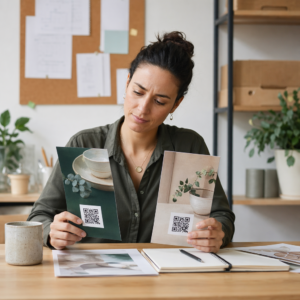
- Vključite QR kodo na fizične vizitke, da premostite vrzel med papirnimi in digitalnimi profili.
- Dodajte majhno QR kodo v svoj e-poštni podpis, da prejemnikom olajšate ogled vaših poverilnic.
- Prikažite svojo kodo na zadnjem diapozitivu profesionalnih predstavitev, da spodbudite občinstvo k povezovanju.
- Uporabi QR koda vCard če želite hkrati z vašo LinkedIn povezavo deliti svoje celotne kontaktne podatke, vključno s telefonom in e-pošto.
Pri oblikovanju teh materialov je pomembno upoštevati, da je možnost skeniranja odvisna od vizualne jasnosti. Zagotovite visok kontrast med kodo in ozadjem, saj temnejše barve absorbirajo svetlobo, medtem ko svetlejše barve jo odbijajo, kar kameram olajša dekodiranje informacij. Če oblikujete fizično kartico, lahko izveste več o oblikovanje vizitk s QR kodami da zagotovite, da bo vaša profesionalna podoba ostala izpopolnjena in funkcionalna.
Pogosto zastavljena vprašanja
To ga lahko najdete tako, da tapnete iskalno vrstico na vrhu mobilne aplikacije LinkedIn in nato izberete majhno ikono QR kode na desni strani vrstice.
Da, svojo kodo lahko prenesete iz zavihka “Moja koda” in jo natisnete. Vendar pa je za boljše sledenje in blagovno znamko pogosto bolje izdelati vizitko s QR kodo z uporabo namenskega generatorja.
Skenirate ga lahko neposredno prek čitalnika QR kode aplikacije LinkedIn, ali pa bo večina sodobnih aplikacij za kamero pametnih telefonov prepoznala kodo in vas pozvala, da odprete povezavo LinkedIn.