Você já teve dificuldade em trocar informações de contato rapidamente durante um evento de networking movimentado? Mexer com cartões de visita de papel ou buscas manuais pode levar a conexões perdidas e frustração profissional. Este guia explica como encontrar e usar seu código QR do LinkedIn para otimizar seu networking presencial e construir seu círculo profissional instantaneamente.
Localizando Seu Código QR do LinkedIn no Aplicativo Móvel
O recurso de código QR do LinkedIn é integrado diretamente ao aplicativo móvel, servindo como um atalho digital para o seu perfil profissional. Para encontrar seu código exclusivo, inicie o aplicativo LinkedIn em seu smartphone e localize a barra de pesquisa na parte superior das telas Início ou Minha Rede. Dentro da barra de pesquisa, no lado direito, você verá um pequeno ícone que se assemelha a um código QR.

Ao tocar neste ícone, o aplicativo abre a interface do código QR que contém duas abas principais. A aba “Meu Código” exibe seu código QR pessoal do LinkedIn junto com sua foto de perfil. A partir desta tela, você tem a opção de salvar o código na galeria de fotos do seu telefone ou compartilhá-lo diretamente através de aplicativos de mensagens e e-mail. Esta ferramenta integrada elimina a necessidade de outras pessoas digitarem seu nome em uma barra de pesquisa, o que pode estar sujeito a erros de digitação ou confusão se você tiver um nome comum.
Como Escanear um Pedido de Conexão
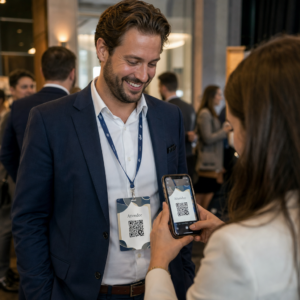
Escanear o código de outro profissional é tão simples quanto encontrar o seu próprio. Depois de abrir a interface do código QR tocando no ícone na barra de pesquisa, basta mudar para a aba “Escanear”. Esta ação ativa a câmera do seu smartphone dentro do aplicativo LinkedIn.
Aponte sua câmera para o código QR da outra pessoa, garantindo que o código esteja centralizado e bem iluminado. Pense no scanner como um leitor de alta velocidade que traduz o padrão visual do código de volta para um link de perfil digital. Assim que o aplicativo reconhecer o código, ele o redirecionará automaticamente para o perfil do LinkedIn desse indivíduo, onde você pode tocar imediatamente em “Conectar” ou “Seguir”. Este processo permite que você encontre e compartilhe seu URL do LinkedIn sem nunca sair da conversa.
Aprimorando Seu Networking com Códigos QR Personalizados

Embora o código QR interno do LinkedIn seja uma ferramenta útil para interações rápidas, ele funciona como um link estático. Isso significa que ele simplesmente aponta para o seu perfil e não fornece dados sobre a frequência de uso. Para profissionais que desejam mais controle sobre sua marca pessoal, usar um Gerador de QR Code do LinkedIn oferece vantagens significativas.
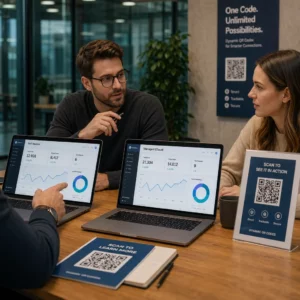
Ferramentas personalizadas permitem que você crie códigos que se alinham com sua identidade profissional, adicionando logotipos ou cores personalizadas. Além disso, escolher opções de código QR dinâmico permite que você rastreie análises de leitura, como a hora e o local das leituras. Esses dados são inestimáveis para medir o sucesso de seus esforços de networking em conferências ou feiras específicas. Ao contrário do código interno básico, um código dinâmico também pode ser atualizado para vincular a um novo URL ou a um portfólio digital sem exigir que você reimprima seus materiais físicos.
Aprimore Seu Networking Profissional Quer acompanhar o seu sucesso de networking e personalizar a sua aparência? Use o Gerador de QR Code Dinâmico para criar códigos de marca com análises completas de digitalização hoje.
Melhores Práticas para o Uso Profissional de Códigos QR
Integrar códigos QR na sua vida profissional diária vai além de apenas mostrar a tela do seu telefone. Para maximizar a sua visibilidade, considere colocar o seu código QR do LinkedIn em vários pontos de contato onde potenciais parceiros ou empregadores possam vê-lo.

- Inclua um código QR em cartões de visita físicos para preencher a lacuna entre perfis de papel e digitais.
- Adicione um pequeno código QR à sua assinatura de e-mail para facilitar que os destinatários visualizem as suas credenciais.
- Exiba o seu código no slide final de apresentações profissionais para incentivar os membros da audiência a se conectar.
- Use um código QR do vCard se você quiser compartilhar seus detalhes de contato completos, incluindo telefone e e-mail, simultaneamente com o seu link do LinkedIn.
Ao projetar esses materiais, é importante lembrar que a capacidade de digitalização depende da clareza visual. Garanta que haja alto contraste entre o código e o fundo, já que cores mais escuras absorvem luz enquanto cores mais claras a refletem, facilitando para as câmeras decodificar a informação. Se você estiver projetando um cartão físico, você pode aprender mais sobre design de cartão de visita com códigos QR para garantir que a sua imagem profissional permanece polida e funcional.
Perguntas frequentes
Você pode encontrá-lo tocando na barra de pesquisa na parte superior do aplicativo móvel do LinkedIn e depois selecionando o pequeno ícone de código QR no lado direito da barra.
Sim, você pode baixar o seu código na aba “Meu Código” e imprimi-lo. No entanto, para um melhor rastreamento e branding, muitas vezes é melhor criar um cartão de visita com código QR usando um gerador dedicado.
Você pode escaneá-lo diretamente através do leitor de QR do aplicativo do LinkedIn, ou a maioria dos aplicativos de câmera de smartphones modernos reconhecerá o código e o solicitará a abrir o link do LinkedIn.