Haben Sie sich jemals schwergetan, Kontaktinformationen bei einer geschäftigen Networking-Veranstaltung schnell auszutauschen? Das Herumhantieren mit Visitenkarten aus Papier oder manuelle Suchen können zu verpassten Verbindungen und beruflicher Frustration führen. Dieser Leitfaden erklärt, wie Sie Ihren LinkedIn QR-Code finden und verwenden, um Ihr persönliches Networking zu optimieren und Ihren beruflichen Kreis sofort zu erweitern.
Ihren LinkedIn QR-Code in der mobilen App finden
Die LinkedIn QR-Code-Funktion ist direkt in die mobile Anwendung integriert und dient als digitale Verknüpfung zu Ihrem beruflichen Profil. Um Ihren einzigartigen Code zu finden, starten Sie die LinkedIn-App auf Ihrem Smartphone und suchen Sie die Suchleiste oben auf den Start- oder Mein Netzwerk-Bildschirmen. Innerhalb der Suchleiste, auf der rechten Seite, sehen Sie ein kleines Symbol, das einem QR-Code ähnelt.

Wenn Sie auf dieses Symbol tippen, öffnet die App die QR-Code-Oberfläche, die zwei Hauptregisterkarten enthält. Die Registerkarte “Mein Code” zeigt Ihren persönlichen LinkedIn QR-Code zusammen mit Ihrem Profilbild an. Von diesem Bildschirm aus haben Sie die Möglichkeit, den Code in der Fotogalerie Ihres Telefons zu speichern oder ihn direkt über Messaging-Apps und E-Mail zu teilen. Dieses integrierte Tool macht es überflüssig, dass andere Ihren Namen in eine Suchleiste eingeben müssen, was bei einem häufigen Namen anfällig für Rechtschreibfehler oder Verwechslungen sein kann.
So scannen Sie eine Kontaktanfrage
Das Scannen des Codes eines anderen Fachmanns ist genauso einfach wie das Finden Ihres eigenen. Sobald Sie die QR-Code-Oberfläche durch Tippen auf das Symbol in der Suchleiste geöffnet haben, wechseln Sie einfach zur Registerkarte “Scannen”. Diese Aktion aktiviert die Kamera Ihres Smartphones innerhalb der LinkedIn-App.
Richten Sie Ihre Kamera auf den QR-Code der anderen Person und stellen Sie sicher, dass der Code zentriert und gut beleuchtet ist. Stellen Sie sich den Scanner wie einen Hochgeschwindigkeitsleser vor, der das visuelle Muster des Codes wieder in einen digitalen Profil-Link übersetzt. Sobald die App den Code erkennt, werden Sie automatisch zum LinkedIn-Profil dieser Person weitergeleitet, wo Sie sofort auf “Vernetzen” oder “Folgen” tippen können. Dieser Prozess ermöglicht es Ihnen, Ihre LinkedIn-URL zu finden und zu teilen ohne jemals das Gespräch zu verlassen.
Ihr Networking mit benutzerdefinierten QR-Codes verbessern

Während der interne LinkedIn QR-Code ein hilfreiches Tool für schnelle Interaktionen ist, fungiert er als statischer Link. Das bedeutet, er verweist einfach auf Ihr Profil und liefert keine Daten darüber, wie oft er verwendet wird. Für Fachleute, die mehr Kontrolle über ihr persönliches Branding wünschen, bietet die Verwendung eines LinkedIn QR-Code-Generator bietet erhebliche Vorteile.
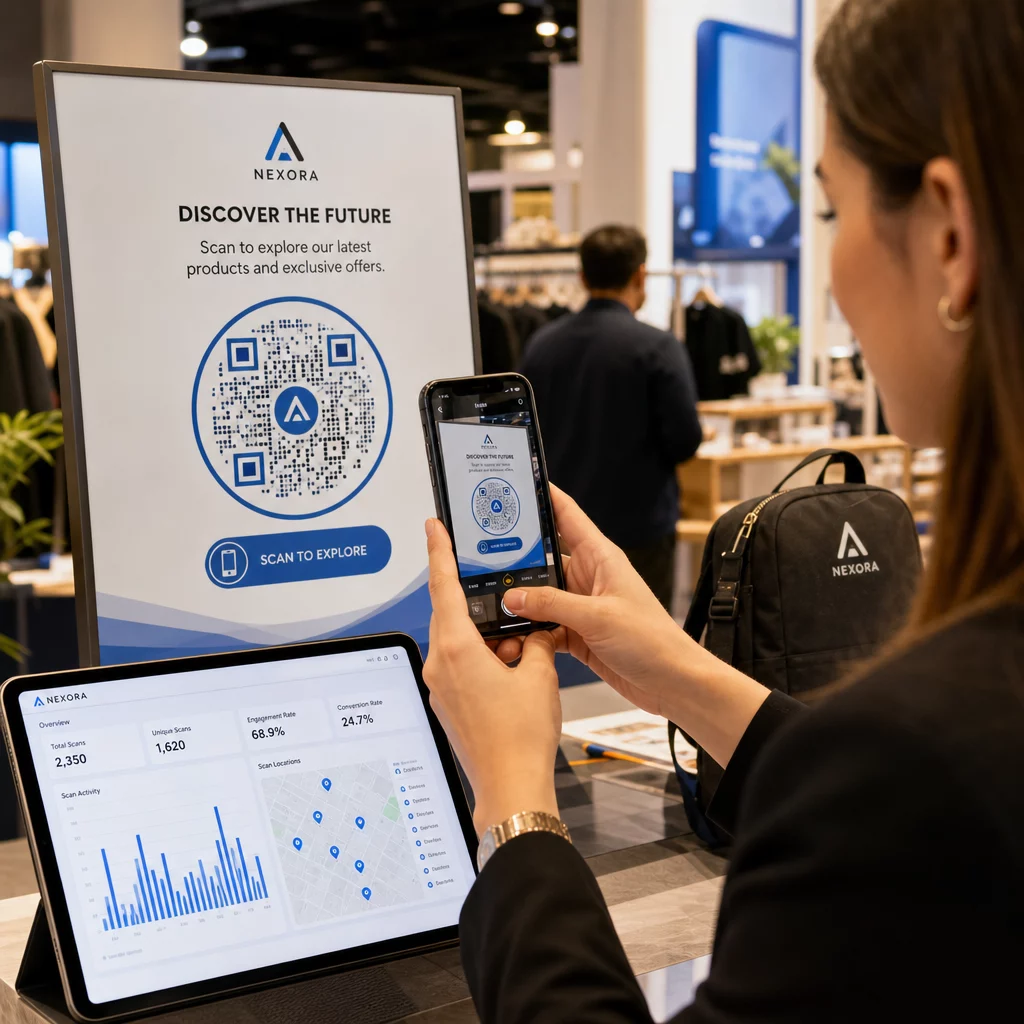
Benutzerdefinierte Tools ermöglichen es Ihnen, Codes zu erstellen, die Ihrer beruflichen Identität entsprechen, indem Sie Logos oder benutzerdefinierte Farben hinzufügen. Darüber hinaus bietet die Wahl von dynamischen QR-Code-Optionen ermöglicht es Ihnen, Scan-Analysen zu verfolgen, wie z. B. die Zeit und den Ort der Scans. Diese Daten sind von unschätzbarem Wert, um den Erfolg Ihrer Networking-Bemühungen auf bestimmten Konferenzen oder Messen zu messen. Im Gegensatz zum einfachen internen Code kann ein dynamischer Code auch aktualisiert werden, um auf eine neue URL oder ein digitales Portfolio zu verlinken, ohne dass Sie Ihre physischen Materialien neu drucken müssen.
Verbessern Sie Ihr professionelles Networking Möchten Sie Ihren Netzwerkerfolg verfolgen und Ihr Erscheinungsbild anpassen? Nutzen Sie die Dynamischen QR-Code-Generator um noch heute gebrandete Codes mit vollständiger Scan-Analyse zu erstellen.
Best Practices für die professionelle Nutzung von QR-Codes
Die Integration von QR-Codes in Ihr tägliches Berufsleben geht über das bloße Anzeigen Ihres Telefonbildschirms hinaus. Um Ihre Sichtbarkeit zu maximieren, sollten Sie Ihren LinkedIn QR-Code an verschiedenen Kontaktpunkten platzieren, an denen potenzielle Partner oder Arbeitgeber ihn sehen könnten.

- Fügen Sie einen QR-Code auf physischen Visitenkarten hinzu, um die Lücke zwischen Papier- und digitalen Profilen zu schließen.
- Fügen Sie Ihrer E-Mail-Signatur einen kleinen QR-Code hinzu, um es den Empfängern zu erleichtern, Ihre Referenzen einzusehen.
- Zeigen Sie Ihren Code auf der letzten Folie professioneller Präsentationen an, um die Zuschauer zum Vernetzen zu ermutigen.
- Verwenden Sie eine vCard QR-Code wenn Sie Ihre vollständigen Kontaktdaten, einschließlich Telefon und E-Mail, gleichzeitig mit Ihrem LinkedIn-Link teilen möchten.
Beim Entwerfen dieser Materialien ist es wichtig zu bedenken, dass die Scannbarkeit von der visuellen Klarheit abhängt. Stellen Sie einen hohen Kontrast zwischen dem Code und dem Hintergrund sicher, da dunklere Farben Licht absorbieren, während hellere Farben es reflektieren, was es Kameras erleichtert, die Informationen zu dekodieren. Wenn Sie eine physische Karte entwerfen, können Sie mehr darüber erfahren, Visitenkartendesign mit QR-Codes um sicherzustellen, dass Ihr professionelles Image gepflegt und funktional bleibt.
Häufig gestellte Fragen
Sie finden es, indem Sie oben in der LinkedIn Mobile App auf die Suchleiste tippen und dann das kleine QR-Code-Symbol auf der rechten Seite der Leiste auswählen.
Ja, Sie können Ihren Code vom Tab “Mein Code” herunterladen und ausdrucken. Für besseres Tracking und Branding ist es jedoch oft besser, eine QR-Code-Visitenkarte mit einem speziellen Generator zu erstellen.
Sie können es direkt über den QR-Scanner der LinkedIn-App scannen, oder die meisten modernen Smartphone-Kamera-Apps erkennen den Code und fordern Sie auf, den LinkedIn-Link zu öffnen.