Küzdött már valaha azzal, hogy gyorsan cseréljen elérhetőségeket egy zsúfolt networking eseményen? A papír névjegykártyákkal való ügyetlenkedés vagy a manuális keresések elszalasztott kapcsolatokhoz és szakmai frusztrációhoz vezethetnek. Ez az útmutató elmagyarázza, hogyan találhatja meg és használhatja LinkedIn QR-kódját, hogy egyszerűsítse személyes hálózatépítését és azonnal felépítse szakmai körét.
LinkedIn QR-kódjának megkeresése a mobilalkalmazásban
A LinkedIn QR-kód funkciója közvetlenül a mobilalkalmazásba van beépítve, digitális parancsikonként szolgálva szakmai profiljához. Egyedi kódjának megkereséséhez indítsa el a LinkedIn alkalmazást okostelefonján, és keresse meg a keresősávot a Kezdőlap vagy a Hálózatom képernyők tetején. A keresősávon belül, a jobb oldalon egy kis ikont fog látni, amely egy QR-kódra hasonlít.

Amikor megérinti ezt az ikont, az alkalmazás megnyitja a QR-kód felületet, amely két fő fület tartalmaz. A “Saját kód” fül megjeleníti személyes LinkedIn QR-kódját a profilképe mellett. Ezen a képernyőn lehetősége van elmenteni a kódot telefonja fotógalériájába, vagy közvetlenül megosztani üzenetküldő alkalmazásokon és e-mailen keresztül. Ez a beépített eszköz kiküszöböli annak szükségességét, hogy mások beírják a nevét egy keresősávba, ami helyesírási hibákhoz vagy zavarhoz vezethet, ha gyakori neve van.
Hogyan olvassunk be egy kapcsolati kérést
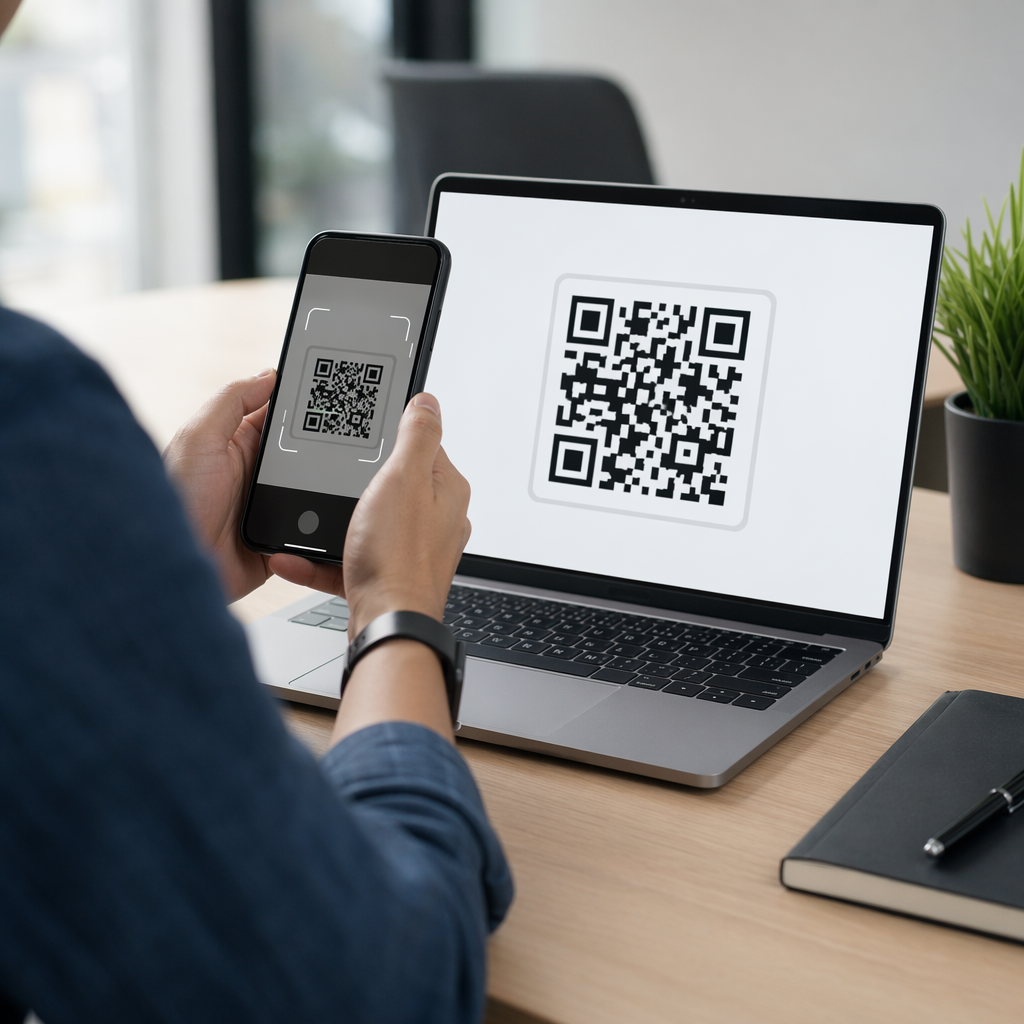
Egy másik szakember kódjának beolvasása éppoly egyszerű, mint a sajátjának megkeresése. Miután megnyitotta a QR-kód felületet a keresősávban lévő ikon megérintésével, egyszerűen váltson a “Beolvasás” fülre. Ez a művelet aktiválja okostelefonja kameráját a LinkedIn alkalmazáson belül.
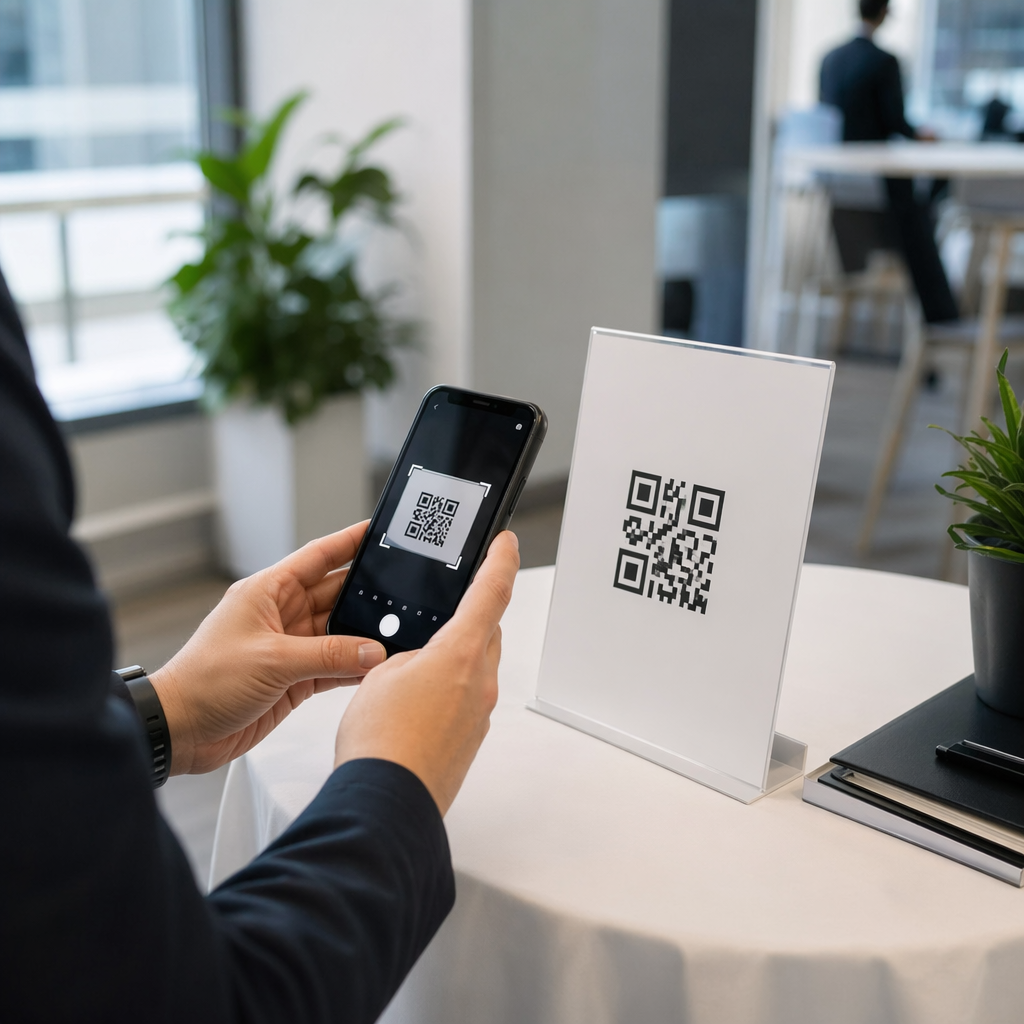
Irányítsa kameráját a másik személy QR-kódjára, ügyelve arra, hogy a kód középen és jól megvilágítva legyen. Gondoljon a szkennerre, mint egy nagy sebességű olvasóra, amely a kód vizuális mintázatát visszafordítja egy digitális profil linkké. Amint az alkalmazás felismeri a kódot, automatikusan átirányítja Önt az adott személy LinkedIn profiljára, ahol azonnal megérintheti a “Kapcsolódás” vagy “Követés” gombot. Ez a folyamat lehetővé teszi, hogy megtalálja és megossza LinkedIn URL-jét anélkül, hogy valaha is elhagyná a beszélgetést.
Hálózatépítésének fejlesztése egyedi QR-kódokkal

Bár a belső LinkedIn QR-kód hasznos eszköz a gyors interakciókhoz, statikus linkként működik. Ez azt jelenti, hogy egyszerűen a profiljára mutat, és nem szolgáltat adatokat arról, hogy milyen gyakran használják. Azoknak a szakembereknek, akik nagyobb kontrollt szeretnének személyes márkájuk felett, egy LinkedIn QR-kód generátor jelentős előnyöket kínál.
Az egyedi eszközök lehetővé teszik, hogy olyan kódokat hozzon létre, amelyek illeszkednek szakmai identitásához logók vagy egyedi színek hozzáadásával. Továbbá, a dinamikus QR-kód opciók választása lehetővé teszi a beolvasási analitikák nyomon követését, például a beolvasások idejét és helyét. Ezek az adatok felbecsülhetetlen értékűek a hálózatépítési erőfeszítései sikerének méréséhez bizonyos konferenciákon vagy szakkiállításokon. Az alapvető belső kóddal ellentétben egy dinamikus kód frissíthető, hogy új URL-re vagy digitális portfólióra mutasson anélkül, hogy újra kellene nyomtatnia fizikai anyagai.
Fejlessze szakmai hálózatépítését Szeretné nyomon követni hálózati sikereit és testre szabni megjelenését? Használja a Dinamikus QR-kód generátor márkás kódok létrehozásához teljes szkennelési analitikával még ma.
Bevált gyakorlatok professzionális QR-kód használatához
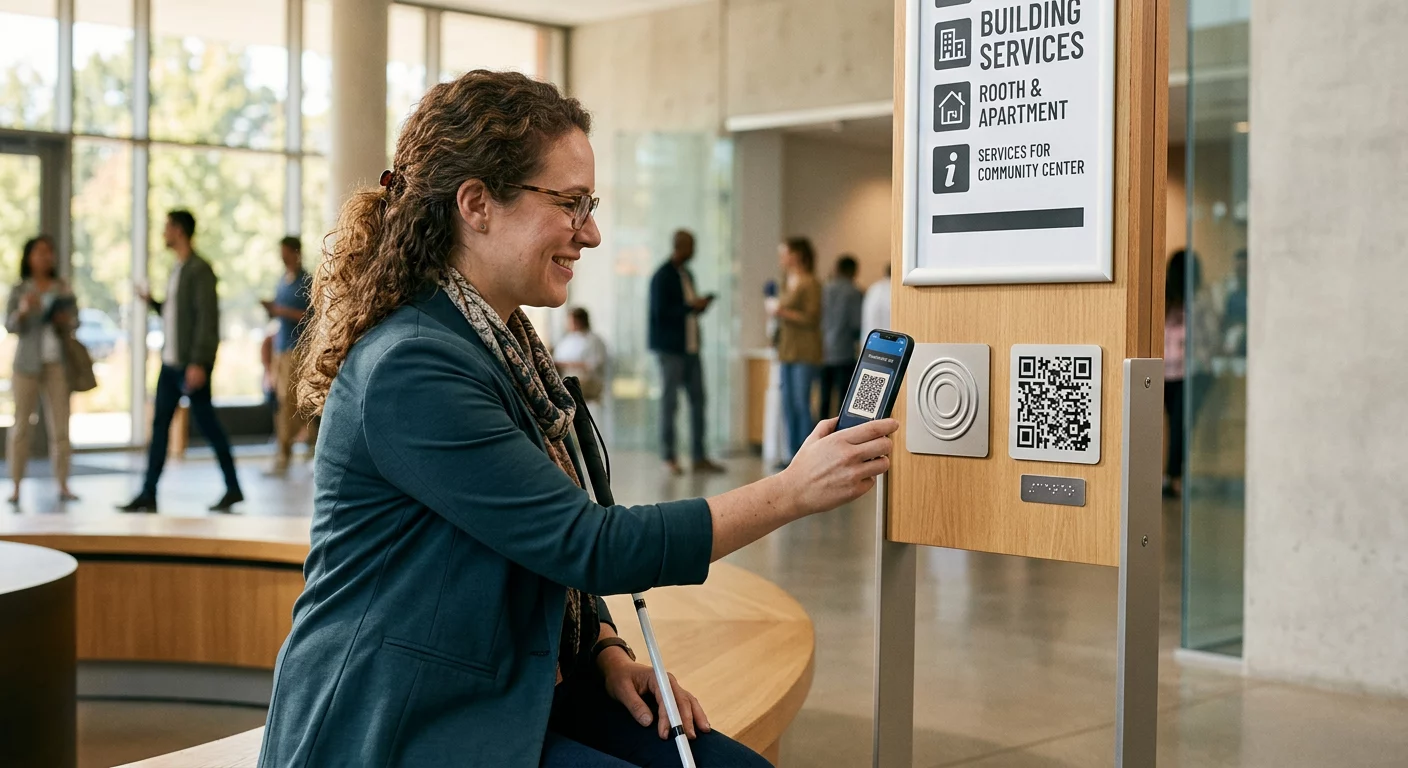
A QR-kódok integrálása a mindennapi szakmai életbe túlmutat a telefon képernyőjének puszta megmutatásán. A láthatóság maximalizálása érdekében fontolja meg LinkedIn QR-kódjának elhelyezését különböző érintkezési pontokon, ahol potenciális partnerek vagy munkaadók láthatják.

- Helyezzen el QR-kódot fizikai névjegykártyáin, hogy áthidalja a papír alapú és a digitális profilok közötti szakadékot.
- Tegyen egy kis QR-kódot az e-mail aláírásába, hogy a címzettek könnyen megtekinthessék hitelesítő adatait.
- Jelenítse meg kódját a szakmai prezentációk utolsó diáján, hogy ösztönözze a közönséget a kapcsolatteremtésre.
- Használj vCard QR-kód ha meg szeretné osztani teljes elérhetőségeit, beleértve a telefont és az e-mailt, egyidejűleg a LinkedIn linkjével.
Ezen anyagok tervezésekor fontos megjegyezni, hogy a szkennelhetőség a vizuális tisztaságtól függ. Gondoskodjon a kód és a háttér közötti magas kontrasztról, mivel a sötétebb színek elnyelik a fényt, míg a világosabb színek visszaverik azt, megkönnyítve a kamerák számára az információ dekódolását. Ha fizikai kártyát tervez, többet megtudhat a névjegykártya-tervezés QR-kódokkal annak biztosítására, hogy professzionális imázsa kifinomult és funkcionális maradjon.
Gyakori kérdések
Megtalálhatja, ha megérinti a keresősávot a LinkedIn mobilalkalmazás tetején, majd kiválasztja a kis QR-kód ikont a sáv jobb oldalán.
Igen, letöltheti kódját a “Saját kód” fülről és kinyomtathatja. Azonban a jobb nyomon követés és márkaépítés érdekében gyakran jobb egy dedikált generátorral QR-kódos névjegykártyát készíteni.
Közvetlenül beolvashatja a LinkedIn alkalmazás QR-szkennerén keresztül, vagy a legtöbb modern okostelefon kamera alkalmazás felismeri a kódot, és felajánlja, hogy nyissa meg a LinkedIn linket.