Avez-vous déjà eu du mal à échanger rapidement des informations de contact lors d'un événement de réseautage très fréquenté ? Chercher des cartes de visite en papier ou effectuer des recherches manuelles peut entraîner des connexions manquées et de la frustration professionnelle. Ce guide explique comment trouver et utiliser votre code QR LinkedIn pour simplifier votre réseautage en personne et développer votre cercle professionnel instantanément.
Localiser votre code QR LinkedIn dans l'application mobile
La fonctionnalité de code QR LinkedIn est directement intégrée à l'application mobile, servant de raccourci numérique vers votre profil professionnel. Pour trouver votre code unique, lancez l'application LinkedIn sur votre smartphone et localisez la barre de recherche en haut des écrans Accueil ou Mon réseau. À l'intérieur de la barre de recherche, sur le côté droit, vous verrez une petite icône qui ressemble à un code QR.

Lorsque vous appuyez sur cette icône, l'application ouvre l'interface du code QR qui contient deux onglets principaux. L'onglet “ Mon code ” affiche votre code QR LinkedIn personnel à côté de votre photo de profil. À partir de cet écran, vous avez la possibilité d'enregistrer le code dans la galerie de photos de votre téléphone ou de le partager directement via des applications de messagerie et par e-mail. Cet outil intégré élimine le besoin pour les autres de taper votre nom dans une barre de recherche, ce qui peut être sujet à des erreurs d'orthographe ou à de la confusion si vous avez un nom commun.
Comment scanner une demande de connexion
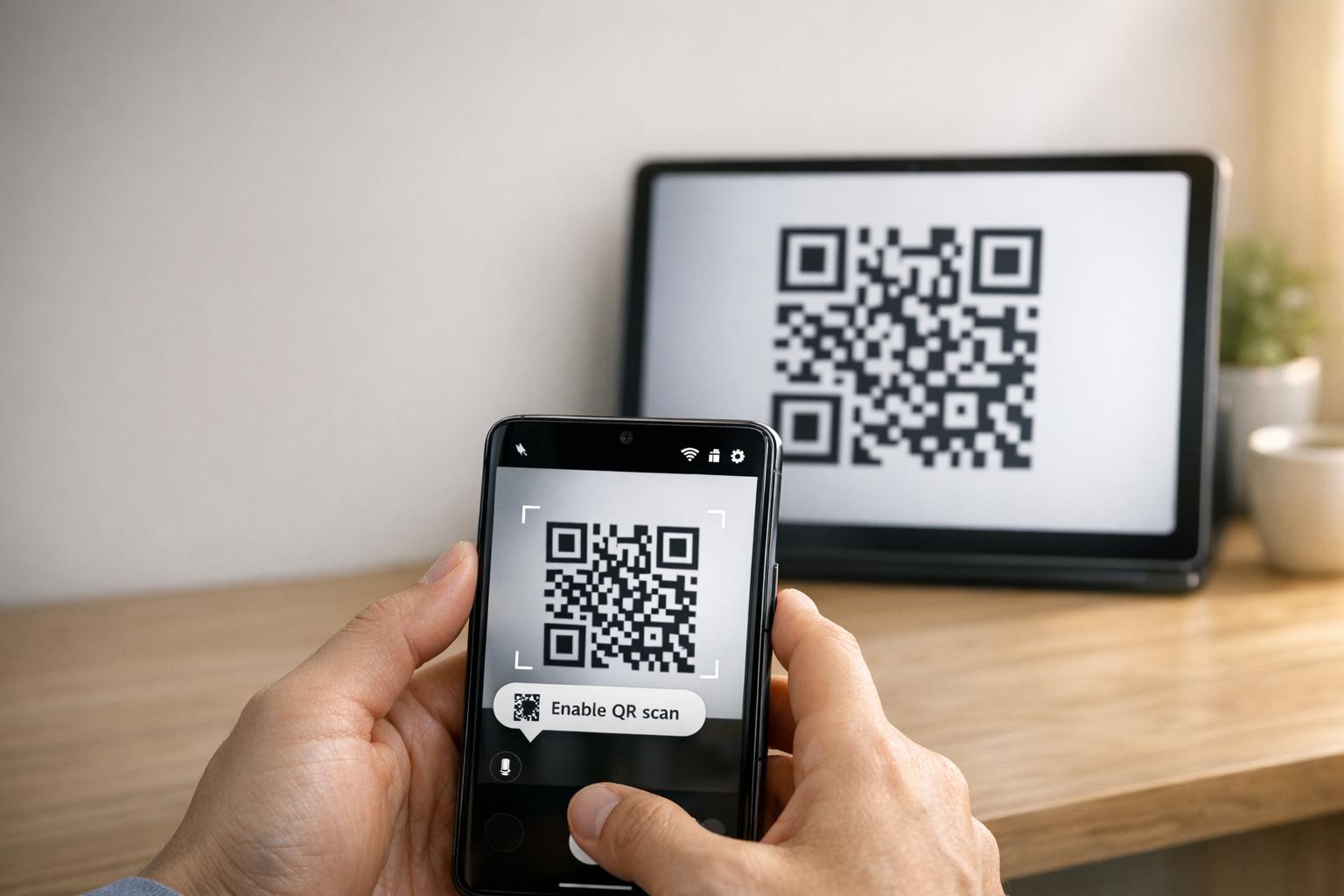
Scanner le code d'un autre professionnel est tout aussi simple que de trouver le vôtre. Une fois que vous avez ouvert l'interface du code QR en appuyant sur l'icône dans la barre de recherche, passez simplement à l'onglet “ Scanner ”. Cette action active l'appareil photo de votre smartphone au sein de l'application LinkedIn.
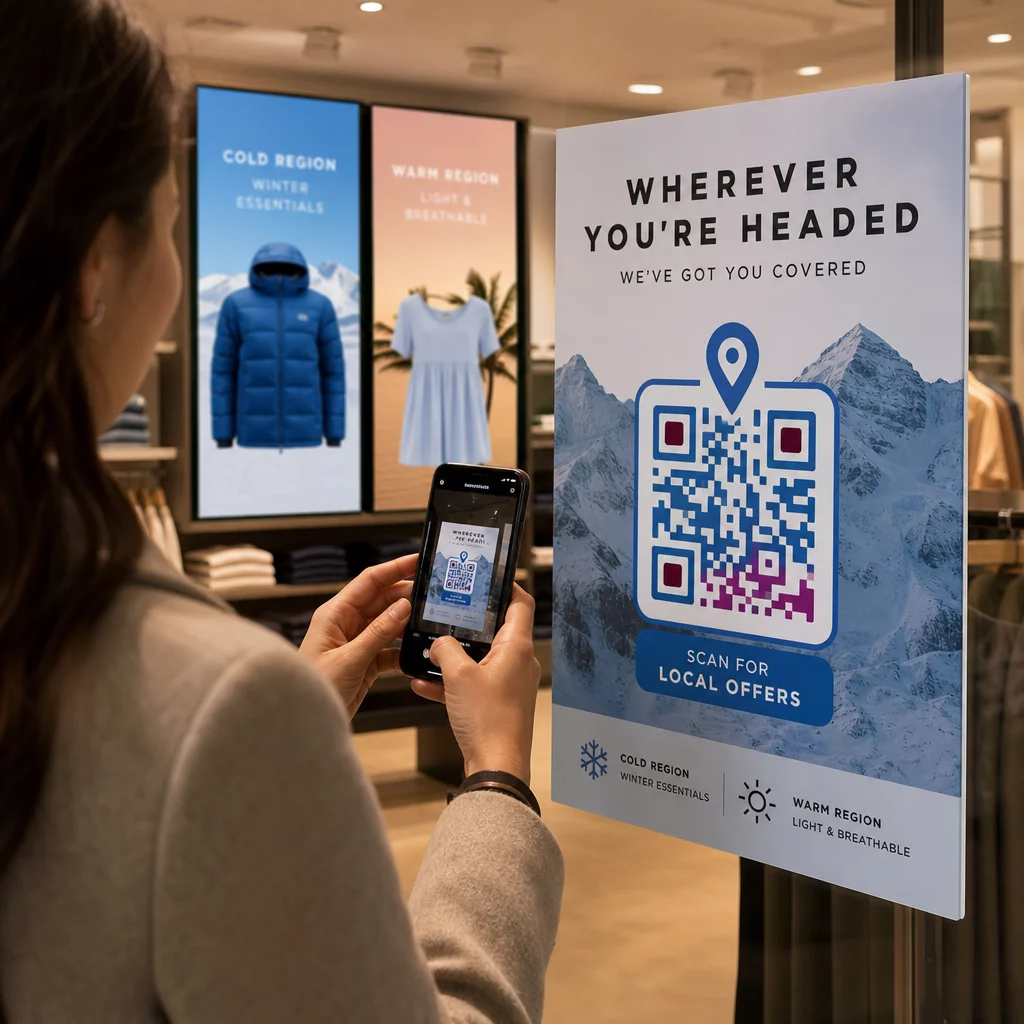
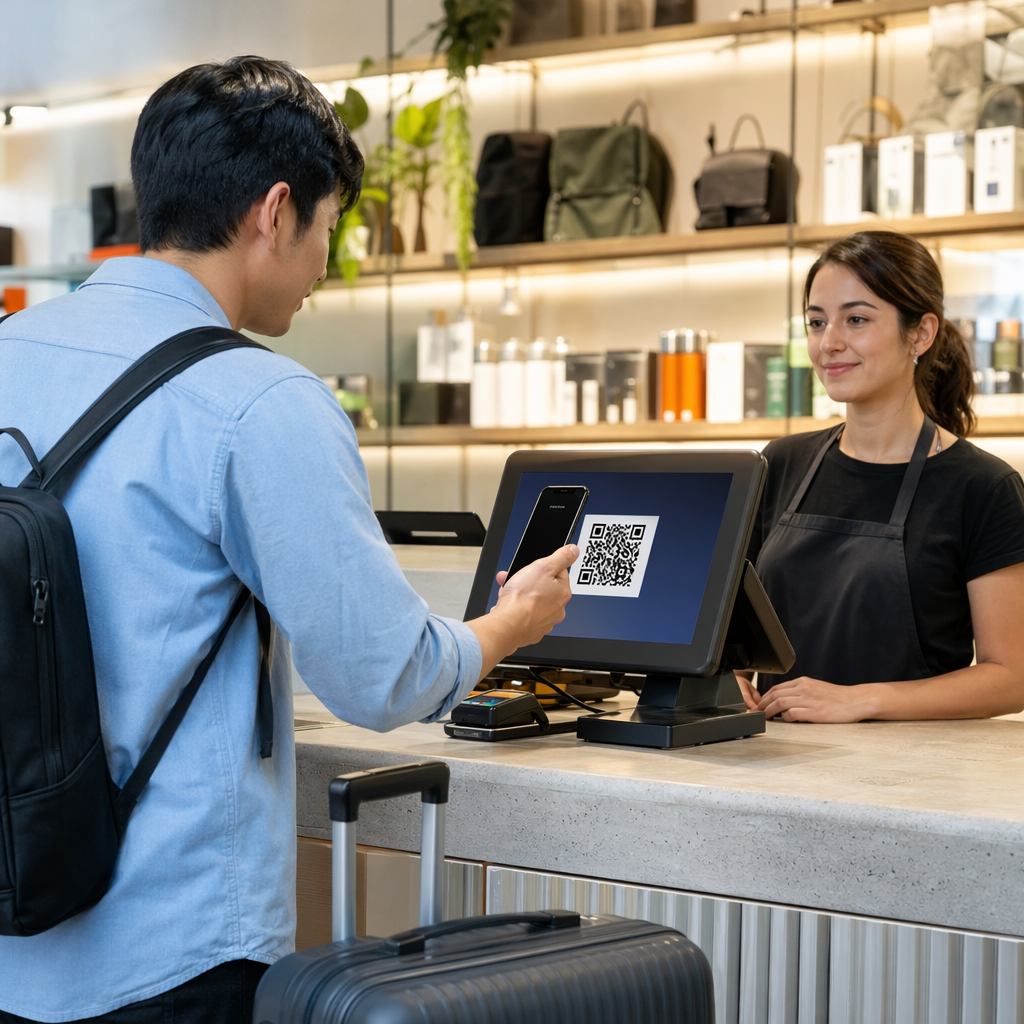
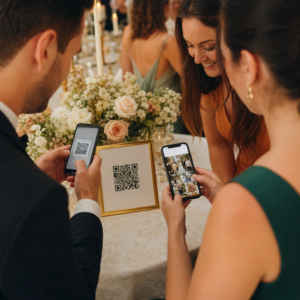
Pointez votre appareil photo vers le code QR de l'autre personne, en vous assurant que le code est centré et bien éclairé. Considérez le scanner comme un lecteur haute vitesse qui traduit le motif visuel du code en un lien de profil numérique. Une fois que l'application reconnaît le code, elle vous redirigera automatiquement vers le profil LinkedIn de cette personne, où vous pourrez immédiatement appuyer sur “ Se connecter ” ou “ Suivre ”. Ce processus vous permet de trouver et partager votre URL LinkedIn sans jamais quitter la conversation.
Améliorer votre réseautage avec des codes QR personnalisés

Bien que le code QR interne de LinkedIn soit un outil utile pour des interactions rapides, il fonctionne comme un lien statique. Cela signifie qu'il pointe simplement vers votre profil et ne fournit aucune donnée sur la fréquence d'utilisation. Pour les professionnels qui souhaitent plus de contrôle sur leur image de marque personnelle, l'utilisation d'un Générateur de QR code LinkedIn offre des avantages significatifs.
Les outils personnalisés vous permettent de créer des codes qui correspondent à votre identité professionnelle en ajoutant des logos ou des couleurs personnalisées. De plus, choisir des options de code QR dynamiques vous permet de suivre les analyses de scan, telles que l'heure et le lieu des scans. Ces données sont inestimables pour mesurer le succès de vos efforts de réseautage lors de conférences ou de salons professionnels spécifiques. Contrairement au code interne de base, un code dynamique peut également être mis à jour pour renvoyer vers une nouvelle URL ou un portfolio numérique sans que vous ayez à réimprimer vos supports physiques.
Améliorez votre réseautage professionnel Voulez-vous suivre le succès de votre réseautage et personnaliser votre apparence ? Utilisez le Générateur de QR code dynamique pour créer des codes de marque avec des analyses de scan complètes dès aujourd'hui.
Meilleures pratiques pour l'utilisation professionnelle des codes QR
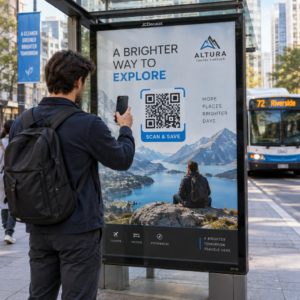
L'intégration des codes QR dans votre vie professionnelle quotidienne va au-delà de la simple présentation de l'écran de votre téléphone. Pour maximiser votre visibilité, envisagez de placer votre code QR LinkedIn sur divers points de contact où des partenaires ou employeurs potentiels pourraient le voir.

- Incluez un code QR sur les cartes de visite physiques pour combler le fossé entre les profils papier et numériques.
- Ajoutez un petit code QR à votre signature d'e-mail pour faciliter la consultation de vos identifiants par les destinataires.
- Affichez votre code sur la dernière diapositive des présentations professionnelles pour encourager les membres de l'auditoire à se connecter.
- Utilisez un Code QR vCard si vous souhaitez partager vos coordonnées complètes, y compris le téléphone et l'e-mail, simultanément avec votre lien LinkedIn.
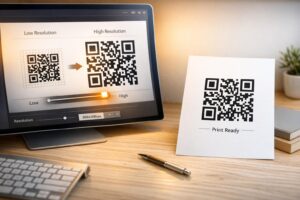
Lors de la conception de ces supports, il est important de se rappeler que la scannabilité dépend de la clarté visuelle. Assurez-vous qu'il y a un contraste élevé entre le code et l'arrière-plan, car les couleurs plus foncées absorbent la lumière tandis que les couleurs plus claires la réfléchissent, ce qui facilite le décodage des informations par les caméras. Si vous concevez une carte physique, vous pouvez en savoir plus sur la conception de cartes de visite avec des codes QR pour vous assurer que votre image professionnelle reste soignée et fonctionnelle.
Questions fréquentes
Vous pouvez le trouver en appuyant sur la barre de recherche en haut de l'application mobile LinkedIn, puis en sélectionnant la petite icône de code QR sur le côté droit de la barre.
Oui, vous pouvez télécharger votre code depuis l'onglet “ Mon code ” et l'imprimer. Cependant, pour un meilleur suivi et une meilleure image de marque, il est souvent préférable de créer une carte de visite avec code QR à l'aide d'un générateur dédié.
Vous pouvez le scanner directement via le scanner QR de l'application LinkedIn, ou la plupart des applications d'appareil photo de smartphone modernes reconnaîtront le code et vous inviteront à ouvrir le lien LinkedIn.