Da li ste se ikada mučili da brzo razmenite kontakt informacije tokom užurbanog događaja umrežavanja? Petljanje sa papirnim vizitkartama ili ručno pretraživanje može dovesti do propuštenih veza i profesionalne frustracije. Ovaj vodič objašnjava kako da pronađete i koristite svoj LinkedIn QR kod da pojednostavite svoje lično umrežavanje i trenutno izgradite svoj profesionalni krug.
Pronalaženje vašeg LinkedIn QR koda u mobilnoj aplikaciji
Funkcija LinkedIn QR koda je ugrađena direktno u mobilnu aplikaciju, služeći kao digitalna prečica do vašeg profesionalnog profila. Da biste pronašli svoj jedinstveni kod, pokrenite LinkedIn aplikaciju na svom pametnom telefonu i pronađite traku za pretragu na vrhu ekrana Početna ili Moja mreža. Unutar trake za pretragu, sa desne strane, videćete malu ikonu koja podseća na QR kod.

Kada dodirnete ovu ikonu, aplikacija otvara interfejs QR koda koji sadrži dve primarne kartice. Kartica “Moj kod” prikazuje vaš lični LinkedIn QR kod pored vaše profilne slike. Sa ovog ekrana, imate opciju da sačuvate kod u galeriju fotografija vašeg telefona ili da ga direktno podelite putem aplikacija za razmenu poruka i e-pošte. Ovaj ugrađeni alat eliminiše potrebu da drugi kucaju vaše ime u traku za pretragu, što može biti podložno greškama u kucanju ili zabuni ako imate uobičajeno ime.
Kako skenirati zahtev za povezivanje
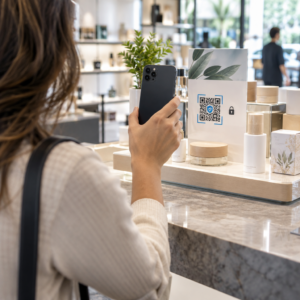
Skeniranje koda drugog profesionalca je jednako jednostavno kao i pronalaženje sopstvenog. Kada otvorite interfejs QR koda dodirom na ikonu u traci za pretragu, jednostavno pređite na karticu “Skeniraj”. Ova radnja aktivira kameru vašeg pametnog telefona unutar LinkedIn aplikacije.
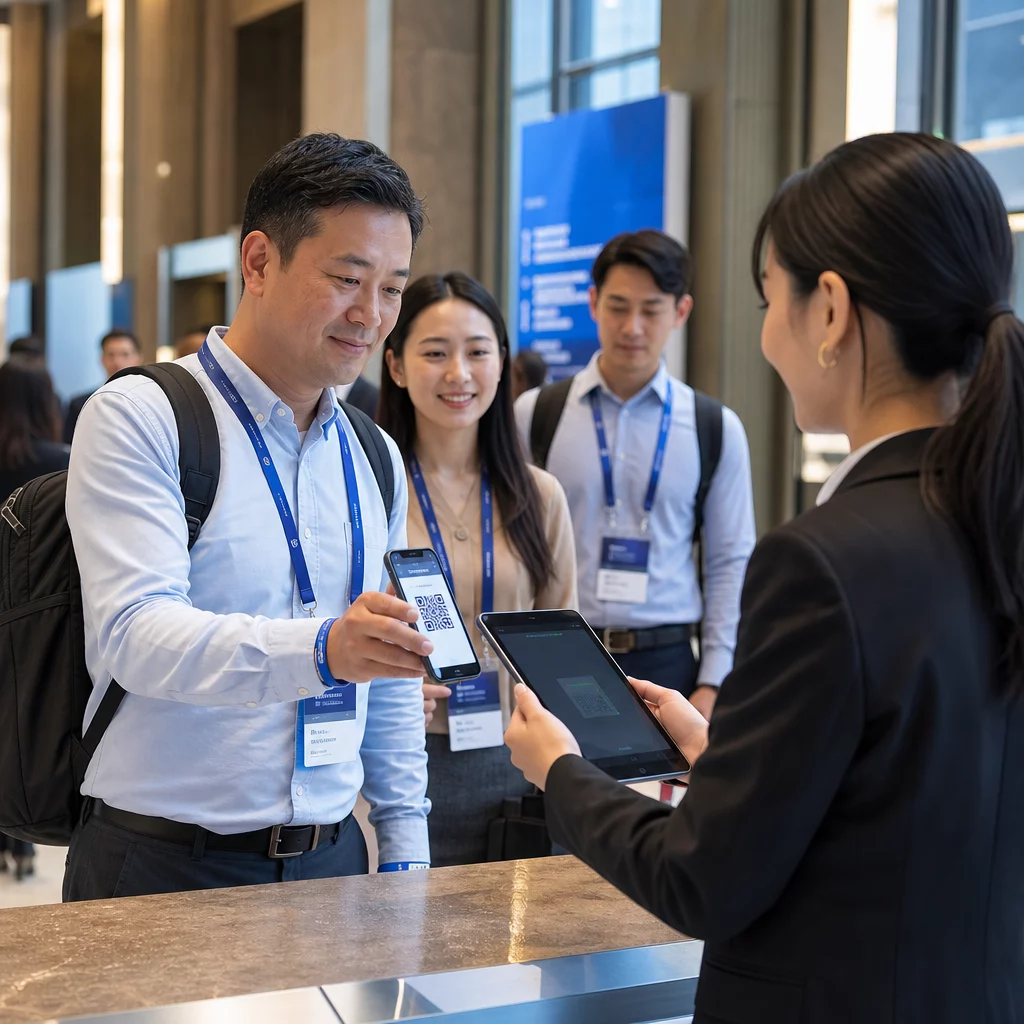
Uperite kameru u QR kod druge osobe, pazeći da je kod centriran i dobro osvetljen. Zamislite skener kao čitač velike brzine koji prevodi vizuelni obrazac koda nazad u digitalni link profila. Kada aplikacija prepozna kod, automatski će vas preusmeriti na LinkedIn profil te osobe, gde možete odmah dodirnuti “Poveži se” ili “Prati”. Ovaj proces vam omogućava da pronađete i podelite svoj LinkedIn URL bez napuštanja razgovora.
Poboljšanje vašeg umrežavanja pomoću prilagođenih QR kodova

Iako je interni LinkedIn QR kod koristan alat za brze interakcije, on funkcioniše kao statična veza. To znači da jednostavno upućuje na vaš profil i ne pruža podatke o tome koliko često se koristi. Za profesionalce koji žele veću kontrolu nad svojim ličnim brendiranjem, korišćenje ЛинкедИн генератор КР кодова nudi značajne prednosti.
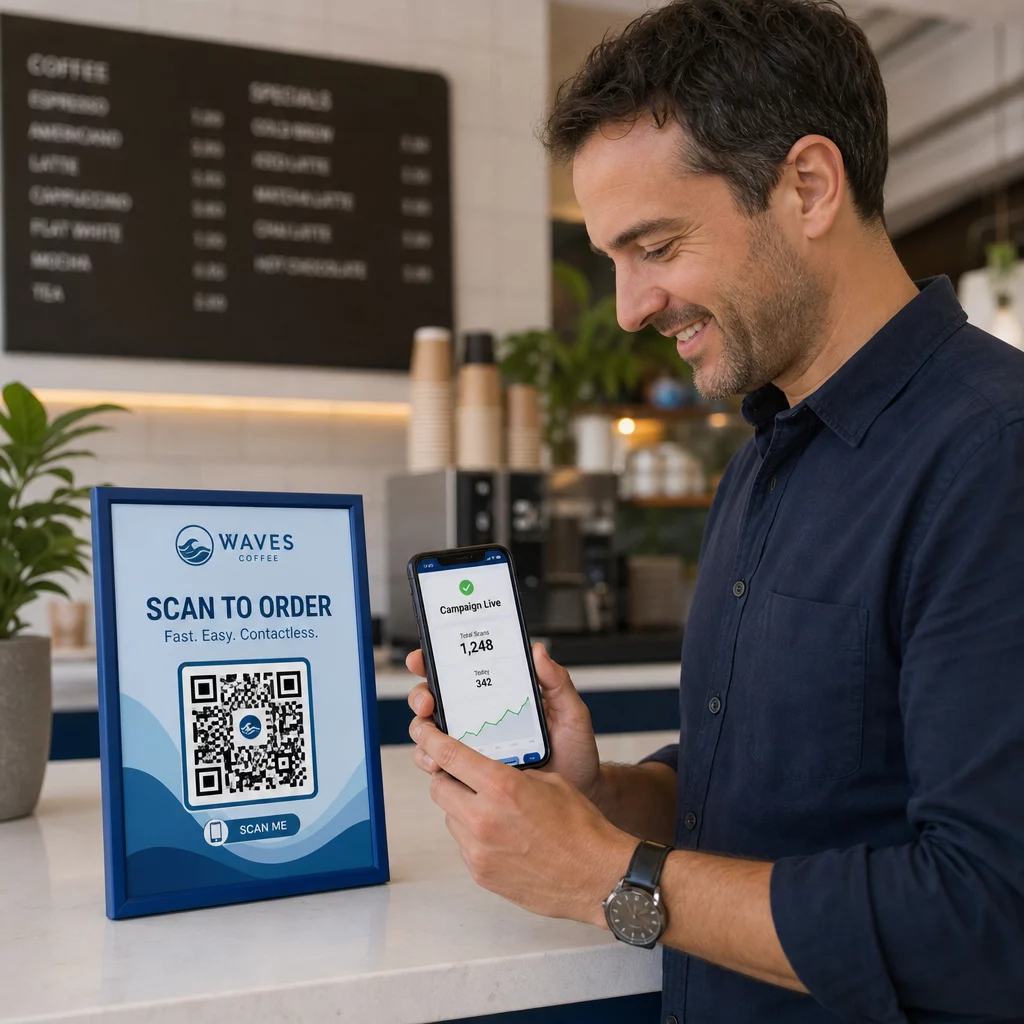
Prilagođeni alati vam omogućavaju da kreirate kodove koji su usklađeni sa vašim profesionalnim identitetom dodavanjem logotipa ili prilagođenih boja. Pored toga, odabir opcija dinamičkog QR koda omogućava vam da pratite analitiku skeniranja, kao što su vreme i lokacija skeniranja. Ovi podaci su neprocenjivi za merenje uspeha vaših napora umrežavanja na određenim konferencijama ili sajmovima. Za razliku od osnovnog internog koda, dinamički kod se takođe može ažurirati da se poveže sa novim URL-om ili digitalnim portfoliom bez potrebe da ponovo štampate svoje fizičke materijale.
Unapredite svoje profesionalno umrežavanje Želite da pratite svoj uspeh u umrežavanju i prilagodite svoj izgled? Koristite Generatora dinamičkih QR kodova da danas kreirate brendirane kodove sa potpunom analitikom skeniranja.
Najbolje prakse za profesionalnu upotrebu QR kodova
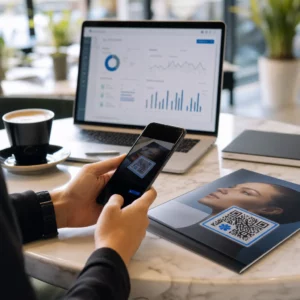
Integrisanje QR kodova u vaš svakodnevni profesionalni život prevazilazi samo prikazivanje ekrana telefona. Da biste maksimizirali svoju vidljivost, razmislite o postavljanju svog LinkedIn QR koda na različite dodirne tačke gde ga potencijalni partneri ili poslodavci mogu videti.

- Uključite QR kod na fizičke vizit karte kako biste premostili jaz između papirnih i digitalnih profila.
- Dodajte mali QR kod u svoj potpis e-pošte kako biste olakšali primaocima da pregledaju vaše akreditive.
- Prikažite svoj kod na poslednjem slajdu profesionalnih prezentacija kako biste podstakli članove publike da se povežu.
- Користи вЦард КР код ako želite da podelite svoje pune kontakt podatke, uključujući telefon i e-poštu, istovremeno sa svojim LinkedIn linkom.
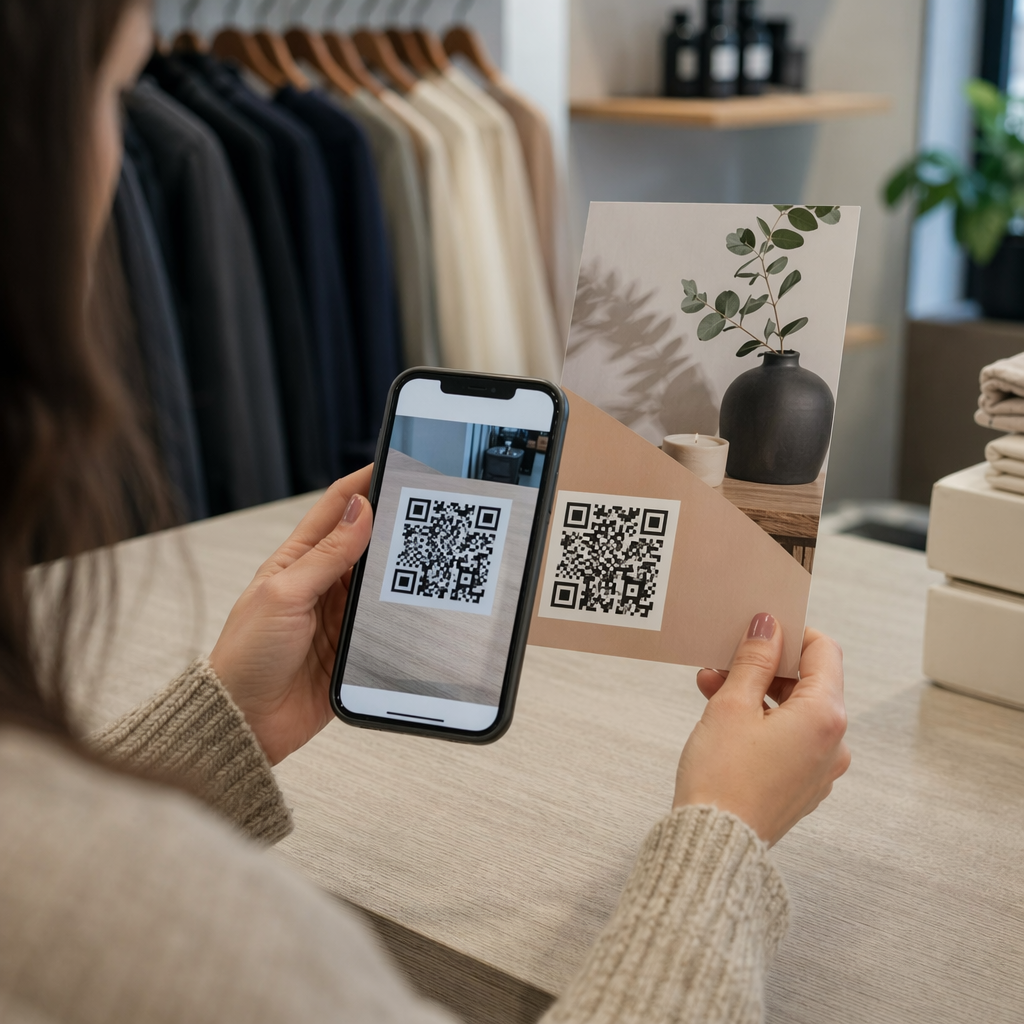
Prilikom dizajniranja ovih materijala, važno je zapamtiti da mogućnost skeniranja zavisi od vizuelne jasnoće. Osigurajte visok kontrast između koda i pozadine, jer tamnije boje apsorbuju svetlost dok svetlije boje je reflektuju, što olakšava kamerama dekodiranje informacija. Ako dizajnirate fizičku karticu, možete saznati više o dizajn vizit karte sa QR kodovima kako biste osigurali da vaš profesionalni imidž ostane uglađen i funkcionalan.
Često postavljana pitanja
Možete ga pronaći tako što ćete dodirnuti traku za pretragu na vrhu mobilne aplikacije LinkedIn, a zatim izabrati malu ikonu QR koda na desnoj strani trake.
Da, možete preuzeti svoj kod sa kartice “Moj kod” i odštampati ga. Međutim, za bolje praćenje i brendiranje, često je bolje napraviti vizit kartu sa QR kodom koristeći namenski generator.
Možete ga skenirati direktno putem QR skenera LinkedIn aplikacije, ili će većina modernih aplikacija za kameru pametnih telefona prepoznati kod i zatražiti od vas da otvorite LinkedIn vezu.