Pernahkah Anda kesulitan bertukar informasi kontak dengan cepat selama acara jejaring yang sibuk? Meraba-raba kartu nama kertas atau pencarian manual dapat menyebabkan koneksi terlewat dan frustrasi profesional. Panduan ini menjelaskan cara menemukan dan menggunakan kode QR LinkedIn Anda untuk menyederhanakan jejaring tatap muka Anda dan membangun lingkaran profesional Anda secara instan.
Menemukan Kode QR LinkedIn Anda di Aplikasi Seluler
Fitur kode QR LinkedIn terintegrasi langsung ke dalam aplikasi seluler, berfungsi sebagai pintasan digital ke profil profesional Anda. Untuk menemukan kode unik Anda, luncurkan aplikasi LinkedIn di ponsel cerdas Anda dan temukan bilah pencarian di bagian atas layar Beranda atau Jaringan Saya. Di dalam bilah pencarian, di sisi kanan, Anda akan melihat ikon kecil yang menyerupai kode QR.

Saat Anda mengetuk ikon ini, aplikasi akan membuka antarmuka kode QR yang berisi dua tab utama. Tab “Kode Saya” menampilkan kode QR LinkedIn pribadi Anda di samping gambar profil Anda. Dari layar ini, Anda memiliki opsi untuk menyimpan kode ke galeri foto ponsel Anda atau membagikannya langsung melalui aplikasi perpesanan dan email. Alat bawaan ini menghilangkan kebutuhan orang lain untuk mengetik nama Anda ke bilah pencarian, yang dapat rentan terhadap kesalahan ejaan atau kebingungan jika Anda memiliki nama umum.
Cara Memindai Permintaan Koneksi
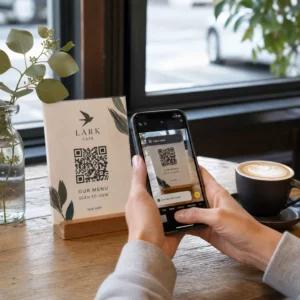
Memindai kode profesional lain sama mudahnya dengan menemukan kode Anda sendiri. Setelah Anda membuka antarmuka kode QR dengan mengetuk ikon di bilah pencarian, cukup beralih ke tab “Pindai”. Tindakan ini mengaktifkan kamera ponsel cerdas Anda di dalam aplikasi LinkedIn.
Arahkan kamera Anda ke kode QR orang lain, pastikan kode tersebut berada di tengah dan terang. Bayangkan pemindai seperti pembaca berkecepatan tinggi yang menerjemahkan pola visual kode kembali menjadi tautan profil digital. Setelah aplikasi mengenali kode, aplikasi akan secara otomatis mengarahkan Anda ke profil LinkedIn individu tersebut, di mana Anda dapat langsung mengetuk “Hubungkan” atau “Ikuti.” Proses ini memungkinkan Anda untuk menemukan dan membagikan URL LinkedIn Anda tanpa pernah meninggalkan percakapan.
Meningkatkan Jaringan Anda dengan Kode QR Kustom

Meskipun kode QR LinkedIn internal adalah alat yang berguna untuk interaksi cepat, kode ini berfungsi sebagai tautan statis. Ini berarti kode tersebut hanya mengarah ke profil Anda dan tidak memberikan data tentang seberapa sering kode tersebut digunakan. Bagi para profesional yang menginginkan kontrol lebih besar atas branding pribadi mereka, menggunakan Pembuat kode QR LinkedIn menawarkan keuntungan yang signifikan.
Alat kustom memungkinkan Anda membuat kode yang selaras dengan identitas profesional Anda dengan menambahkan logo atau warna kustom. Selain itu, memilih opsi kode QR dinamis memungkinkan Anda melacak analitik pemindaian, seperti waktu dan lokasi pemindaian. Data ini sangat berharga untuk mengukur keberhasilan upaya jejaring Anda di konferensi atau pameran dagang tertentu. Tidak seperti kode internal dasar, kode dinamis juga dapat diperbarui untuk menautkan ke URL baru atau portofolio digital tanpa mengharuskan Anda mencetak ulang materi fisik Anda.
Tingkatkan Jaringan Profesional Anda Ingin melacak kesuksesan jaringan Anda dan menyesuaikan tampilan Anda? Gunakan Generator Kode QR Dinamis untuk membuat kode bermerek dengan analitik pemindaian lengkap hari ini.
Praktik Terbaik untuk Penggunaan Kode QR Profesional
Mengintegrasikan kode QR ke dalam kehidupan profesional Anda sehari-hari melampaui sekadar menunjukkan layar ponsel Anda. Untuk memaksimalkan visibilitas Anda, pertimbangkan untuk menempatkan kode QR LinkedIn Anda di berbagai titik kontak di mana calon mitra atau pemberi kerja mungkin melihatnya.

- Sertakan kode QR pada kartu nama fisik untuk menjembatani kesenjangan antara profil kertas dan digital.
- Tambahkan kode QR kecil ke tanda tangan email Anda untuk memudahkan penerima melihat kredensial Anda.
- Tampilkan kode Anda di slide terakhir presentasi profesional untuk mendorong anggota audiens terhubung.
- Gunakan kode vCard QR jika Anda ingin membagikan detail kontak lengkap Anda, termasuk telepon dan email, secara bersamaan dengan tautan LinkedIn Anda.
Saat mendesain materi ini, penting untuk diingat bahwa kemampuan pemindaian bergantung pada kejelasan visual. Pastikan ada kontras tinggi antara kode dan latar belakang, karena warna yang lebih gelap menyerap cahaya sementara warna yang lebih terang memantulkannya, membuat kamera lebih mudah untuk mendekode informasi. Jika Anda mendesain kartu fisik, Anda dapat mempelajari lebih lanjut tentang desain kartu nama dengan kode QR untuk memastikan citra profesional Anda tetap rapi dan fungsional.
Pertanyaan yang Sering Diajukan
Anda dapat menemukannya dengan mengetuk bilah pencarian di bagian atas aplikasi seluler LinkedIn dan kemudian memilih ikon kode QR kecil di sisi kanan bilah tersebut.
Ya, Anda dapat mengunduh kode Anda dari tab “Kode Saya” dan mencetaknya. Namun, untuk pelacakan dan branding yang lebih baik, seringkali lebih baik membuat kartu nama kode QR menggunakan generator khusus.
Anda dapat memindainya langsung melalui pemindai QR aplikasi LinkedIn, atau sebagian besar aplikasi kamera ponsel cerdas modern akan mengenali kode tersebut dan meminta Anda untuk membuka tautan LinkedIn.