Ai avut vreodată dificultăți în a schimba rapid informații de contact în timpul unui eveniment de networking aglomerat? Învârtirea cu cărți de vizită din hârtie sau căutările manuale pot duce la conexiuni ratate și frustrare profesională. Acest ghid explică cum să găsești și să folosești codul tău QR LinkedIn pentru a-ți eficientiza networking-ul față în față și a-ți construi cercul profesional instantaneu.
Localizarea codului tău QR LinkedIn în aplicația mobilă
Funcția de cod QR LinkedIn este integrată direct în aplicația mobilă, servind ca o scurtătură digitală către profilul tău profesional. Pentru a-ți găsi codul unic, lansează aplicația LinkedIn pe smartphone-ul tău și localizează bara de căutare în partea de sus a ecranelor Acasă sau Rețeaua Mea. În interiorul barei de căutare, în partea dreaptă, vei vedea o mică pictogramă care seamănă cu un cod QR.

Când atingi această pictogramă, aplicația deschide interfața codului QR care conține două file principale. Fila “Codul Meu” afișează codul tău QR personal LinkedIn alături de fotografia ta de profil. Din acest ecran, ai opțiunea de a salva codul în galeria foto a telefonului tău sau de a-l partaja direct prin aplicații de mesagerie și e-mail. Acest instrument încorporat elimină necesitatea ca alții să-ți tasteze numele într-o bară de căutare, ceea ce poate fi predispus la erori de ortografie sau confuzie dacă ai un nume comun.
Cum să scanezi o cerere de conectare
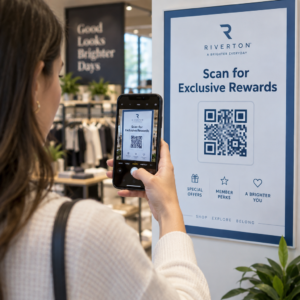
Scanarea codului unui alt profesionist este la fel de simplă ca găsirea propriului tău cod. Odată ce ai deschis interfața codului QR atingând pictograma din bara de căutare, pur și simplu comută la fila “Scanare”. Această acțiune activează camera smartphone-ului tău în cadrul aplicației LinkedIn.
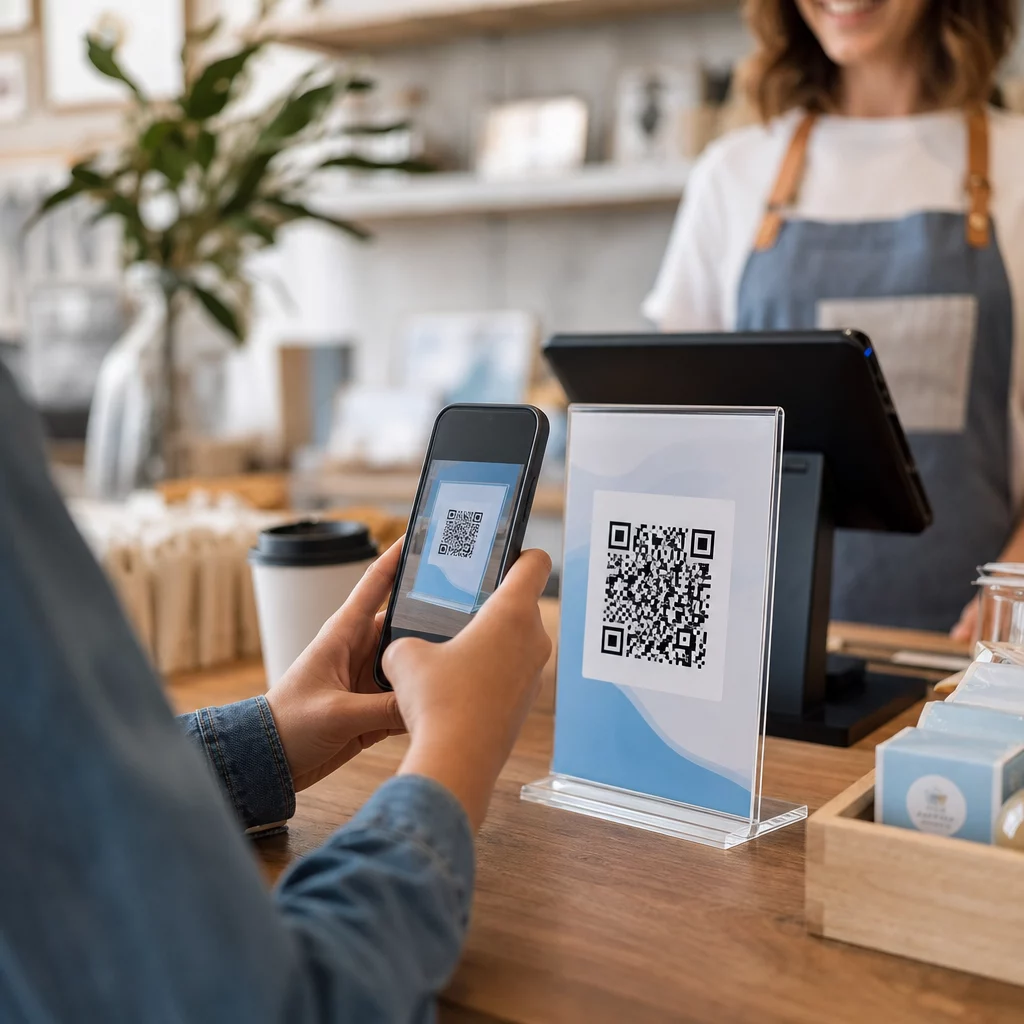
Îndreaptă camera către codul QR al celeilalte persoane, asigurându-te că codul este centrat și bine iluminat. Gândește-te la scaner ca la un cititor de mare viteză care traduce modelul vizual al codului înapoi într-un link de profil digital. Odată ce aplicația recunoaște codul, te va redirecționa automat către profilul LinkedIn al acelei persoane, unde poți atinge imediat “Conectare” sau “Urmărire”. Acest proces îți permite să găsești și să partajezi URL-ul tău LinkedIn fără a părăsi vreodată conversația.
Îmbunătățirea networking-ului tău cu coduri QR personalizate

Deși codul QR intern LinkedIn este un instrument util pentru interacțiuni rapide, acesta funcționează ca un link static. Aceasta înseamnă că pur și simplu indică profilul tău și nu oferă date despre cât de des este utilizat. Pentru profesioniștii care doresc mai mult control asupra branding-ului personal, utilizarea unui Generator de coduri QR LinkedIn oferă avantaje semnificative.
Instrumentele personalizate îți permit să creezi coduri care se aliniază cu identitatea ta profesională prin adăugarea de logo-uri sau culori personalizate. Mai mult, alegerea opțiunilor de cod QR dinamic îți permite să urmărești analizele scanărilor, cum ar fi ora și locația scanărilor. Aceste date sunt inestimabile pentru măsurarea succesului eforturilor tale de networking la conferințe sau târguri comerciale specifice. Spre deosebire de codul intern de bază, un cod dinamic poate fi, de asemenea, actualizat pentru a se lega la un nou URL sau un portofoliu digital fără a necesita retipărirea materialelor tale fizice.
Îmbunătățește-ți networking-ul profesional Vrei să-ți urmărești succesul în networking și să-ți personalizezi aspectul? Folosește Generator de Coduri QR Dinamice pentru a crea coduri personalizate cu analize complete ale scanărilor astăzi.
Cele mai bune practici pentru utilizarea profesională a codurilor QR
Integrarea codurilor QR în viața ta profesională zilnică depășește simpla afișare a ecranului telefonului. Pentru a-ți maximiza vizibilitatea, ia în considerare plasarea codului tău QR LinkedIn în diverse puncte de contact unde potențialii parteneri sau angajatori l-ar putea vedea.

- Include un cod QR pe cărțile de vizită fizice pentru a face legătura între profilurile pe hârtie și cele digitale.
- Adaugă un cod QR mic în semnătura ta de e-mail pentru a facilita destinatarilor vizualizarea acreditărilor tale.
- Afișează codul tău pe ultimul diapozitiv al prezentărilor profesionale pentru a încuraja membrii audienței să se conecteze.
- Folosește o Cod QR vCard dacă vrei să partajezi detaliile tale complete de contact, inclusiv telefon și e-mail, simultan cu linkul tău de LinkedIn.
Atunci când proiectezi aceste materiale, este important să reții că scanabilitatea depinde de claritatea vizuală. Asigură-te că există un contrast ridicat între cod și fundal, deoarece culorile mai închise absorb lumina, în timp ce culorile mai deschise o reflectă, facilitând decodarea informațiilor de către camere. Dacă proiectezi o carte fizică, poți afla mai multe despre designul cărților de vizită cu coduri QR pentru a te asigura că imaginea ta profesională rămâne impecabilă și funcțională.
Întrebări Frecvente
Îl puteți găsi atingând bara de căutare din partea de sus a aplicației mobile LinkedIn și apoi selectând mica pictogramă a codului QR din partea dreaptă a barei.
Da, poți descărca codul tău din fila “Codul meu” și îl poți imprima. Totuși, pentru o mai bună urmărire și branding, este adesea mai bine să creezi o carte de vizită cu cod QR folosind un generator dedicat.
Îl poți scana direct prin scanerul QR al aplicației LinkedIn, sau majoritatea aplicațiilor de cameră foto de pe smartphone-urile moderne vor recunoaște codul și te vor îndemna să deschizi linkul LinkedIn.