האם אי פעם התקשיתם להחליף פרטי קשר במהירות במהלך אירוע נטוורקינג עמוס? התעסקות עם כרטיסי ביקור מנייר או חיפושים ידניים עלולה להוביל לחיבורים שהוחמצו ולתסכול מקצועי. מדריך זה מסביר כיצד למצוא ולהשתמש בקוד ה-QR שלכם בלינקדאין כדי לייעל את הנטוורקינג הפרונטלי שלכם ולבנות את המעגל המקצועי שלכם באופן מיידי.
איתור קוד ה-QR שלכם בלינקדאין באפליקציה לנייד
תכונת קוד ה-QR של לינקדאין מובנית ישירות באפליקציה לנייד, ומשמשת כקיצור דרך דיגיטלי לפרופיל המקצועי שלכם. כדי למצוא את הקוד הייחודי שלכם, הפעילו את אפליקציית לינקדאין בסמארטפון שלכם ואתרו את סרגל החיפוש בחלק העליון של מסכי הבית או "הרשת שלי". בתוך סרגל החיפוש, בצד ימין, תראו אייקון קטן הדומה לקוד QR.

כאשר תקישו על אייקון זה, האפליקציה תפתח את ממשק קוד ה-QR המכיל שתי לשוניות עיקריות. לשונית “הקוד שלי” מציגה את קוד ה-QR האישי שלכם בלינקדאין לצד תמונת הפרופיל שלכם. ממסך זה, יש לכם אפשרות לשמור את הקוד לגלריית התמונות של הטלפון שלכם או לשתף אותו ישירות דרך אפליקציות הודעות ודוא"ל. כלי מובנה זה מבטל את הצורך של אחרים להקליד את שמכם בסרגל חיפוש, דבר שעלול להיות מועד לשגיאות כתיב או לבלבול אם יש לכם שם נפוץ.
כיצד לסרוק בקשת חיבור
סריקת קוד של איש מקצוע אחר פשוטה באותה מידה כמו מציאת הקוד שלכם. לאחר שפתחתם את ממשק קוד ה-QR על ידי הקשה על האייקון בסרגל החיפוש, פשוט עברו ללשונית “סרוק”. פעולה זו מפעילה את מצלמת הסמארטפון שלכם בתוך אפליקציית לינקדאין.
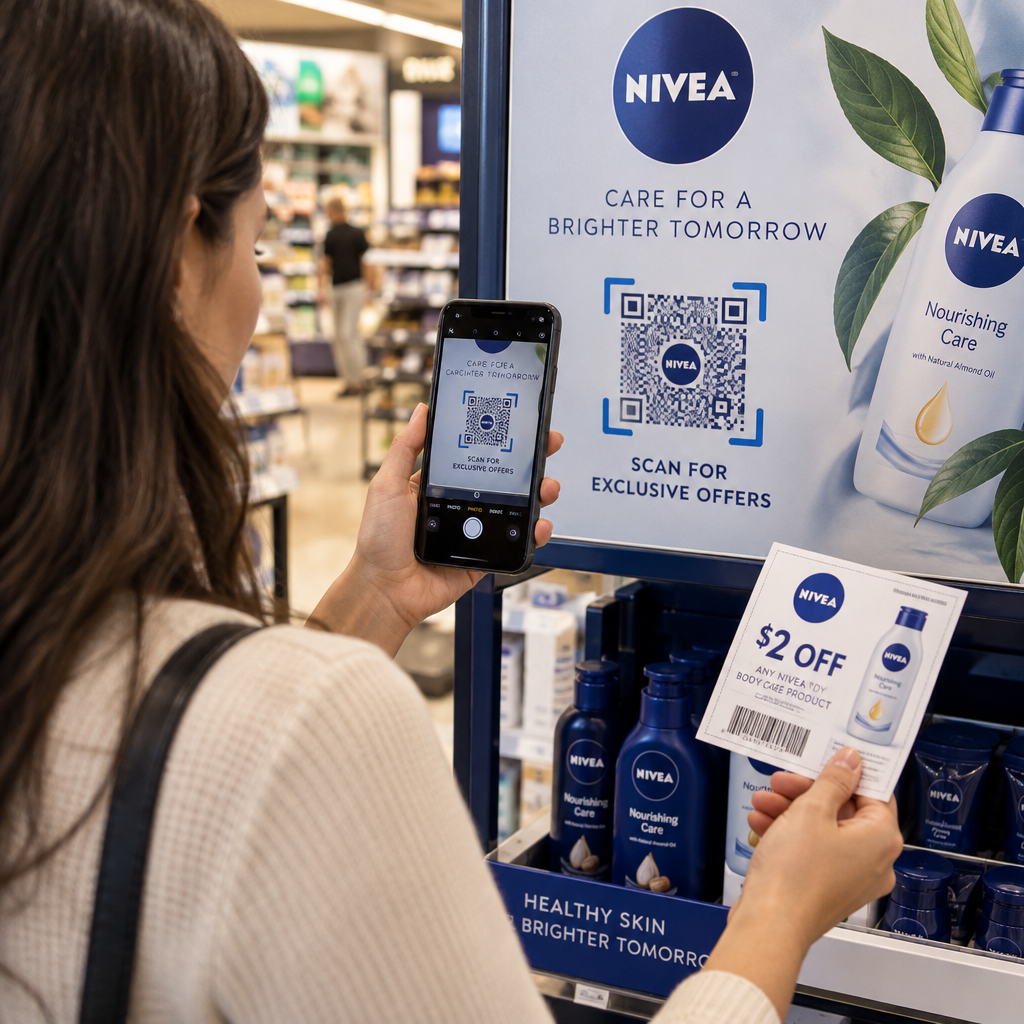
כוונו את המצלמה שלכם לקוד ה-QR של האדם השני, וודאו שהקוד ממורכז ומואר היטב. חשבו על הסורק כעל קורא מהיר שמתרגם את התבנית הוויזואלית של הקוד בחזרה לקישור פרופיל דיגיטלי. ברגע שהאפליקציה מזהה את הקוד, היא תפנה אתכם אוטומטית לפרופיל הלינקדאין של אותו אדם, שם תוכלו מיד להקיש על “התחבר” או “עקוב”. תהליך זה מאפשר לכם למצוא ולשתף את כתובת ה-URL של הלינקדאין שלכם מבלי לעזוב את השיחה.
שיפור הנטוורקינג שלכם עם קודי QR מותאמים אישית

בעוד שקוד ה-QR הפנימי של לינקדאין הוא כלי שימושי לאינטראקציות מהירות, הוא מתפקד כקישור סטטי. משמעות הדבר היא שהוא פשוט מפנה לפרופיל שלכם ואינו מספק נתונים על תדירות השימוש בו. עבור אנשי מקצוע שרוצים שליטה רבה יותר על המיתוג האישי שלהם, שימוש ב- מחולל קוד QR של LinkedIn מציע יתרונות משמעותיים.
כלים מותאמים אישית מאפשרים לכם ליצור קודים המתאימים לזהות המקצועית שלכם על ידי הוספת לוגואים או צבעים מותאמים אישית. יתר על כן, בחירה ב- אפשרויות קוד QR דינמיות מאפשרת לכם לעקוב אחר נתוני סריקה, כגון זמן ומיקום הסריקות. נתונים אלה יקרי ערך למדידת הצלחת מאמצי הנטוורקינג שלכם בכנסים או בתערוכות ספציפיות. בניגוד לקוד הפנימי הבסיסי, קוד דינמי יכול גם להתעדכן כדי לקשר לכתובת URL חדשה או לתיק עבודות דיגיטלי מבלי לדרוש מכם להדפיס מחדש את החומרים הפיזיים שלכם.
שדרגו את הנטוורקינג המקצועי שלכם רוצה לעקוב אחר הצלחת הנטוורקינג שלך ולהתאים אישית את המראה שלך? השתמש ב- מחולל קודי QR דינמיים כדי ליצור קודים ממותגים עם ניתוח סריקות מלא היום.
שיטות עבודה מומלצות לשימוש מקצועי בקודי QR
שילוב קודי QR בחייך המקצועיים היומיומיים חורג מעבר להצגת מסך הטלפון שלך בלבד. כדי למקסם את הנראות שלך, שקול למקם את קוד ה-QR של לינקדאין שלך בנקודות מגע שונות שבהן שותפים או מעסיקים פוטנציאליים עשויים לראות אותו.

- כלול קוד QR על כרטיסי ביקור פיזיים כדי לגשר על הפער בין פרופילים מודפסים לדיגיטליים.
- הוסף קוד QR קטן לחתימת המייל שלך כדי להקל על הנמענים לצפות בפרטיך.
- הצג את הקוד שלך בשקף האחרון של מצגות מקצועיות כדי לעודד את חברי הקהל להתחבר.
- תשתמש ב קוד QR vCard אם ברצונך לשתף את פרטי הקשר המלאים שלך, כולל טלפון ודוא"ל, במקביל לקישור הלינקדאין שלך.
בעת עיצוב חומרים אלה, חשוב לזכור שהיכולת לסרוק תלויה בבהירות חזותית. ודא שיש ניגודיות גבוהה בין הקוד לרקע, מכיוון שצבעים כהים בולעים אור בעוד שצבעים בהירים מחזירים אותו, מה שמקל על מצלמות לפענח את המידע. אם אתה מעצב כרטיס פיזי, תוכל ללמוד עוד על עיצוב כרטיס ביקור עם קודי QR כדי להבטיח שהתדמית המקצועית שלך תישאר מלוטשת ופונקציונלית.
שאלות נפוצות
תוכל למצוא אותו על ידי הקשה על סרגל החיפוש בראש אפליקציית LinkedIn לנייד ולאחר מכן בבחירה באייקון קוד ה-QR הקטן בצד ימין של הסרגל.
כן, תוכל להוריד את הקוד שלך מלשונית “הקוד שלי” ולהדפיס אותו. עם זאת, למעקב ומיתוג טובים יותר, לעתים קרובות עדיף ליצור כרטיס ביקור עם קוד QR באמצעות מחולל ייעודי.
ניתן לסרוק אותו ישירות דרך סורק ה-QR של אפליקציית לינקדאין, או שרוב אפליקציות המצלמה המודרניות של סמארטפונים יזהו את הקוד ויבקשו ממך לפתוח את קישור הלינקדאין.