Ar kada nors teko vargti greitai keičiantis kontaktine informacija intensyviame tinklaveikos renginyje? Klaidžiojimas su popierinėmis vizitinėmis kortelėmis ar rankinės paieškos gali lemti prarastus ryšius ir profesinį nusivylimą. Šis vadovas paaiškina, kaip rasti ir naudoti savo „LinkedIn“ QR kodą, kad supaprastintumėte asmeninę tinklaveiką ir akimirksniu išplėstumėte savo profesinį ratą.
„LinkedIn“ QR kodo radimas mobiliojoje programėlėje
„LinkedIn“ QR kodo funkcija yra integruota tiesiai į mobiliąją programėlę ir veikia kaip skaitmeninis jūsų profesinio profilio spartusis klavišas. Norėdami rasti savo unikalų kodą, paleiskite „LinkedIn“ programėlę savo išmaniajame telefone ir suraskite paieškos juostą pagrindinio arba „Mano tinklo“ ekranų viršuje. Paieškos juostoje, dešinėje pusėje, pamatysite mažą piktogramą, kuri primena QR kodą.

Palietus šią piktogramą, programėlė atidaro QR kodo sąsają, kurioje yra du pagrindiniai skirtukai. Skirtuke “Mano kodas” rodomas jūsų asmeninis „LinkedIn“ QR kodas kartu su jūsų profilio nuotrauka. Iš šio ekrano galite išsaugoti kodą savo telefono nuotraukų galerijoje arba tiesiogiai bendrinti jį per susirašinėjimo programėles ir el. paštą. Šis integruotas įrankis pašalina poreikį kitiems įvesti jūsų vardą į paieškos juostą, kas gali sukelti rašybos klaidų ar painiavos, jei turite dažną vardą.
Kaip nuskaityti prisijungimo užklausą
Kito profesionalo kodo nuskaitymas yra toks pat paprastas, kaip ir savo kodo radimas. Atidarę QR kodo sąsają palietus piktogramą paieškos juostoje, tiesiog perjunkite į skirtuką “Nuskaityti”. Šis veiksmas aktyvuoja jūsų išmaniojo telefono kamerą „LinkedIn“ programėlėje.
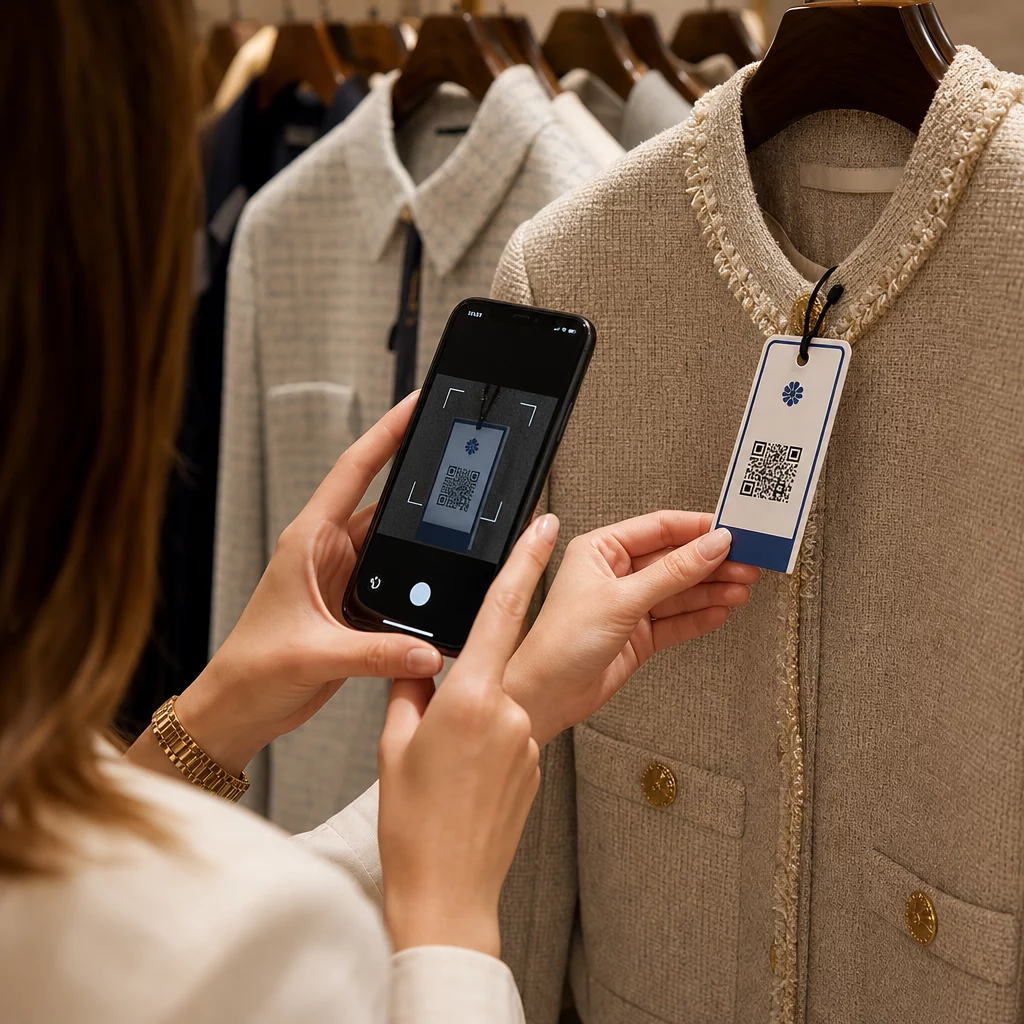
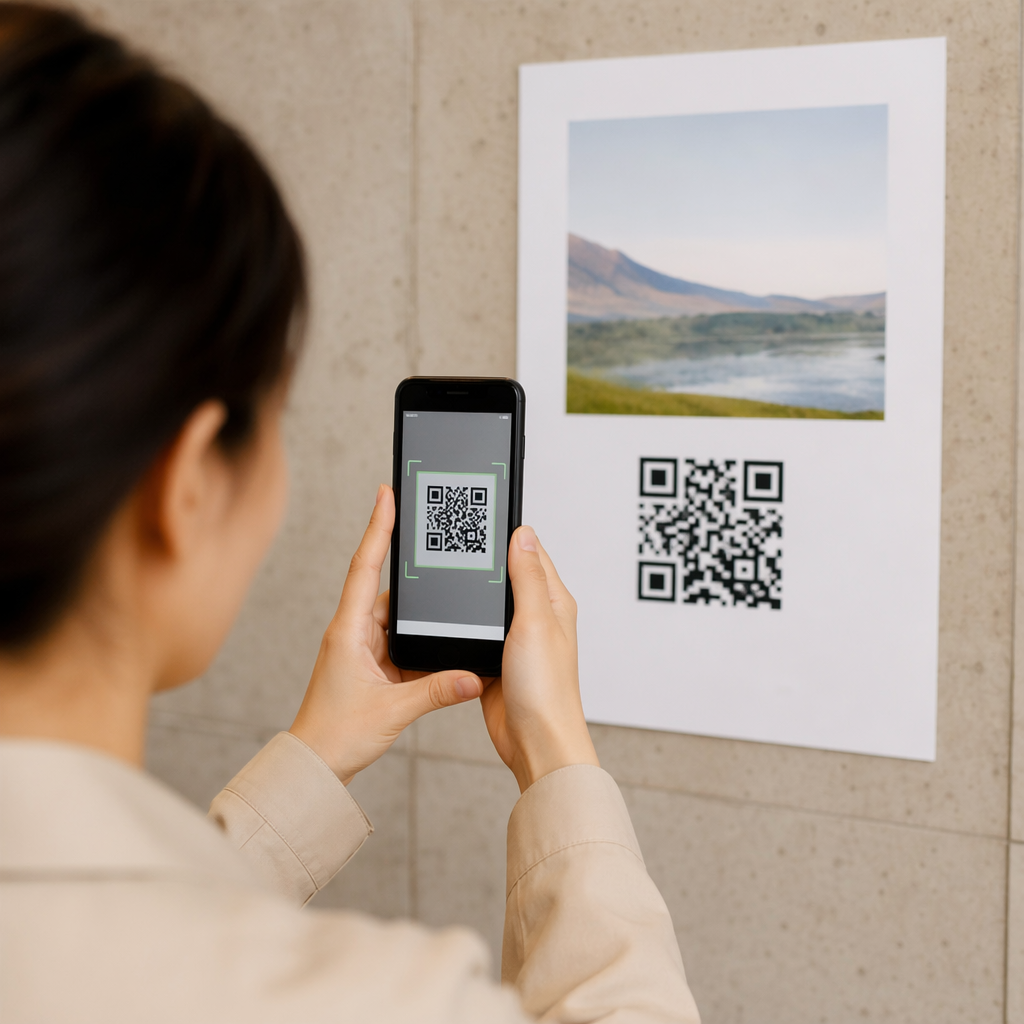
Nukreipkite kamerą į kito asmens QR kodą, užtikrindami, kad kodas būtų centre ir gerai apšviestas. Įsivaizduokite skaitytuvą kaip didelės spartos skaitytuvą, kuris vizualinį kodo modelį paverčia skaitmenine profilio nuoroda. Kai programėlė atpažins kodą, ji automatiškai nukreips jus į to asmens “LinkedIn” profilį, kur galėsite iškart paliesti “Prisijungti” arba „Sekti“. Šis procesas leidžia jums rasti ir bendrinti savo „LinkedIn“ URL niekada nepaliekant pokalbio.
Tinklaveikos tobulinimas naudojant pasirinktinius QR kodus

Nors vidinis „LinkedIn“ QR kodas yra naudingas įrankis greitai sąveikai, jis veikia kaip statinė nuoroda. Tai reiškia, kad jis tiesiog nukreipia į jūsų profilį ir nepateikia duomenų apie tai, kaip dažnai jis naudojamas. Profesionalams, norintiems daugiau kontrolės savo asmeniniam prekės ženklui, naudojant LinkedIn QR kodų generatorius suteikia didelių pranašumų.
Pasirinktiniai įrankiai leidžia kurti kodus, atitinkančius jūsų profesinę tapatybę, pridedant logotipus ar pasirinktines spalvas. Be to, pasirinkus dinamines QR kodo parinktis leidžia stebėti nuskaitymo analizę, pvz., nuskaitymų laiką ir vietą. Šie duomenys yra neįkainojami matuojant jūsų tinklaveikos pastangų sėkmę konkrečiose konferencijose ar parodose. Skirtingai nuo pagrindinio vidinio kodo, dinaminis kodas taip pat gali būti atnaujintas, kad susietų su nauju URL arba skaitmeniniu portfeliu, nereikalaujant perspausdinti fizinių medžiagų.
Patobulinkite savo profesinę tinklaveiką Norite stebėti savo tinklaveikos sėkmę ir pritaikyti savo išvaizdą? Naudokite Dinaminiu QR kodo generatoriumi norėdami sukurti firminius kodus su išsamia nuskaitymo analize šiandien.
Geriausia praktika profesionaliam QR kodo naudojimui
QR kodų integravimas į jūsų kasdienį profesinį gyvenimą peržengia vien tik telefono ekrano rodymą. Norėdami maksimaliai padidinti savo matomumą, apsvarstykite galimybę patalpinti savo „LinkedIn“ QR kodą įvairiose vietose, kur jį galėtų pamatyti potencialūs partneriai ar darbdaviai.

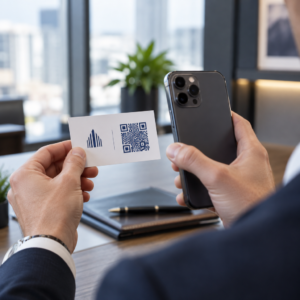
- Įtraukite QR kodą į fizines vizitines korteles, kad sumažintumėte atotrūkį tarp popierinių ir skaitmeninių profilių.
- Pridėkite nedidelį QR kodą prie savo el. pašto parašo, kad gavėjams būtų lengva peržiūrėti jūsų kvalifikaciją.
- Rodykite savo kodą paskutinėje profesionalios prezentacijos skaidrėje, kad paskatintumėte auditorijos narius prisijungti.
- Naudoti „vCard“ QR kodas jei norite pasidalinti visa savo kontaktine informacija, įskaitant telefoną ir el. paštą, vienu metu su savo „LinkedIn“ nuoroda.
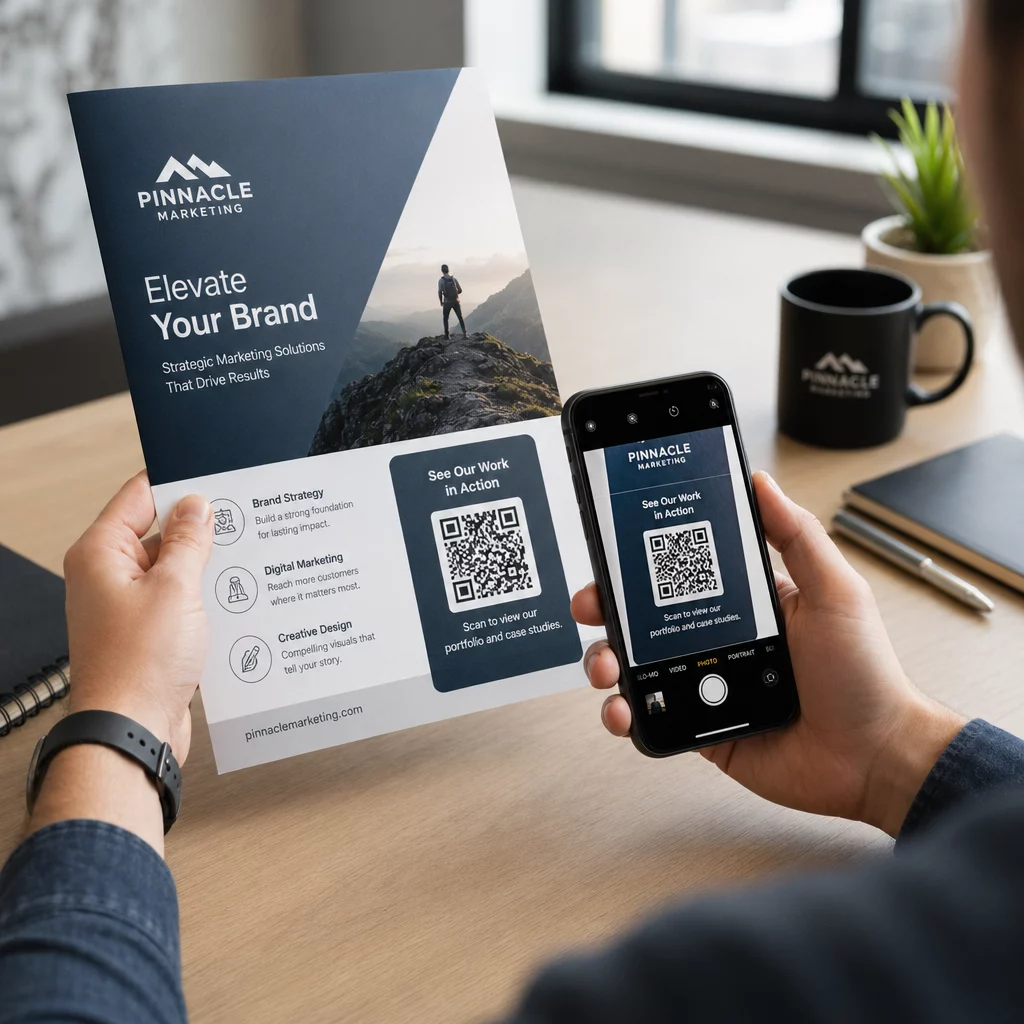
Kuriant šias medžiagas, svarbu atsiminti, kad nuskaitymo galimybė priklauso nuo vizualinio aiškumo. Užtikrinkite didelį kontrastą tarp kodo ir fono, nes tamsesnės spalvos sugeria šviesą, o šviesesnės ją atspindi, todėl kameroms lengviau iššifruoti informaciją. Jei kuriate fizinę kortelę, galite sužinoti daugiau apie vizitinės kortelės dizainas su QR kodais kad jūsų profesionalus įvaizdis išliktų nepriekaištingas ir funkcionalus.
Dažnai užduodami klausimai
Jį galite rasti palietę paieškos juostą „LinkedIn“ mobiliosios programėlės viršuje ir tada pasirinkę mažą QR kodo piktogramą juostos dešinėje pusėje.
Taip, galite atsisiųsti savo kodą iš skirtuko “Mano kodas” ir jį atsispausdinti. Tačiau, siekiant geresnio stebėjimo ir prekės ženklo kūrimo, dažnai geriau sukurti QR kodo vizitinę kortelę naudojant specialų generatorių.
Galite nuskaityti tiesiogiai per „LinkedIn“ programėlės QR skaitytuvą, arba dauguma šiuolaikinių išmaniųjų telefonų kameros programėlių atpažins kodą ir paragins atidaryti „LinkedIn“ nuorodą.