忙しいネットワーキングイベント中に、連絡先情報を素早く交換するのに苦労したことはありませんか?紙の名刺をいじったり、手動で検索したりすると、つながりを逃したり、仕事上の不満につながったりすることがあります。このガイドでは、LinkedInのQRコードを見つけて使用し、対面でのネットワーキングを効率化し、プロフェッショナルな人脈を瞬時に構築する方法を説明します。.
モバイルアプリでLinkedInのQRコードを見つける
LinkedInのQRコード機能は、モバイルアプリケーションに直接組み込まれており、あなたのプロフェッショナルプロフィールへのデジタルショートカットとして機能します。独自のコードを見つけるには、スマートフォンでLinkedInアプリを起動し、ホーム画面またはマイネットワーク画面の上部にある検索バーを見つけます。検索バーの右側には、QRコードに似た小さなアイコンが表示されます。.

このアイコンをタップすると、アプリは2つの主要なタブを含むQRコードインターフェースを開きます。「マイコード」タブには、あなたのプロフィール写真とともに個人のLinkedIn QRコードが表示されます。この画面から、コードをスマートフォンのフォトギャラリーに保存したり、メッセージアプリやメールで直接共有したりするオプションがあります。この組み込みツールにより、他の人が検索バーにあなたの名前を入力する必要がなくなり、一般的な名前の場合にスペルミスや混乱が生じる可能性がなくなります。.
接続リクエストをスキャンする方法
他のプロフェッショナルのコードをスキャンするのは、自分のコードを見つけるのと同じくらい簡単です。検索バーのアイコンをタップしてQRコードインターフェースを開いたら、「スキャン」タブに切り替えるだけです。この操作により、LinkedInアプリ内でスマートフォンのカメラが起動します。.
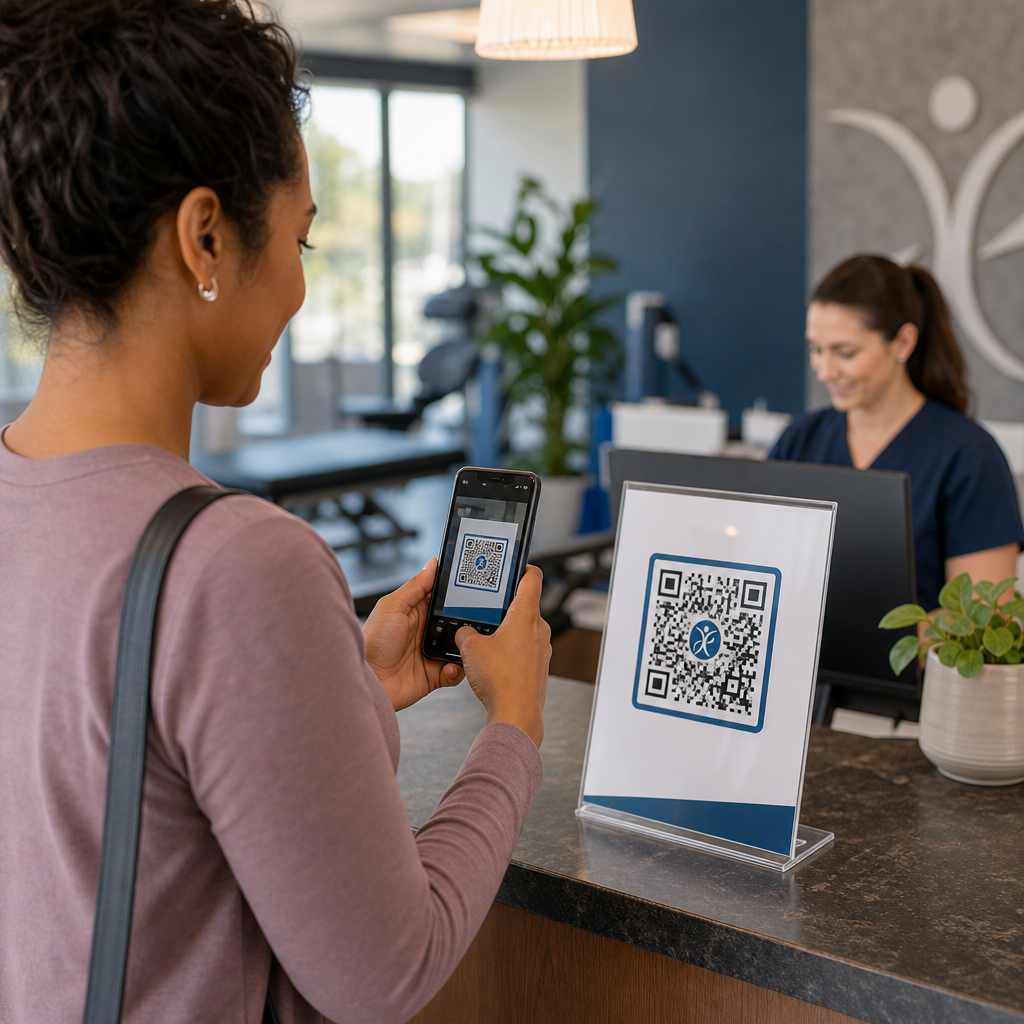
カメラを相手のQRコードに向け、コードが中央にあり、十分に明るいことを確認します。スキャナーは、コードの視覚パターンをデジタルプロフィールリンクに変換する高速リーダーのようなものだと考えてください。アプリがコードを認識すると、自動的にその個人のLinkedInプロフィールにリダイレクトされ、そこで「つながる」または「フォロー」をすぐにタップできます。このプロセスにより、あなたは LinkedInのURLを見つけて共有する 会話を中断することなく。.
カスタムQRコードでネットワーキングを強化する

LinkedInの内部QRコードは素早いやり取りに役立つツールですが、静的リンクとして機能します。これは、単にあなたのプロフィールを指し示し、使用頻度に関するデータを提供しないことを意味します。個人のブランディングをより細かく管理したいプロフェッショナルにとって、〜の利用は LinkedIn QRコードジェネレーター 大きな利点を提供します。.
カスタムツールを使用すると、ロゴやカスタムカラーを追加して、プロフェッショナルなアイデンティティに合わせたコードを作成できます。さらに、 ダイナミックQRコードオプション を選択すると、スキャンされた時間や場所などのスキャン分析を追跡できます。このデータは、特定の会議や展示会でのネットワーキング活動の成功を測定する上で非常に貴重です。基本的な内部コードとは異なり、ダイナミックコードは、物理的な資料を再印刷することなく、新しいURLやデジタルポートフォリオにリンクするように更新することもできます。.
プロフェッショナルなネットワーキングをアップグレードする ネットワーキングの成功を追跡し、見た目をカスタマイズしたいですか? を使用して、 ダイナミックQRコード作成ツール 今日、完全なスキャン分析を備えたブランドコードを作成しましょう。.
プロフェッショナルなQRコード使用のベストプラクティス
QRコードを日々の仕事に組み込むことは、単に携帯電話の画面を見せるだけにとどまりません。視認性を最大化するために、潜在的なパートナーや雇用主が目にする可能性のある様々な接点にLinkedInのQRコードを配置することを検討してください。.

- 紙とデジタルプロフィールの間のギャップを埋めるために、物理的な名刺にQRコードを含めましょう。.
- 受信者があなたの資格情報を簡単に確認できるように、メールの署名に小さなQRコードを追加しましょう。.
- 聴衆が接続するように促すために、プロフェッショナルなプレゼンテーションの最終スライドにコードを表示しましょう。.
- を使います。 vカードQRコード LinkedInのリンクと同時に、電話番号やメールアドレスを含む完全な連絡先情報を共有したい場合。.
これらの資料をデザインする際、スキャンしやすさは視覚的な明瞭さに依存することを覚えておくことが重要です。暗い色は光を吸収し、明るい色は光を反射するため、カメラが情報をデコードしやすくなるように、コードと背景の間に高いコントラストがあることを確認してください。物理的なカードをデザインしている場合は、 QRコード付き名刺のデザイン あなたのプロフェッショナルなイメージが洗練され、機能的であることを保証するために。.
よくある質問
LinkedInモバイルアプリの最上部にある検索バーをタップし、そのバーの右側にある小さなQRコードアイコンを選択すると、それを見つけることができます。.
はい、「マイコード」タブからコードをダウンロードして印刷できます。ただし、より良い追跡とブランディングのためには、専用のジェネレーターを使用してQRコード名刺を作成する方が良い場合が多いです。.
LinkedInアプリのQRスキャナーで直接スキャンできます。または、ほとんどの最新のスマートフォンカメラアプリがそのコードを認識し、LinkedInリンクを開くよう促します。.