Har du noen gang slitt med å utveksle kontaktinformasjon raskt under et travelt nettverksarrangement? Å fomle med visittkort av papir eller manuelle søk kan føre til tapte forbindelser og profesjonell frustrasjon. Denne guiden forklarer hvordan du finner og bruker din LinkedIn QR-kode for å effektivisere nettverksbyggingen din ansikt til ansikt og bygge din profesjonelle krets umiddelbart.
Finne din LinkedIn QR-kode i mobilappen
LinkedIn QR-kodefunksjonen er innebygd direkte i mobilapplikasjonen, og fungerer som en digital snarvei til din profesjonelle profil. For å finne din unike kode, start LinkedIn-appen på smarttelefonen din og finn søkefeltet øverst på Hjem- eller Mitt nettverk-skjermene. Inne i søkefeltet, på høyre side, vil du se et lite ikon som ligner en QR-kode.

Når du trykker på dette ikonet, åpner appen QR-kode-grensesnittet som inneholder to hovedfaner. Fanen “Min kode” viser din personlige LinkedIn QR-kode sammen med profilbildet ditt. Fra denne skjermen har du muligheten til å lagre koden i telefonens bildegalleri eller dele den direkte via meldingsapper og e-post. Dette innebygde verktøyet eliminerer behovet for at andre skal skrive navnet ditt inn i et søkefelt, noe som kan være utsatt for stavefeil eller forvirring hvis du har et vanlig navn.
Hvordan skanne en tilkoblingsforespørsel
Å skanne en annen fagpersons kode er like enkelt som å finne din egen. Når du har åpnet QR-kode-grensesnittet ved å trykke på ikonet i søkefeltet, bytter du ganske enkelt til “Skann”-fanen. Denne handlingen aktiverer smarttelefonkameraet ditt i LinkedIn-appen.
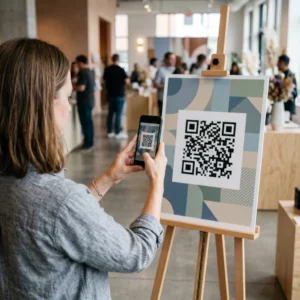
Rett kameraet mot den andre personens QR-kode, og sørg for at koden er sentrert og godt belyst. Tenk på skanneren som en høyhastighetsleser som oversetter det visuelle mønsteret av koden tilbake til en digital profillink. Når appen gjenkjenner koden, vil den automatisk omdirigere deg til den enkeltes LinkedIn-profil, hvor du umiddelbart kan trykke på “Koble til” eller “Følg”. Denne prosessen lar deg finne og dele din LinkedIn URL uten å forlate samtalen.
Forbedre nettverksbyggingen din med tilpassede QR-koder

Mens den interne LinkedIn QR-koden er et nyttig verktøy for raske interaksjoner, fungerer den som en statisk lenke. Dette betyr at den ganske enkelt peker til profilen din og gir ingen data om hvor ofte den brukes. For fagfolk som ønsker mer kontroll over sin personlige merkevarebygging, er det å bruke en LinkedIn QR-kode generator tilbyr betydelige fordeler.
Tilpassede verktøy lar deg lage koder som stemmer overens med din profesjonelle identitet ved å legge til logoer eller egendefinerte farger. Videre, ved å velge dynamiske QR-kodealternativer lar deg spore skanneanalyser, for eksempel tid og sted for skanninger. Disse dataene er uvurderlige for å måle suksessen til nettverksarbeidet ditt på spesifikke konferanser eller messer. I motsetning til den grunnleggende interne koden, kan en dynamisk kode også oppdateres for å lenke til en ny URL eller en digital portefølje uten at du trenger å trykke opp dine fysiske materialer på nytt.
Oppgrader din profesjonelle nettverksbygging Vil du spore nettverkssuksessen din og tilpasse utseendet ditt? Bruk Dynamisk QR-kode generator for å lage merkevarekoder med full skanneanalyse i dag.
Beste praksis for profesjonell bruk av QR-koder
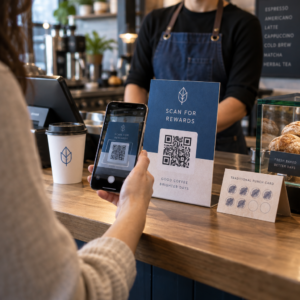
Å integrere QR-koder i ditt daglige profesjonelle liv går utover å bare vise telefonskjermen din. For å maksimere synligheten din, bør du vurdere å plassere din LinkedIn QR-kode på ulike kontaktpunkter der potensielle partnere eller arbeidsgivere kan se den.

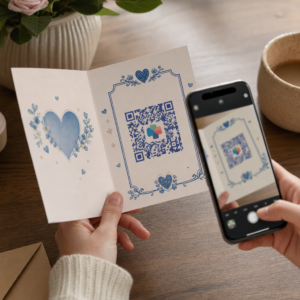
- Inkluder en QR-kode på fysiske visittkort for å bygge bro mellom papir og digitale profiler.
- Legg til en liten QR-kode i e-postsignaturen din for å gjøre det enkelt for mottakere å se legitimasjonen din.
- Vis koden din på den siste lysbildet i profesjonelle presentasjoner for å oppmuntre publikum til å koble seg til.
- Bruk en vCard QR-kode hvis du vil dele dine fulle kontaktdetaljer, inkludert telefon og e-post, samtidig med din LinkedIn-lenke.
Når du designer disse materialene, er det viktig å huske at skannbarhet avhenger av visuell klarhet. Sørg for høy kontrast mellom koden og bakgrunnen, da mørkere farger absorberer lys mens lysere farger reflekterer det, noe som gjør det lettere for kameraer å dekode informasjonen. Hvis du designer et fysisk kort, kan du lære mer om visittkortdesign med QR-koder for å sikre at ditt profesjonelle image forblir polert og funksjonelt.
Ofte stilte spørsmål
Du kan finne den ved å tryme på søkefeltet øverst i LinkedIn-mobilappen og deretter velge det lille QR-kodeikonet på høyre side av feltet.
Ja, du kan laste ned koden din fra fanen “Min kode” og skrive den ut. Men for bedre sporing og merkevarebygging er det ofte bedre å lage et QR-kode visittkort ved hjelp av en dedikert generator.
Du kan skanne den direkte gjennom LinkedIn-appens QR-skanner, eller de fleste moderne smarttelefonkameraapper vil gjenkjenne koden og be deg om å åpne LinkedIn-lenken.