Случвало ли ви се е да се затруднявате да обменяте бързо информация за контакт по време на натоварено събитие за създаване на контакти? Търсенето на хартиени визитки или ръчното търсене може да доведе до пропуснати връзки и професионално разочарование. Това ръководство обяснява как да намерите и използвате вашия QR код в LinkedIn, за да рационализирате личното си създаване на контакти и да изградите професионалния си кръг незабавно.
Намиране на вашия QR код в LinkedIn в мобилното приложение
Функцията за QR код в LinkedIn е вградена директно в мобилното приложение, служейки като цифрова препратка към вашия професионален профил. За да намерите своя уникален код, стартирайте приложението LinkedIn на вашия смартфон и намерете лентата за търсене в горната част на екраните „Начало“ или „Моята мрежа“. Вътре в лентата за търсене, от дясната страна, ще видите малка икона, която прилича на QR код.

Когато докоснете тази икона, приложението отваря интерфейса за QR код, който съдържа два основни раздела. Разделът “Моят код” показва вашия личен QR код в LinkedIn заедно с вашата профилна снимка. От този екран имате опцията да запазите кода в галерията със снимки на телефона си или да го споделите директно чрез приложения за съобщения и имейл. Този вграден инструмент елиминира необходимостта другите да въвеждат вашето име в лента за търсене, което може да доведе до правописни грешки или объркване, ако имате често срещано име.
Как да сканирате заявка за връзка
Сканирането на кода на друг професионалист е също толкова лесно, колкото и намирането на вашия собствен. След като отворите интерфейса за QR код, като докоснете иконата в лентата за търсене, просто превключете към раздела “Сканиране”. Това действие активира камерата на вашия смартфон в приложението LinkedIn.
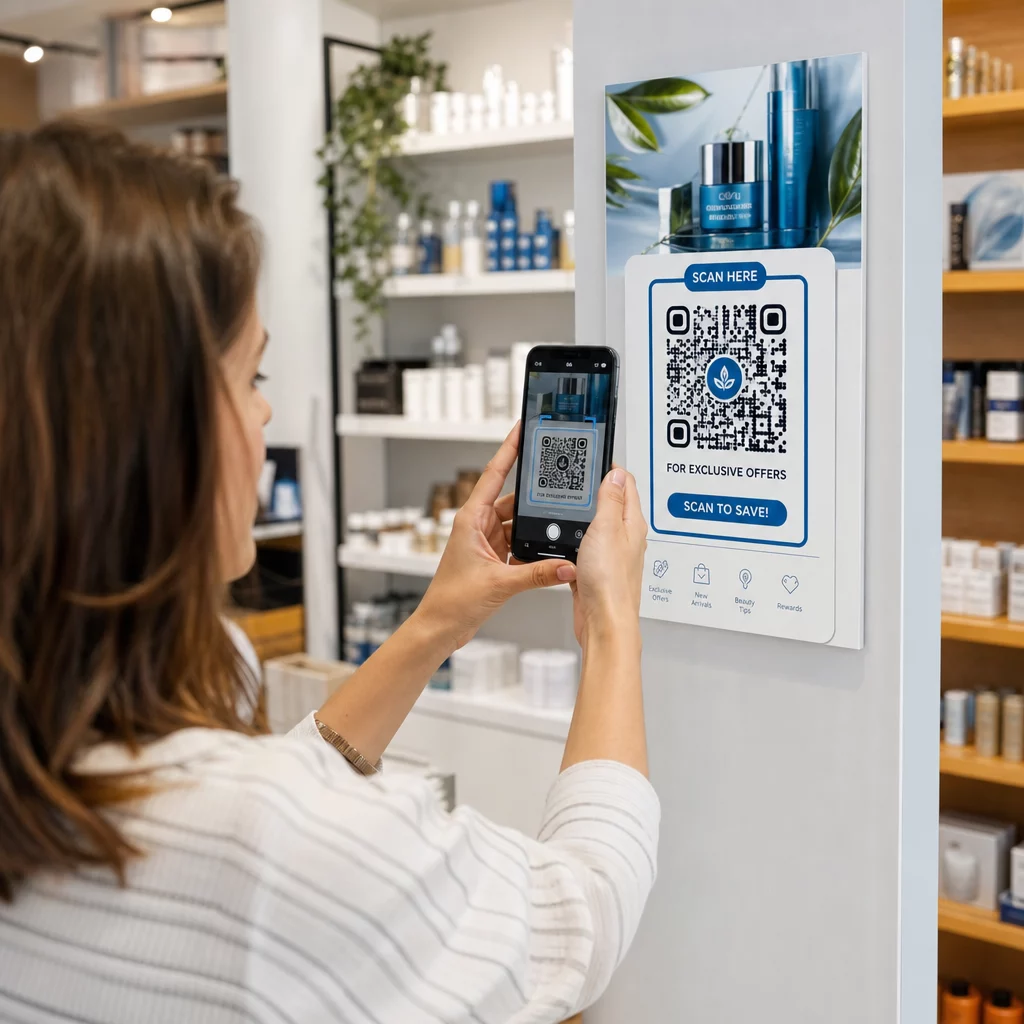
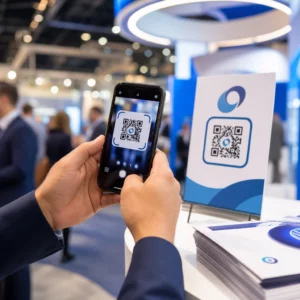
Насочете камерата си към QR кода на другия човек, като се уверите, че кодът е центриран и добре осветен. Мислете за скенера като за високоскоростен четец, който превежда визуалния модел на кода обратно в цифрова връзка към профил. След като приложението разпознае кода, то автоматично ще ви пренасочи към профила на този човек в LinkedIn, където можете незабавно да докоснете “Свързване” или “Следване”. Този процес ви позволява да намерите и споделите вашия LinkedIn URL без изобщо да напускате разговора.
Подобряване на вашето създаване на контакти с персонализирани QR кодове

Докато вътрешният QR код на LinkedIn е полезен инструмент за бързи взаимодействия, той функционира като статична връзка. Това означава, че той просто сочи към вашия профил и не предоставя данни за това колко често се използва. За професионалисти, които искат повече контрол върху личното си брандиране, използването на LinkedIn генератор на QR кодове предлага значителни предимства.
Персонализираните инструменти ви позволяват да създавате кодове, които съответстват на вашата професионална идентичност, като добавяте лога или персонализирани цветове. Освен това, изборът на опции за динамичен QR код ви позволява да проследявате анализи на сканиранията, като времето и местоположението на сканиранията. Тези данни са безценни за измерване на успеха на вашите усилия за създаване на контакти на конкретни конференции или търговски изложения. За разлика от основния вътрешен код, динамичният код може също да бъде актуализиран, за да води към нов URL адрес или цифрово портфолио, без да е необходимо да препечатвате физическите си материали.
Надградете вашето професионално създаване на контакти Искате ли да проследявате успеха на мрежата си и да персонализирате външния си вид? Използвайте Генератор на динамични QR кодове за да създадете брандирани кодове с пълна аналитика на сканиранията днес.
Най-добри практики за професионална употреба на QR код
Интегрирането на QR кодове във вашето ежедневно професионално ежедневие надхвърля простото показване на екрана на телефона ви. За да увеличите максимално видимостта си, помислете за поставяне на вашия LinkedIn QR код на различни допирни точки, където потенциални партньори или работодатели биха могли да го видят.

- Включете QR код на физически визитки, за да преодолеете пропастта между хартиените и дигиталните профили.
- Добавете малък QR код към подписа си в имейла, за да улесните получателите да преглеждат вашите данни.
- Показвайте кода си на последния слайд на професионални презентации, за да насърчите членовете на аудиторията да се свържат.
- Използвай vCard QR код ако искате да споделите пълните си данни за контакт, включително телефон и имейл, едновременно с връзката си в LinkedIn.
При проектирането на тези материали е важно да запомните, че възможността за сканиране зависи от визуалната яснота. Уверете се, че има висок контраст между кода и фона, тъй като по-тъмните цветове абсорбират светлината, докато по-светлите цветове я отразяват, което улеснява камерите да декодират информацията. Ако проектирате физическа карта, можете да научите повече за дизайн на визитка с QR кодове за да гарантирате, че професионалният ви имидж остава изпипан и функционален.
Често задавани въпроси
Можете да го намерите, като докоснете лентата за търсене в горната част на мобилното приложение на LinkedIn и след това изберете малката икона за QR код от дясната страна на лентата.
Да, можете да изтеглите кода си от раздела “Моят код” и да го отпечатате. Въпреки това, за по-добро проследяване и брандиране, често е по-добре да направите визитка с QR код, използвайки специализиран генератор.
Можете да го сканирате директно чрез QR скенера на приложението LinkedIn, или повечето модерни приложения за камера на смартфон ще разпознаят кода и ще ви подканят да отворите връзката към LinkedIn.