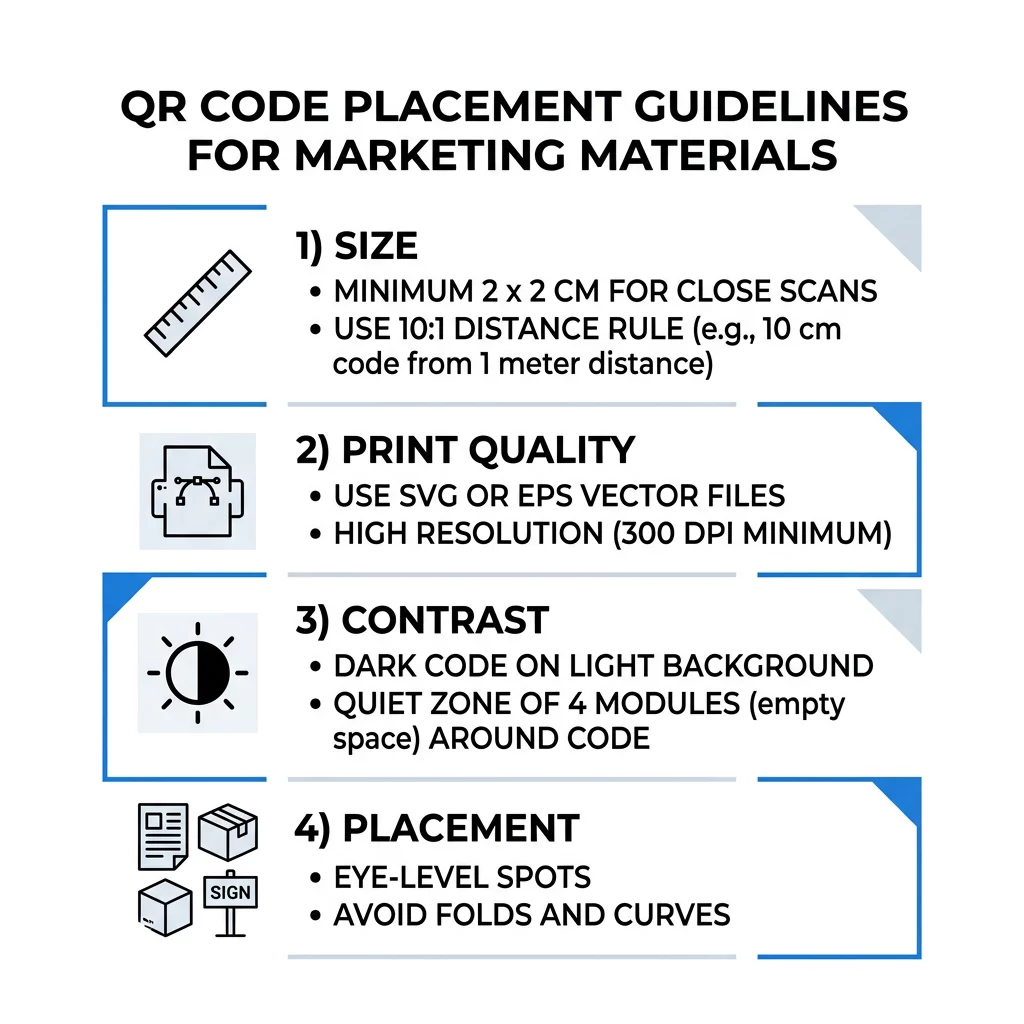
Najbolje prakse za postavljanje QR koda svode se na pet pravila. Odštampajte kod veličine najmanje 2 x 2 cm (0.8 x 0.8 inča), održavajte tihu zonu od četiri modula sa svake strane, koristite tamne module na svetloj pozadini, postavite ga na ravnu mat površinu na ugodnoj visini i dodajte kratak poziv na akciju pored njega. Testirajte svaki štampani dokaz sa najmanje dva telefona pre punog tiraža.
Ovaj vodič pokriva pravila dizajna QR koda i smernice za veličinu, kontrast i površinu, gde postaviti kod na svakoj vrsti materijala, kako se oglašavati korišćenjem QR kodova i šta je potrebno odredišnoj stranici iza koda.
Najbolje prakse QR koda ukratko
- Величина: najmanje 2 x 2 cm (0.8 x 0.8 in) za ručne predmete. Za daljinu, koristite 1 inč širine koda na svakih 10 inča udaljenosti skeniranja.
- Tiha zona: prazna margina od najmanje četiri modula sa sve četiri strane. Bez teksta, linija ili markera za sečenje unutar nje.
- Kontrast: taman kod na svetloj pozadini. Nikada ga ne invertujte niti koristite svetao kod na tamnoj pozadini osim ako ga niste testirali na nekoliko telefona.
- Površina: ravna i mat. Izbegavajte nabore, šavove, krivine, odsjaj i sjajnu laminaciju.
- Poziv na akciju: recite ljudima zašto da skeniraju, na primer “Skenirajte da vidite meni”.
- Odredište: stranica prilagođena mobilnim uređajima koja se brzo učitava i odgovara onome što je poziv na akciju obećao.
- Testiranje: skenirajte konačni dokaz na iPhone-u i Android telefonu, pri svetlosti gde će se kod koristiti.
Tehnički standardi za veličinu i udaljenost gledanja
QR kod koji je premali ili zamućen neće se skenirati. Za ručne materijale izbliza, praktična minimalna veličina je 2 x 2 cm (0.8 x 0.8 inča). Za veće materijale koji se posmatraju izdaleka, preko sobe ili ulice, koristite pravilo 10:1: dozvolite najmanje 1 inč širine koda za svakih 10 inča udaljenosti skeniranja. Poster koji ljudi čitaju sa udaljenosti od 5 stopa zahteva kod širok najmanje 6 inča.
Za komercijalnu štampu, izvezite grafiku kao vektorski fajl kao što su SVG, EPS ili PDF. Vektorski fajlovi ostaju oštri pri bilo kojoj veličini, dok se rasterske slike zamućuju kada se uvećaju. Ako morate da koristite rastersku sliku kao što je PNG, izvezite je u veličini dovoljno velikoj za 300 DPI pri konačnoj veličini štampe. Pročitajte naše vodiču za veličinu QR koda da proverite prave dimenzije za svaki format.
| Vrsta postavljanja | Препоручена величина | Udaljenost gledanja | Ниво исправке грешке |
|---|---|---|---|
| Vizit karte | 2 к 2 цм (0,8 к 0,8 ин) | Ručno (ispod 30 cm) | Nivo L ili M |
| Flajeri i brošure | 3 к 3 цм (1,2 к 1,2 ин) | Dužina ruke (30 do 60 cm) | Nivo M |
| Pakovanje proizvoda | 3 к 3 цм (1,2 к 1,2 ин) | Ručno (30 do 60 cm) | Nivo Q ili H |
| Poster i displeji | 10 к 10 цм (4 к 4 ин) | Udaljenost hodanja (90 cm do 2,1 m) | Nivo M |
| Bilbordi i baneri | 40 x 40 cm (16 x 16 in) ili veće | Velika udaljenost (preko 4,5 m) | Nivo H |
Korekcija grešaka omogućava skeneru da pročita kod čak i kada je deo oštećen ili pokriven. Nivo L oporavlja oko 7% podataka, M oko 15%, Q oko 25% i H oko 30%. Viši nivoi čine šablon gušćim, tako da kod sa dugim URL-om na nivou H zahteva veću veličinu štampe da bi ostao čitljiv.
Pravila dizajna QR koda: Kontrast, tihe zone i odabir površine
Skeneri čitaju QR kod detektovanjem razlike između tamnih modula i svetlog prostora oko njih. Crni moduli na beloj pozadini su najsigurniji izbor. Boje brenda funkcionišu ako tamni moduli ostanu jasno tamniji od pozadine. Proverite rezultat konvertovanjem dizajna u sive tonove: ako kod izgleda isprano, i kamera telefona će imati poteškoća.
- Neka prednji plan bude tamniji od pozadine. Svetli na tamnom (invertovani) kodovi ne rade na mnogim starijim aplikacijama za skeniranje.
- Ne koristite crvenu boju na tamnoj pozadini, niti dve boje slične svetline.
- Ostavite tihu zonu od najmanje četiri modula sa svake strane. Tekst, ivice, fotografije i linije za opsecanje unutar ove margine mogu sprečiti skeniranje.
- Ne rastežite kod. Neka bude savršeno kvadratan.
- Izbegavajte sjajni laminat, sjajnu foliju i staklo koje reflektuje svetlost. Koristite mat papir ili mat laminaciju.
- Ako dodate logo, neka bude mali i u centru, i koristite viši nivo korekcije grešaka.
Mnogi neuspeli skenovi potiču od nekoliko ponavljajućih grešaka. Izbegnite ove uobičajene greške pri postavljanju QR koda pre nego što štampate.
Najbolje prakse za postavljanje QR koda u formatima za štampu i prikaz
Postavljanje odlučuje da li će ljudi uopšte primetiti kod. Postavite ga tamo gde ljudi već gledaju i gde mogu stabilno držati telefon. Dodajte kratko uputstvo pored njega, jer ljudi ne skeniraju ono što ne razumeju.
Flajeri, brošure i direktna pošta
Postavite kod tamo gde čitalac završi sa čitanjem, na primer u donjem desnom uglu ili na poslednjem panelu:
- Postavite КР кодови на флајерима pored glavne ponude i držite ih dalje od isečenih ivica papira.
- Postavite QR kodove na brošurama unutar jednog panela. Ne postavljajte kod preko prevoja ili nabora, jer se šara savija i lomi.
- Za direktnu poštu, držite kod izvan poštanskih oznaka i jasne zone za bar kod koju zahteva vaša poštanska služba. Proverite pravila sa vašom poštanskom kućom.
Pakovanje proizvoda i etikete
Ambalaža dopire do ljudi nakon kupovine, što je pogodno za video snimke sa uputstvima za podešavanje, registraciju garancije i ponude za ponovnu kupovinu:
- Postavite QR kodove na pakovanju proizvoda na ravnoj površini, ne na zaobljenom uglu ili uskom grlu.
- Koristite nivo ispravke grešaka Q ili H kako bi kod i dalje bio čitljiv nakon ogrebotina, vlage ili rukovanja.
- Držite kod dalje od traka za otvaranje, šavova i nalepnica sa cenom koje bi mogle da pokriju deo koda.
- Na flašama i limenkama, neka kod bude dovoljno mali da stane na najravniji deo. Kod koji se previše savija oko krivine neće moći da se skenira.
Plakati, izlozi i javni ekrani
Oznake moraju biti funkcionalne za ljude koji šetaju ili stoje nekoliko metara dalje:
- Postavite КР кодови на постерима u visini očiju, otprilike 3.5 do 5.5 stopa od zemlje, tako da niko ne mora da se saginje ili pruža.
- Držite QR kodove na ekranima i displejima na ekranu dovoljno dugo da se skenira. Deset sekundi je siguran minimum, a statičan kod koji ostaje vidljiv je bolji od onog u pokretnoj animaciji.
- Pratite osnove korišćenju QR kodova u štampanim medijima i prikažite jedan kod po znaku, tako da kamera ne mora da bira.
- Ne postavljajte kodove tamo gde ljudi ne mogu da se zaustave, kao što su vozilo u pokretu, visoki bilbord ili prozor daleko od trotoara.
Kako se oglašavati korišćenjem QR kodova
Da biste se oglašavali pomoću QR kodova, tretirajte svaki kod kao kratak oglas sa jednim ciljem. Odaberite lokaciju, napišite poziv na akciju, pošaljite ljude na jednu specifičnu stranicu i izmerite rezultat. Koristite ovaj proces:
- Odaberite jedan cilj po kodu, kao što je kupon, meni, recenzija ili stranica proizvoda.
- Generišite kod sa već postavljenom destinacijom. Ne šaljite ljude na početnu stranicu kada ste obećali kupon.
- Postavite ga koristeći gore navedena pravila o veličini i površini, i dodajte poziv na akciju sa beneficijom, na primer „Skenirajte za 15% popusta na vašu prvu porudžbinu“.
- Koristite drugačiji kod za svaku lokaciju (flajer, prozor, pakovanje), kako biste mogli da utvrdite koji radi.
- Odštampajte jedan probni primerak, skenirajte ga sa dva telefona, i tek onda naručite ceo tiraž.
- Proverite broj skeniranja nakon nedelju ili dve i prebacite budžet na lokacije koje dobijaju skeniranja.
Dobra mesta za oglašavanje QR kodovima uključuju izloge prodavnica, stone šatore, račune, kutije za dostavu, znakove za događaje, sajamske štandove i direktnu poštu. Loša mesta uključuju sve što se kreće, sve što je iznad nivoa očiju i svuda gde nema mobilnog signala.
Povećanje skeniranja uz okvire sa pozivom na akciju
Kod bez konteksta ne daje ljudima razlog da izvade telefon. Stavite kratak poziv na akciju pored njega. Primeri koji funkcionišu: „Skenirajte za pregled menija“, „Skenirajte za rezervaciju stola“, „Skenirajte za 15% popusta“, „Skenirajte da ostavite recenziju“. Postavite tekst direktno iznad ili ispod koda, u veličini koju ljudi mogu pročitati sa iste udaljenosti kao i kod.
Logotip u centru može pomoći ljudima da veruju kodu. Koristite a QR kod generator sa logom, držite logo malim i ponovo testirajte kod nakon dodavanja. Štampanje kratke veb adrese ispod koda omogućava ljudima koji ne mogu da skeniraju da je ukucaju.
Najbolje prakse za odredišnu stranicu QR koda
Većina ljudi skenira telefonom, jednom rukom, često koristeći mobilne podatke. Stranica iza koda odlučuje da li skeniranje postaje kupac. Pratite ove najbolje prakse za odredišnu stranicu QR koda:
- Prvo gradite za ekran telefona. Koristite veliki tekst i velika dugmad.
- Učinite da se stranica brzo učita. Koristite male slike i izbegavajte teške iskačuće prozore ili video zapise sa automatskim puštanjem.
- Uskladite poziv na akciju. Ako na znaku piše „Skeniraj za 15% popusta“, pokažite popust na prvom ekranu.
- Postavite jednu glavnu akciju iznad linije preklapanja, kao što je jedno dugme za kupon, rezervaciju ili poziv.
- Držite obrasce kratkim. Tražite email adresu ili broj telefona, ne ceo profil.
- Koristite https i uverite se da stranica radi bez prijave.
- Testirajte na iPhone-u i Android-u, koristeći mobilne podatke, a ne samo kancelarijski Wi-Fi.
Praćenje angažovanja uz dinamičku tehnologiju
Statički QR kod skladišti veb adresu unutar obrasca. Nikada ne ističe i radi bez ikakve usluge, što je dovoljno za trajnu vezu kao što je prijava za Wi-Fi ili kontakt kartica. Ograničenje je što ne možete promeniti adresu nakon štampanja. Ako se stranica premesti ili ponuda istekne, svaki odštampani kod pokazuje na staru stranicu.
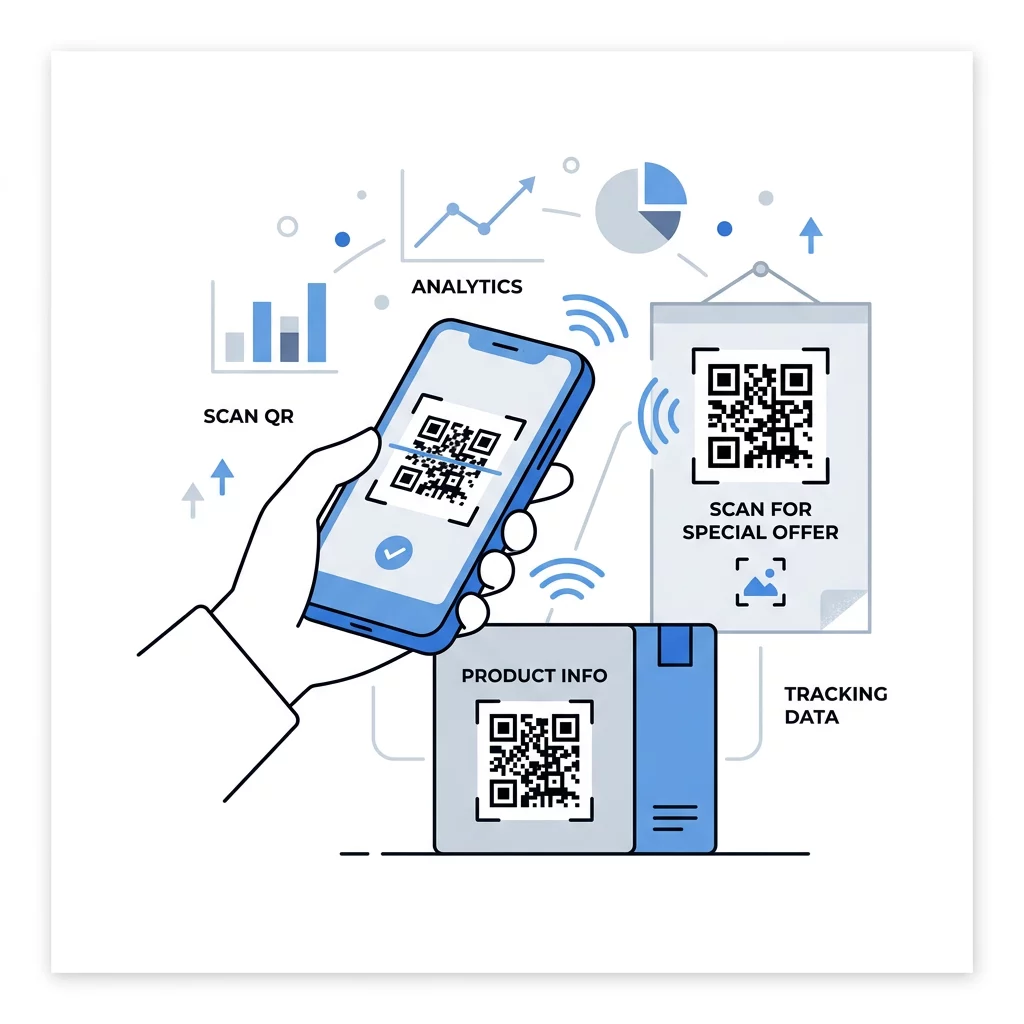
Dinamički QR kod pokazuje na kratku vezu koju možete preusmeriti u bilo kom trenutku, tako da odštampani kod ostaje isti dok se odredište menja. Takođe beleži skeniranja, uključujući kada, gde i na kom tipu uređaja. Ovo vam pomaže da uporedite letak sa znakom na prozoru i eliminiše troškove ponovnog štampanja kada se kampanja promeni. Kratka veza takođe pruža jednostavniji, manje gust obrazac koji se lakše skenira u malim veličinama.
Pageloot dinamički kodovi dolaze sa 14-dnevnom besplatnom probom i 30-dnevnom garancijom povrata novca na planove, a planove možete videti na pageloot.com\/pricing. Dinamički kod na mesečnom ili godišnjem planu postaje neaktivan kada se plan završi, zato birajte dinamičke kodove za kampanje koje planirate da nastavite da sprovodite.
Pratite performanse kampanje Želite da vidite koji materijali generišu najviše skeniranja? Koristite Dinamički QR kod generator za kreiranje kodova koji se mogu uređivati, pregled analitike skeniranja i ažuriranje odredišnih URL adresa bez ponovnog štampanja.
Ukratko: izaberite veličinu koja odgovara udaljenosti gledanja, čuvajte mirnu zonu čistom, koristite visok kontrast, postavite kod na ravnu površinu u visini očiju i napišite poziv na akciju. Zatim testirajte odštampani dokaz pre pune serije. Možete kreirati i preuzeti svoj kod pomoću Besplatan QR kod generator на Пагелоот.
Često postavljana pitanja
Postavite kod na ravnu, mat površinu na udobnoj visini, najmanje 2 x 2 cm za ručne predmete, sa tihom zonom od četiri modula sa svake strane. Postavite ga tamo gde ljudi već gledaju, kao što je kraj flajera ili centar postera, i dodajte kratak poziv na akciju pored njega.
Koristite tamne module na svetloj pozadini, držite kod kvadratnim i nerastegnutim, ostavite tihu zonu od najmanje četiri modula, i držite bilo koji logo malim i centriranim. Ne štampajte na sjajnim ili zakrivljenim površinama, i testirajte odštampani dokaz na više od jednog telefona.
Praktični minimum za ručne materijale poput vizitkarti je 2 x 2 cm (0.8 x 0.8 inča). Za materijale koji se posmatraju sa udaljenosti, koristite pravilo 10:1: 1 inč širine koda na svakih 10 inča udaljenosti skeniranja.
Svakom kodu dajte jedan cilj, usmerite ga na određenu stranicu koja odgovara vašem pozivu na akciju, i postavite ga u visini očiju na ravnu površinu. Koristite poseban kod za svako mesto postavljanja i uporedite broj skeniranja nakon jedne do dve nedelje.
Stranica koja se brzo učitava na telefonu, prikazuje obećanu ponudu na prvom ekranu, ima jednu jasnu akciju i ne zahteva prijavu. Testirajte je na iPhone-u i Androidu putem mobilnih podataka.
Da, ali neka kod bude mali i postavite ga na najravniji deo površine. Ako se kod previše obavije oko krivine, obrazac se izobličuje i kamera ne može da ga pročita u celosti.
Koristite dinamički QR kod. Štampani obrazac ostaje isti, a destinaciju menjate na svom nalogu. Statički QR kod se ne može promeniti nakon štampanja.
Najčešći uzroci su premali kod, nedostajuća tiha zona, nizak kontrast, sjajna ili zakrivljena površina i zamućen fajl niske rezolucije. Odštampajte veću test kopiju i proverite ove tačke tim redosledom.