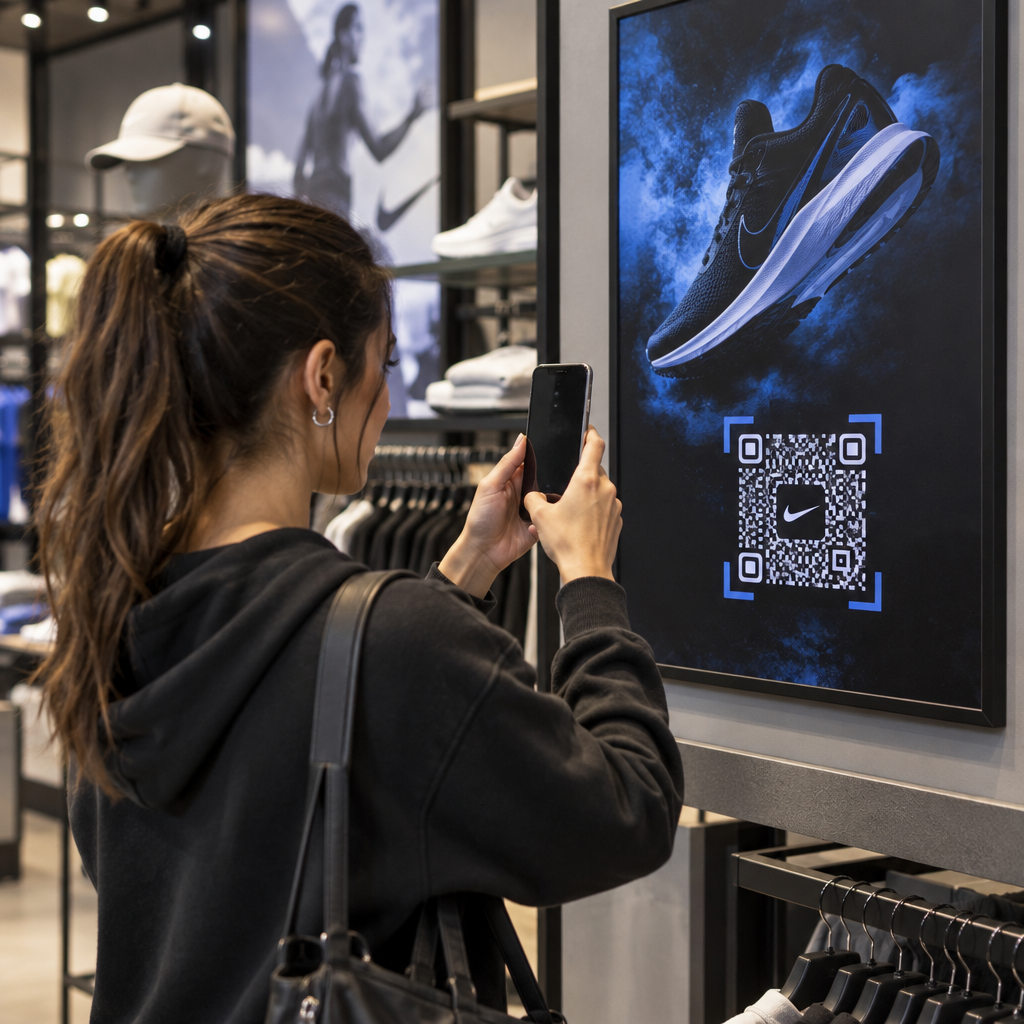
Le migliori pratiche per il posizionamento dei codici QR si riducono a cinque regole. Stampa il codice ad almeno 2 x 2 cm (0,8 x 0,8 pollici), mantieni una zona di silenzio di quattro moduli su ogni lato, usa moduli scuri su uno sfondo chiaro, posizionalo su una superficie piana e opaca a un'altezza confortevole e aggiungi una breve chiamata all'azione accanto ad esso. Testa ogni bozza stampata con almeno due telefoni prima della tiratura completa.
Questa guida copre le regole e le linee guida per il design dei codici QR in termini di dimensioni, contrasto e superficie, dove posizionare il codice su ogni tipo di materiale, come fare pubblicità usando i codici QR e cosa deve contenere la landing page dietro il codice.
Le migliori pratiche per i codici QR a colpo d'occhio
- Dimensioni: almeno 2 x 2 cm (0,8 x 0,8 pollici) per oggetti palmari. Per la distanza, usa 1 pollice di larghezza del codice ogni 10 pollici di distanza di scansione.
- Zona di silenzio: un margine vuoto di almeno quattro moduli su tutti e quattro i lati. Nessun testo, linee o segni di taglio al suo interno.
- Contrasto: codice scuro su uno sfondo chiaro. Non invertirlo mai o usare un codice chiaro su uno sfondo scuro a meno che tu non l'abbia testato su diversi telefoni.
- Superficie: piatta e opaca. Evita pieghe, cuciture, curve, riflessi e laminato lucido.
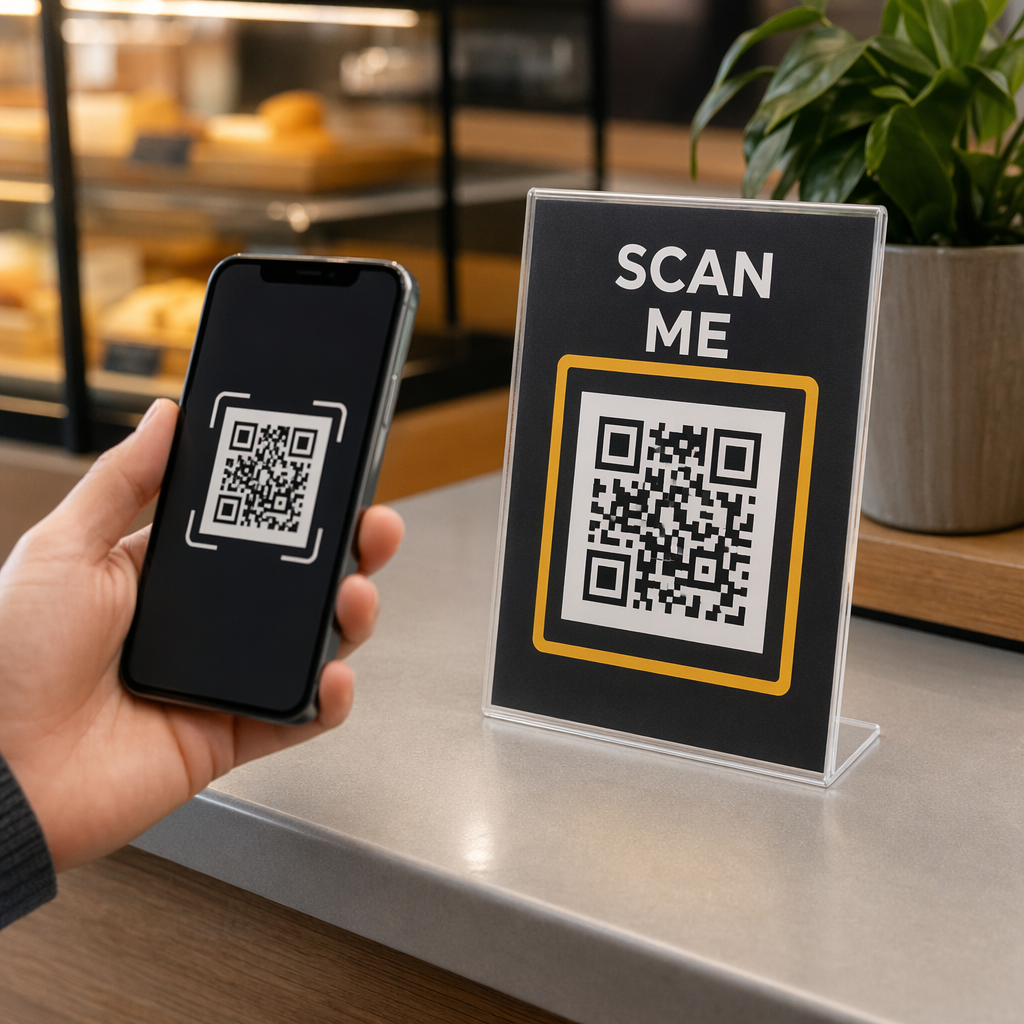
- Chiamata all'azione: dì alle persone perché scansionare, per esempio “Scansiona per vedere il menu”.
- Destinazione: una pagina ottimizzata per dispositivi mobili che si carica velocemente e corrisponde a ciò che la chiamata all'azione ha promesso.
- Test: scansiona la prova finale su un iPhone e un telefono Android, nella luce in cui verrà utilizzato il codice.
Standard tecnici per dimensioni e distanza di visualizzazione
Un codice QR troppo piccolo o sfocato non verrà scansionato. Per materiali portatili a distanza ravvicinata, la dimensione minima pratica è 2 x 2 cm (0,8 x 0,8 pollici). Per materiali più grandi visualizzati da una stanza o da una strada, usa la regola 10:1: consenti almeno 1 pollice di larghezza del codice ogni 10 pollici di distanza di scansione. Un poster che le persone leggono da 5 piedi di distanza richiede un codice largo almeno 6 pollici.
Per la stampa commerciale, esporta l'artwork come file vettoriale come SVG, EPS o PDF. I file vettoriali rimangono nitidi a qualsiasi dimensione, mentre le immagini raster si sfuocano se ingrandite. Se devi usare un'immagine raster come PNG, esportala con una dimensione sufficiente per 300 DPI alla dimensione di stampa finale. Leggi le nostre guida alle dimensioni dei codici QR per controllare le dimensioni corrette per ogni formato.
| Tipo di Posizionamento | Dimensione consigliata | Distanza di visualizzazione | Livello di correzione degli errori |
|---|---|---|---|
| Biglietti da visita | 2 x 2 cm (0,8 x 0,8 pollici) | A mano (meno di 30 cm) | Livello L o M |
| Volantini e brochure | 3 x 3 cm (1,2 x 1,2 pollici) | A distanza di braccio (da 30 a 60 cm) | Livello M |
| Confezioni dei prodotti | 3 x 3 cm (1,2 x 1,2 pollici) | A mano (da 30 a 60 cm) | Livello Q o H |
| Poster e display | 10 x 10 cm (4 x 4 pollici) | Distanza di camminata (da 90 cm a 2,1 m) | Livello M |
| Cartelloni e striscioni | 40 x 40 cm (16 x 16 pollici) o più grande | Lunga distanza (oltre 4,5 m) | Livello H |
La correzione degli errori consente a uno scanner di leggere un codice anche quando parte di esso è danneggiata o coperta. Il livello L recupera circa il 7% dei dati, M circa il 15%, Q circa il 25% e H circa il 30%. Livelli più alti rendono il pattern più denso, quindi un codice con un URL lungo al livello H necessita di una dimensione di stampa maggiore per rimanere leggibile.
Regole di progettazione del codice QR: contrasto, zone silenziose e selezione della superficie
Gli scanner leggono un codice QR rilevando la differenza tra i moduli scuri e lo spazio chiaro intorno a essi. I moduli neri su sfondo bianco sono la scelta più sicura. I colori del brand funzionano se i moduli scuri rimangono chiaramente più scuri dello sfondo. Controlla il risultato convertendo il tuo design in scala di grigi: se il codice appare sbiadito, anche la telecamera di un telefono farà fatica.
- Mantieni il primo piano più scuro dello sfondo. I codici chiari su scuro (invertiti) non funzionano su molte app scanner più vecchie.
- Non usare il rosso su uno sfondo scuro, o due colori di luminosità simile.
- Lascia una zona di silenzio di almeno quattro moduli su ogni lato. Testo, bordi, foto e linee di ritaglio all'interno di questo margine possono impedire la scansione.
- Non allungare il codice. Mantienilo perfettamente quadrato.
- Evita laminati lucidi, fogli lucidi e vetro che riflettono la luce. Usa carta opaca o laminazione opaca.
- Se aggiungi un logo, mantienilo piccolo e al centro, e usa un livello di correzione degli errori più alto.
Molte scansioni fallite derivano da una manciata di errori ripetuti. Evita questi errori comuni nel posizionamento dei codici QR prima di stampare.
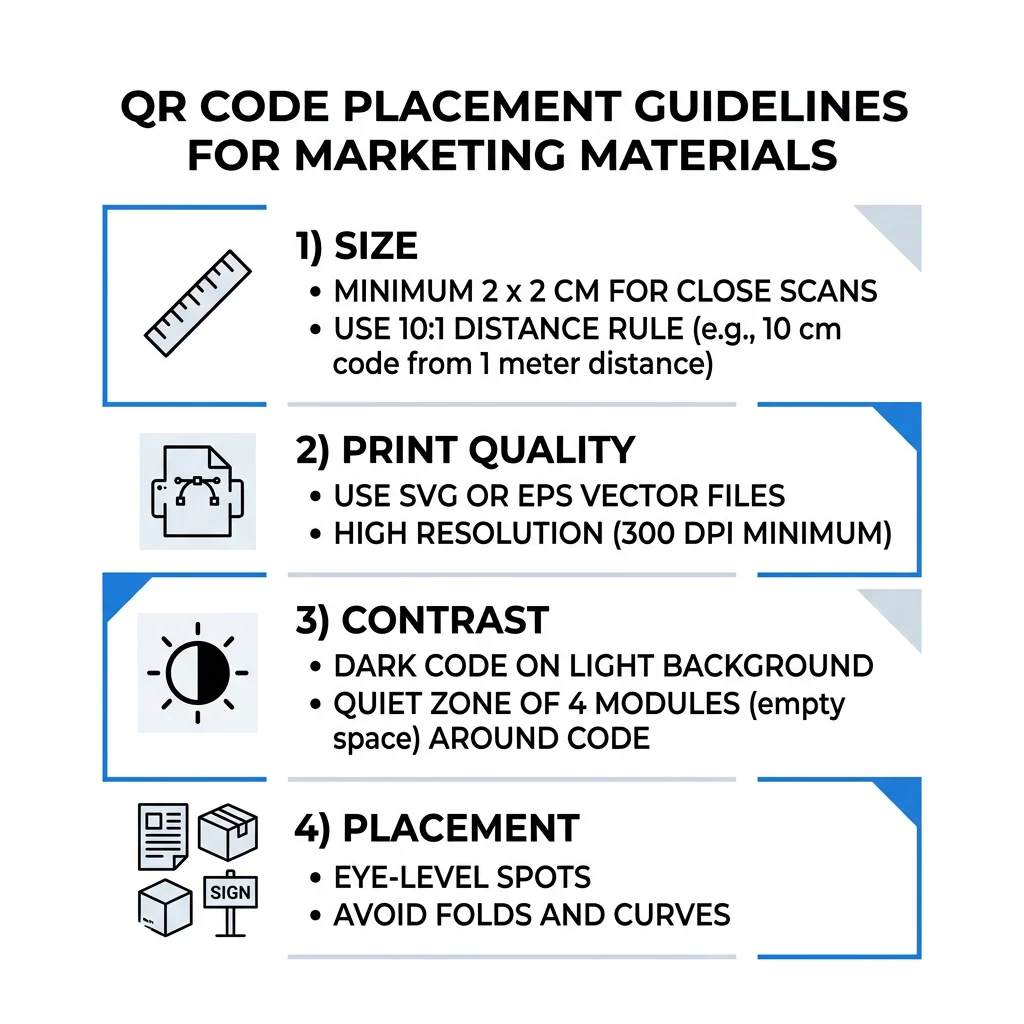
Migliori pratiche per il posizionamento dei codici QR su formati di stampa e display
Il posizionamento decide se le persone noteranno il codice. Mettilo dove le persone guardano già e dove possono tenere fermo il telefono. Aggiungi una breve istruzione accanto ad esso, perché le persone non scansionano ciò che non capiscono.
Volantini, Brochure e Direct Mail
Posiziona il codice dove il lettore finisce di leggere, ad esempio nell'angolo in basso a destra o nell'ultimo pannello:
- Inserisci Codici QR sui volantini accanto all'offerta principale e tienili lontani dai bordi tagliati della carta.
- Posiziona codici QR sulle brochure all'interno di un singolo pannello. Non posizionare un codice su una piega o una cordonatura, perché il motivo si deforma e si rompe.
- Per la posta diretta, tieni il codice fuori dall'impronta postale e dalla zona di scansione del codice a barre richiesta dal tuo servizio postale. Verifica le regole con il tuo corriere.
Confezioni e Etichette dei Prodotti
L'imballaggio raggiunge le persone dopo l'acquisto, il che si adatta a video di configurazione, registrazione della garanzia e offerte di riordino:
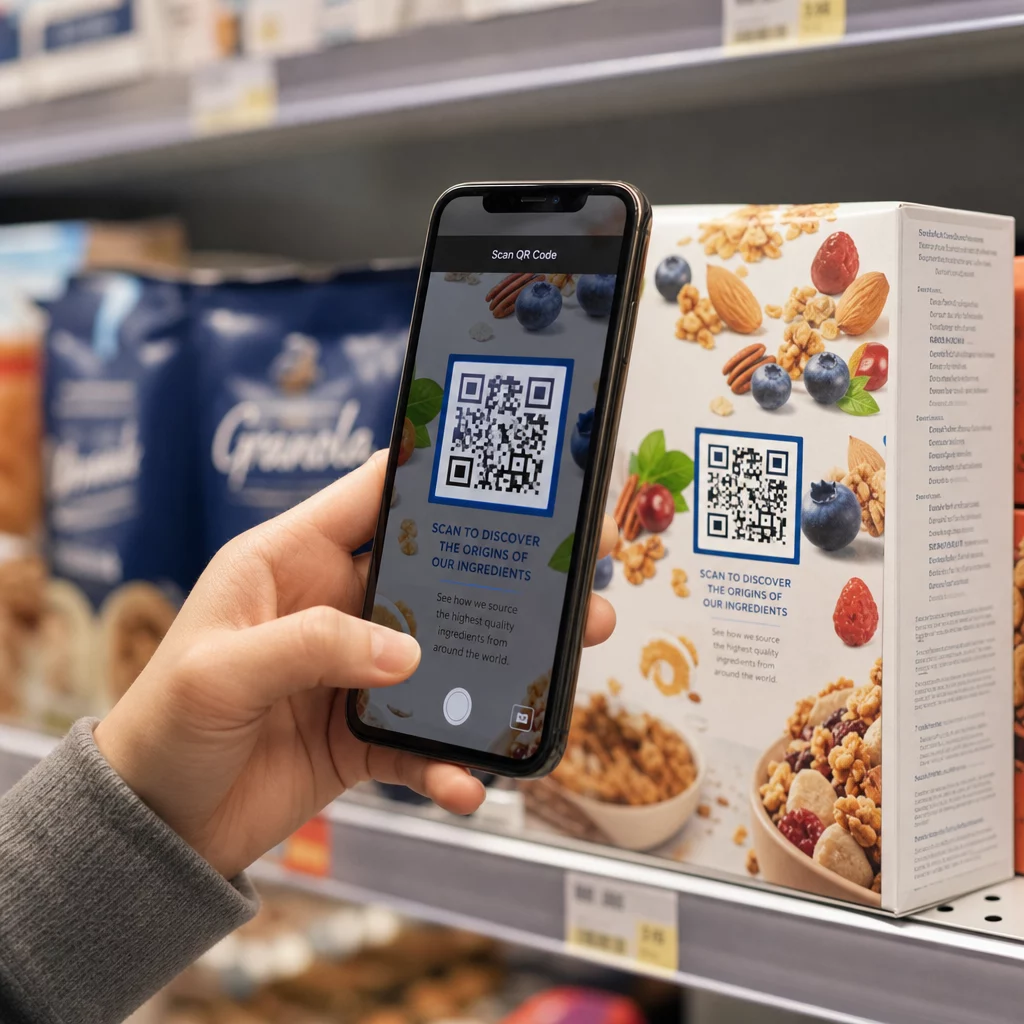
- Inserisci codici QR sulle confezioni dei prodotti su un pannello piatto, non su un angolo arrotondato o un collo stretto.
- Utilizza la correzione errori di Livello Q o H in modo che il codice sia ancora leggibile dopo graffi, umidità o manipolazione.
- Tieni il codice lontano da strisce a strappo, cuciture e adesivi con il prezzo che potrebbero coprirne una parte.
- Su bottiglie e lattine, mantieni il codice sufficientemente piccolo da stare sulla parte più piatta. Un codice che si estende troppo su una curva non verrà scansionato.
Poster, Vetrine e Schermi Pubblici
I cartelli devono funzionare per le persone che camminano o stanno a pochi metri di distanza:
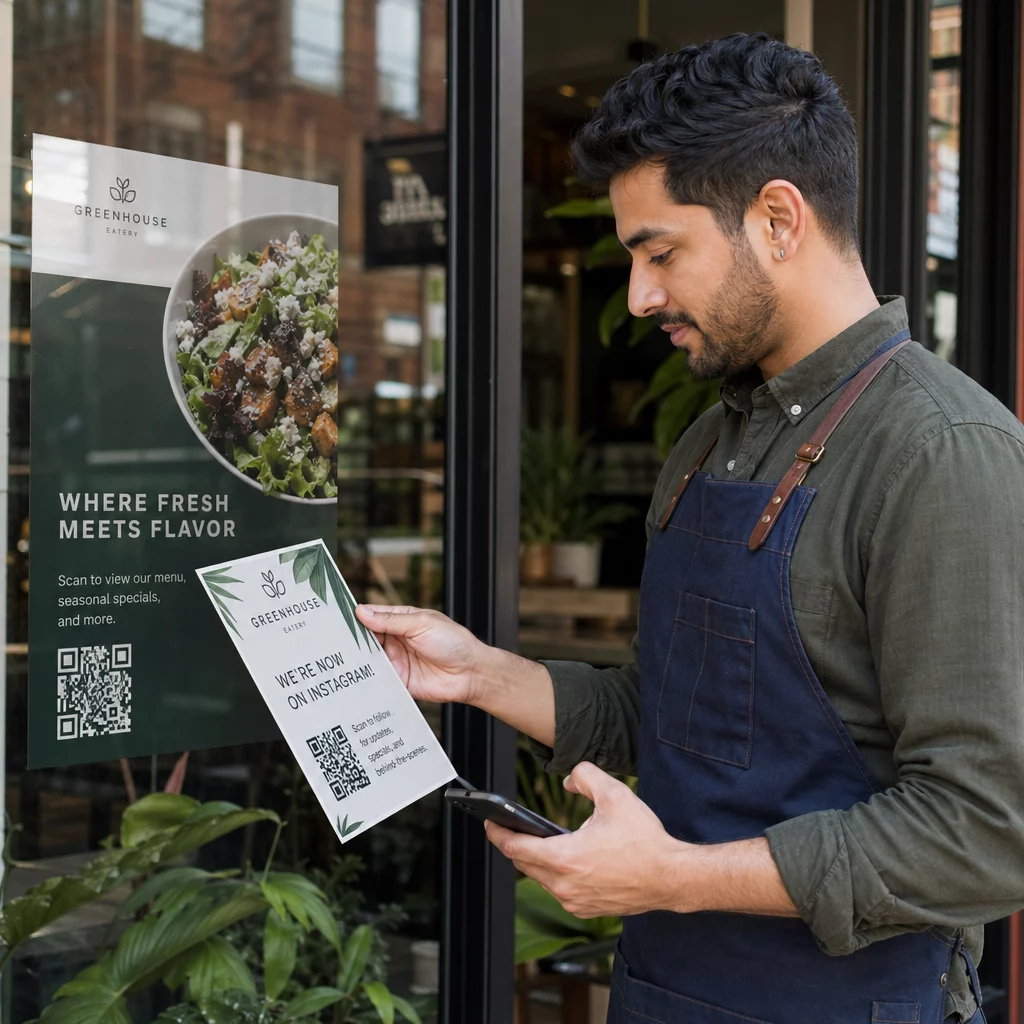
- Inserisci Codici QR sui poster all'altezza degli occhi, a circa 3,5-5,5 piedi da terra, in modo che nessuno debba chinarsi o allungarsi.
- Mantieni codici QR su display e schermi sullo schermo abbastanza a lungo da essere scansionato. Dieci secondi è un minimo sicuro, e un codice statico che rimane visibile è meglio di uno in un'animazione in movimento.
- Segui le basi di l'utilizzo dei codici QR nei media stampati e mostra un codice per cartello, in modo che la fotocamera non debba scegliere.
- Non posizionare codici dove le persone non possono fermarsi, come su un veicolo in movimento, un cartellone pubblicitario alto o una finestra lontana dal marciapiede.
Come Pubblicizzare Usando i Codici QR
Per fare pubblicità usando i codici QR, tratta ogni codice come un breve annuncio con un solo obiettivo. Scegli il posizionamento, scrivi una call to action, indirizza le persone a una pagina specifica e misura il risultato. Usa questo processo:
- Scegli un obiettivo per ogni codice, come un coupon, un menu, una recensione o una pagina prodotto.
- Genera il codice con la destinazione già impostata. Non inviare le persone a una home page quando hai promesso un coupon.
- Posizionalo usando le regole di dimensione e superficie sopra menzionate, e aggiungi una call to action con il beneficio, ad esempio “Scansiona per il 15% di sconto sul tuo primo ordine”.
- Usa un codice diverso per ogni posizionamento (volantino, vetrina, pacchetto), così puoi capire quale funziona.
- Stampa una prova, scansionala con due telefoni, e solo allora ordina la tiratura completa.
- Controlla il numero di scansioni dopo una settimana o due e sposta il budget sui posizionamenti che generano scansioni.
Tra i buoni posti per fare pubblicità con i codici QR ci sono vetrine di negozi, segnaposto da tavolo, scontrini, scatole di consegna, insegne per eventi, stand fieristici e direct mail. I posti meno efficaci includono qualsiasi cosa in movimento, qualsiasi cosa sopra il livello degli occhi e qualsiasi luogo senza segnale mobile.
Aumentare le Scansioni con Cornici Call-to-Action
Un codice senza contesto non offre alle persone alcun motivo per tirare fuori il telefono. Metti una breve call to action accanto ad esso. Esempi efficaci: “Scansiona per visualizzare il menu”, “Scansiona per prenotare un tavolo”, “Scansiona per il 15% di sconto”, “Scansiona per lasciare una recensione”. Posiziona il testo direttamente sopra o sotto il codice, con una dimensione che le persone possano leggere dalla stessa distanza del codice.
Un logo al centro può aiutare le persone a fidarsi del codice. Usa un Generatore di QR code con logo, mantieni il logo piccolo e ritesta il codice dopo averlo aggiunto. Stampare il breve indirizzo web sotto il codice offre alle persone che non possono scansionare un modo per digitarlo.
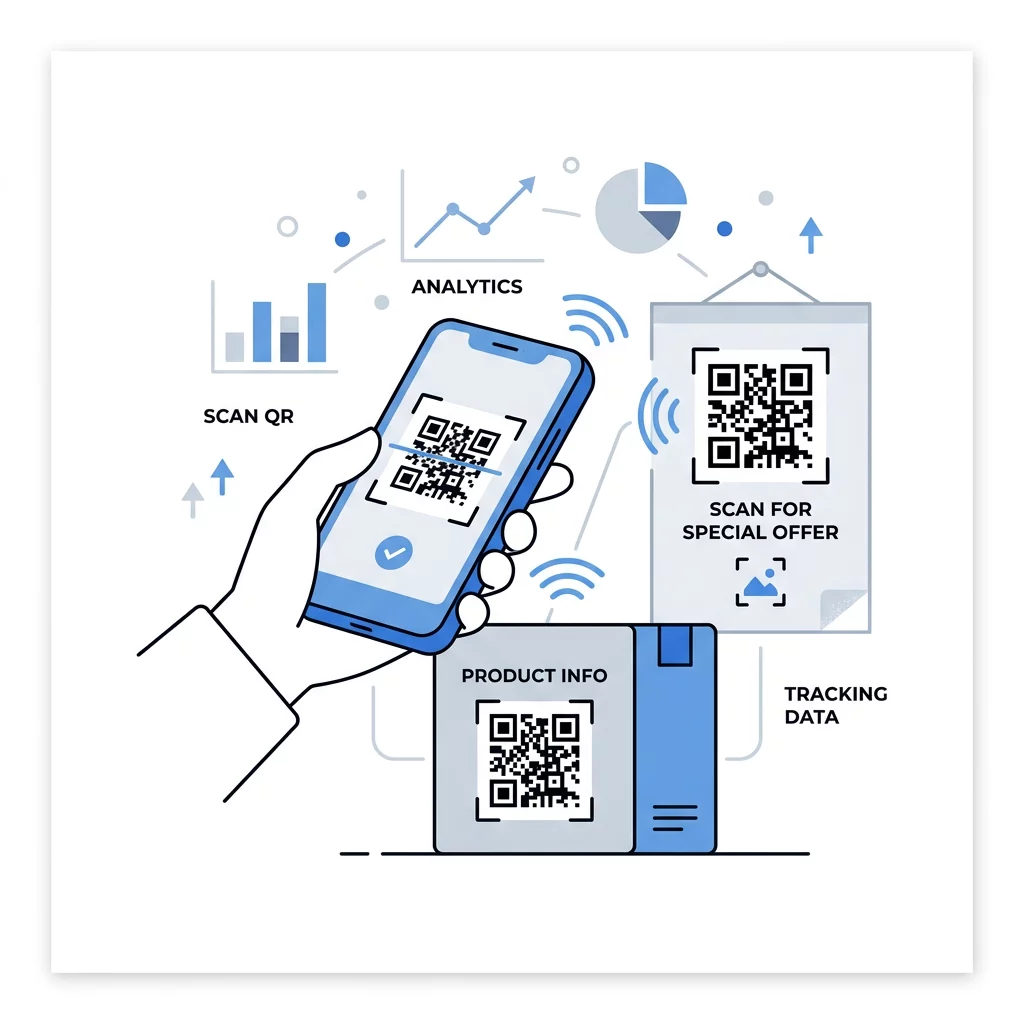
Migliori Pratiche per le Landing Page con Codice QR
La maggior parte delle persone scansiona con un telefono, con una mano, spesso usando i dati mobili. La pagina dietro il codice decide se la scansione si trasforma in un cliente. Segui queste migliori pratiche per le landing page con codice QR:
- Progetta prima per lo schermo di un telefono. Usa testo grande e pulsanti grandi.
- Rendi la pagina veloce da caricare. Usa immagini piccole ed evita pop-up pesanti o video con riproduzione automatica.
- Fai corrispondere la chiamata all'azione. Se l'indicazione dice “Scansiona per il 15% di sconto”, mostra lo sconto nella prima schermata.
- Posiziona un'azione principale sopra la piega, come un pulsante per il coupon, la prenotazione o la chiamata.
- Mantieni i moduli brevi. Chiedi un indirizzo email o un numero di telefono, non un profilo completo.
- Usa https e assicurati che la pagina funzioni senza un accesso.
- Testalo sia su iPhone che su Android, con i dati mobili e non solo con il Wi-Fi dell'ufficio.
Monitoraggio dell'Interazione con Tecnologia Dinamica
Un codice QR statico memorizza l'indirizzo web all'interno del modello. Non scade mai e funziona senza alcun servizio, il che è sufficiente per un link permanente come un accesso Wi-Fi o una scheda contatto. Il limite è che non puoi cambiare l'indirizzo dopo la stampa. Se la pagina si sposta o un'offerta termina, ogni codice stampato punterà alla vecchia pagina.
Un codice QR dinamico punta a un link breve che puoi reindirizzare in qualsiasi momento, così il codice stampato rimane lo stesso mentre la destinazione cambia. Registra anche le scansioni, inclusi quando, dove e su quale tipo di dispositivo. Questo ti aiuta a confrontare un volantino con un'insegna da vetrina e elimina i costi di ristampa quando una campagna cambia. Un link breve offre anche un modello più semplice e meno denso che si scansiona più facilmente a dimensioni ridotte.
I codici dinamici Pageloot includono una prova gratuita di 14 giorni e una garanzia di rimborso di 30 giorni sui piani, e puoi vedere i piani su pageloot.com/pricing. Un codice dinamico su un piano mensile o annuale diventa inattivo quando il piano termina, quindi scegli i codici dinamici per le campagne che intendi mantenere attive.
Monitora le Prestazioni della Campagna Vuoi vedere quali materiali generano il maggior numero di scansioni? Usa il Generatore di QR code dinamici per creare codici modificabili, rivedere le analisi delle scansioni e aggiornare gli URL di destinazione senza ristampare.
Per riassumere: scegli una dimensione adatta alla distanza di visualizzazione, mantieni chiara la zona tranquilla, usa un contrasto elevato, posiziona il codice su una superficie piana all'altezza degli occhi e scrivi una call to action. Poi testa la prova di stampa prima della tiratura completa. Puoi creare e scaricare il tuo codice con il Generatore di QR code gratis su Pageloot.
Domande frequenti
Posiziona il codice su una superficie piana e opaca ad un'altezza confortevole, di almeno 2 x 2 cm per gli oggetti tenuti in mano, con una zona di quiete di quattro moduli su ogni lato. Posizionalo dove le persone già guardano, come la fine di un volantino o il centro di un poster, e aggiungi una breve chiamata all'azione accanto ad esso.
Usa moduli scuri su uno sfondo chiaro, mantieni il codice quadrato e non allungato, lascia una zona tranquilla di almeno quattro moduli e mantieni qualsiasi logo piccolo e centrato. Non stampare su superfici lucide o curve e testa la prova stampata su più di un telefono.
Il minimo pratico per materiali portatili come i biglietti da visita è di 2 x 2 cm (0,8 x 0,8 pollici). Per i materiali visualizzati da lontano, usa la regola 10:1: 1 pollice di larghezza del codice per ogni 10 pollici di distanza di scansione.
Dai a ogni codice un unico obiettivo, puntalo a una pagina specifica che corrisponda alla tua chiamata all'azione e posizionalo all'altezza degli occhi su una superficie piana. Usa un codice separato per ogni posizionamento e confronta i conteggi delle scansioni dopo una o due settimane.
Una pagina che si carica velocemente su un telefono, mostra l'offerta promessa sulla prima schermata, ha un'unica chiara azione e non richiede login. Testala su iPhone e Android tramite dati mobili.
Sì, ma mantieni il codice piccolo e posizionalo sulla parte più piatta della superficie. Se il codice si avvolge troppo attorno a una curva, il modello si distorce e la fotocamera non può leggerlo per intero.
Usa un codice QR dinamico. Il modello stampato rimane lo stesso e puoi modificare la destinazione nel tuo account. Un codice QR statico non può essere modificato dopo la stampa.
Le cause più comuni sono un codice troppo piccolo, una zona di silenzio mancante, basso contrasto, una superficie lucida o curva e un file sfocato a bassa risoluzione. Stampa una copia di prova più grande e controlla questi punti in quell'ordine.