QR-kode bedste praksis for placering handler om fem regler. Print koden på mindst 2 x 2 cm (0,8 x 0,8 tommer), hold en stillezone på fire moduler på hver side, brug mørke moduler på en lys baggrund, placer den på en flad mat overflade i en behagelig højde, og tilføj en kort opfordring til handling ved siden af. Test hvert trykt korrektur med mindst to telefoner før den fulde trykning.
Denne guide dækker QR-kodedesignregler og retningslinjer for størrelse, kontrast og overflade, hvor koden skal placeres på hver materialetype, hvordan man annoncerer med QR-koder, og hvad landingssiden bag koden kræver.
QR-kode bedste praksis i et overblik
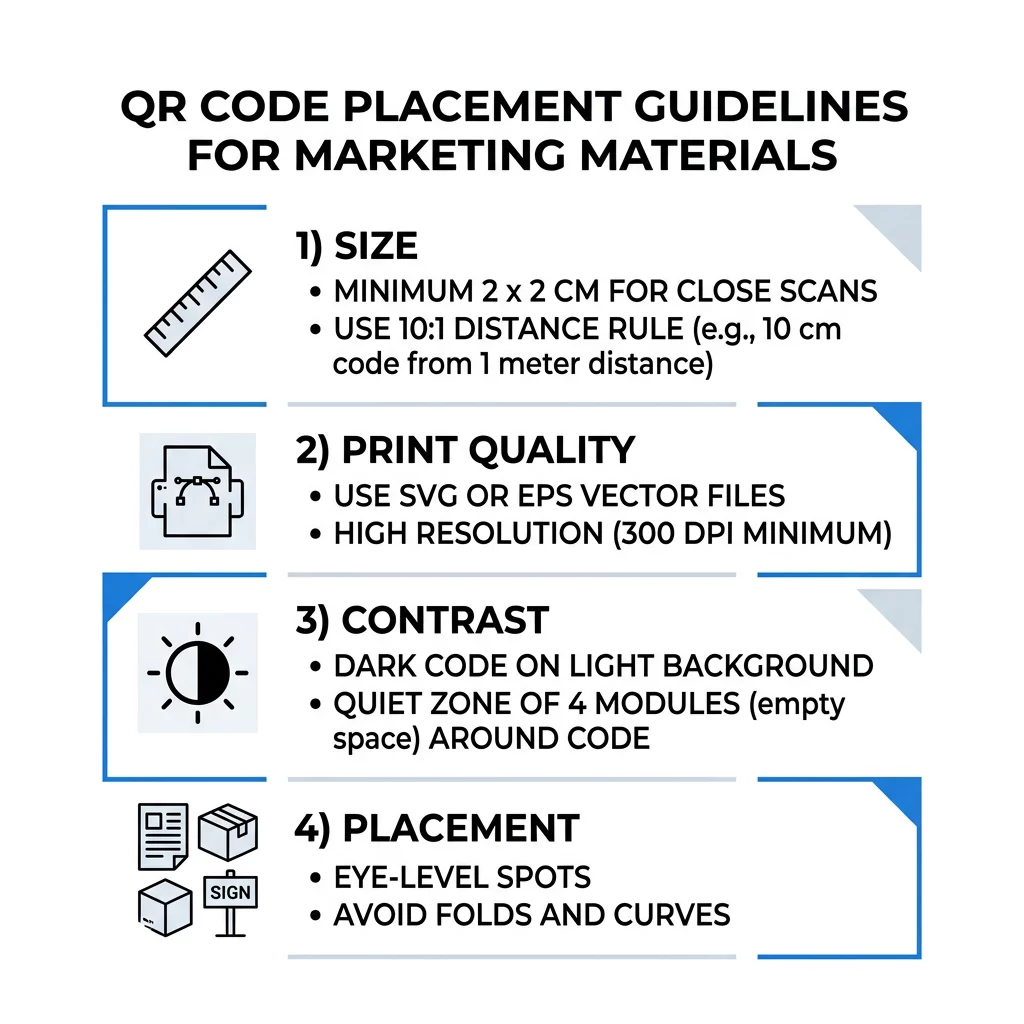
- Størrelse: mindst 2 x 2 cm (0,8 x 0,8 tommer) til håndholdte genstande. For afstand, brug 1 tomme kodebredde pr. 10 tommer scanningsafstand.
- Stillezone: en tom margen på mindst fire moduler på alle fire sider. Ingen tekst, linjer eller skæremærker inden i den.
- Kontrast: mørk kode på lys baggrund. Inverter den aldrig eller brug en lys kode på en mørk baggrund, medmindre du har testet den på flere telefoner.
- Overflade: flad og mat. Undgå folder, sømme, kurver, genskin og blank laminering.
- Opfordring til handling: fortæl folk, hvorfor de skal scanne, f.eks. “Scan for at se menuen”.
- Destination: Destination: en mobilvenlig side, der indlæses hurtigt og matcher, hvad opfordringen til handling lovede.
- Test: scan det endelige korrektur på en iPhone og en Android-telefon, i det lys hvor koden vil blive brugt.
Tekniske standarder for størrelse og visningsafstand
En QR-kode, der er for lille eller sløret, vil ikke scanne. For håndholdte materialer på nært hold er den praktiske minimumsstørrelse 2 x 2 cm (0,8 x 0,8 tommer). For større materialer, der ses fra et rum eller en gade, skal du bruge 10:1-reglen: tillad mindst 1 tomme kodebredde for hver 10 tommer scanningsafstand. En plakat, som folk læser fra 5 fods afstand, kræver en kode på mindst 6 tommer bred.
Til kommerciel udskrivning skal du eksportere illustrationen som en vektorfil, f.eks. SVG, EPS eller PDF. Vektorfiler forbliver skarpe i enhver størrelse, mens rasterbilleder sløres, når de forstørres. Hvis du skal bruge et rasterbillede som PNG, skal du eksportere det i en størrelse, der er stor nok til 300 DPI ved den endelige printstørrelse. Læs vores guide til QR-kodestørrelse for at kontrollere de rigtige dimensioner for hvert format.
| Placeringstype | Anbefalet størrelse | Visningsafstand | Fejlkorrektionsniveau |
|---|---|---|---|
| Visitkort | 2 x 2 cm (0,8 x 0,8 tommer) | Håndholdt (under 1 fod) | Niveau L eller M |
| Flyers og brochurer | 3 x 3 cm (1,2 x 1,2 tommer) | Armslængde (1 til 2 fod) | Niveau M |
| Produktemballage | 3 x 3 cm (1,2 x 1,2 tommer) | Håndholdt (1 til 2 fod) | Niveau Q eller H |
| Plakater og displays | 10 x 10 cm (4 x 4 tommer) | Gangafstand (3 til 7 fod) | Niveau M |
| Billboards og bannere | 40 x 40 cm (16 x 16 tommer) eller større | Lang afstand (15+ fod) | Niveau H |
Fejlkorrektion lader en scanner læse en kode, selv når en del af den er beskadiget eller dækket. Niveau L gendanner ca. 7% af dataene, M ca. 15%, Q ca. 25% og H ca. 30%. Højere niveauer gør mønstret tættere, så en kode med en lang URL på niveau H kræver en større printstørrelse for at forblive læselig.
QR-kode Designregler: Kontrast, Stillezoner og Overfladevalg
Scannere læser en QR-kode ved at detektere forskellen mellem mørke moduler og det lyse rum omkring dem. Sorte moduler på en hvid baggrund er det sikreste valg. Brandfarver fungerer, hvis de mørke moduler forbliver tydeligt mørkere end baggrunden. Kontroller resultatet ved at konvertere dit design til gråtoner: hvis koden ser udvasket ud, vil et telefonkamera også have svært ved det.
- Hold forgrunden mørkere end baggrunden. Lyse-på-mørke (inverterede) koder fejler på mange ældre scanner-apps.
- Brug ikke rød på en mørk baggrund, eller to farver med lignende lysstyrke.
- Efterlad en stillezone på mindst fire moduler på hver side. Tekst, rammer, fotos og beskæringslinjer inden for denne margen kan forhindre scanningen.
- Stræk ikke koden. Hold den perfekt kvadratisk.
- Undgå blank laminering, skinnende folie og glas, der reflekterer lys. Brug mat papir eller mat laminering.
- Hvis du tilføjer et logo, skal det holdes lille og i midten, og du skal bruge et højere fejlkorrektionsniveau.
Mange mislykkede scanninger skyldes en håndfuld gentagne fejl. Undgå disse almindelige fejl ved placering af QR-koder før du printer.
Bedste praksis for placering af QR-koder på tværs af print- og displayformater
Placering afgør, om folk overhovedet bemærker koden. Placer den, hvor folk allerede kigger, og hvor de kan holde en telefon stille. Tilføj en kort instruktion ved siden af, for folk scanner ikke det, de ikke forstår.
Flyers, brochurer og direct mail
Placer koden, hvor læseren er færdig med at læse, for eksempel i nederste højre hjørne eller det sidste panel:
- Placer QR-koder på flyers ved siden af hovedtilbuddet og hold dem væk fra papirets trimmede kanter.
- Placere QR-koder på brochurer inden for et enkelt panel. Placer ikke en kode hen over en fold eller et buk, da mønsteret bøjes og brydes.
- For direkte post, hold koden uden for postens indikeringsområde og den stregkode-fri zone, som kræves af din posttjeneste. Tjek reglerne med dit posthus.
Produktemballage og etiketter
Emballage når folk efter køb, hvilket er velegnet til opsætningsvideoer, garantiregistrering og genbestillingstilbud:
- Placer QR-koder på produktemballage på et fladt panel, ikke på et afrundet hjørne eller en smal hals.
- Brug fejlkodekorrektionsniveau Q eller H, så koden stadig kan læses efter ridser, fugt eller håndtering.
- Hold koden væk fra rivestrimler, sømme og prismærker, der kan dække en del af den.
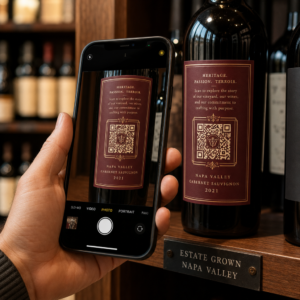
- På flasker og dåser skal koden være lille nok til at sidde på den fladeste del. En kode, der vikles langt rundt om en kurve, vil ikke scanne.
Plakater, Butiksfacader og Offentlige Skærme
Skilte skal fungere for folk, der går eller står et par meter væk:
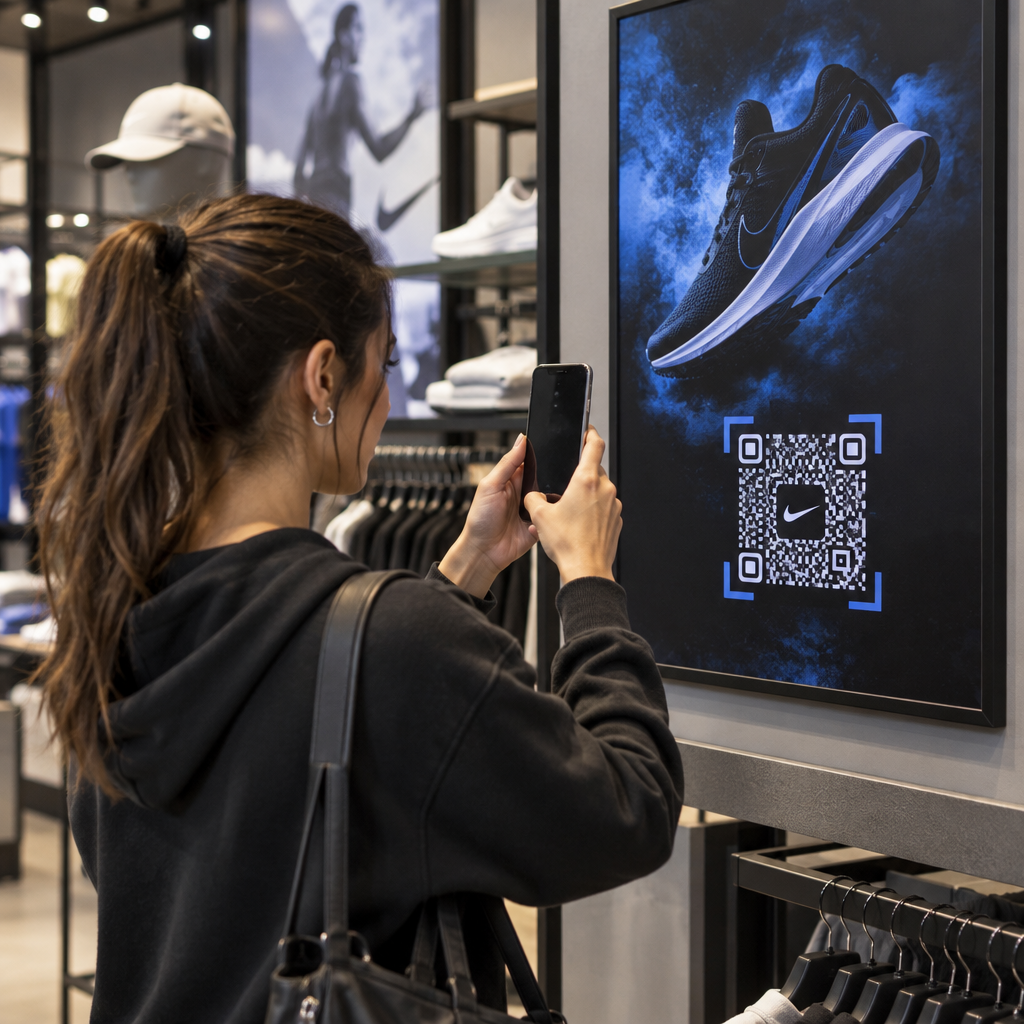
- Placer QR-koder på plakater i øjenhøjde, cirka 3,5 til 5,5 fod fra jorden, så ingen behøver at bukke sig eller række ud.
- Hold QR-koder på displays og skærme på skærmen længe nok til at blive scannet. Ti sekunder er et sikkert minimum, og en statisk kode, der forbliver synlig, er bedre end en i en bevægelig animation.
- Følg grundprincipperne for brug af QR-koder i trykte medier og vis én kode per skilt, så kameraet ikke behøver at vælge.
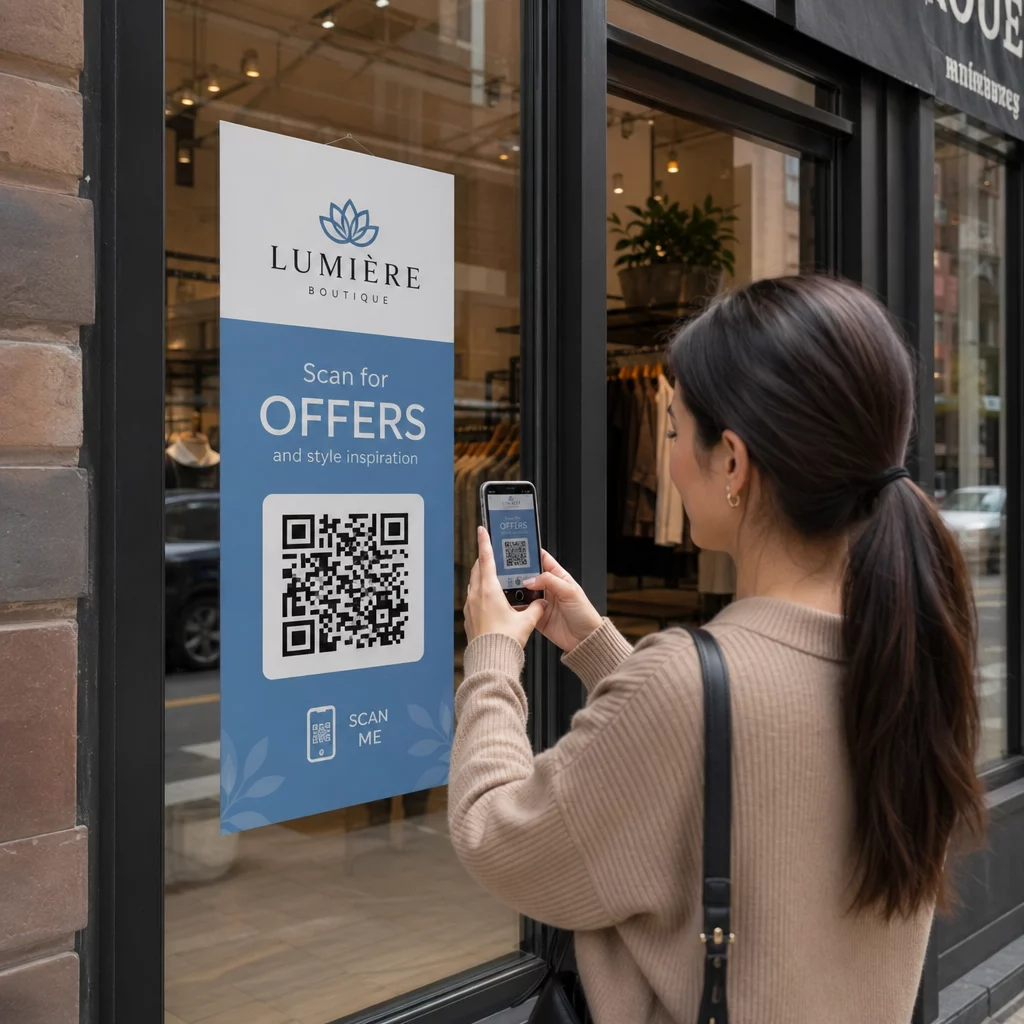
- Placer ikke koder, hvor folk ikke kan stoppe, som f.eks. på et køretøj i bevægelse, en høj reklametavle eller et vindue langt fra fortovet.
Sådan reklamerer du med QR-koder
For at annoncere med QR-koder skal du behandle hver kode som en kort annonce med ét mål. Vælg placering, skriv en opfordring til handling, send folk til én specifik side, og mål resultatet. Brug denne proces:
- Vælg ét mål pr. kode, f.eks. en kupon, en menu, en anmeldelse eller en produktside.
- Generer koden med destinationen allerede indstillet. Send ikke folk til en hjemmeside, når du har lovet en kupon.
- Placer den ved hjælp af ovenstående størrelses- og overfladeregler, og tilføj en opfordring til handling med fordelen, f.eks. “Scan for 15% rabat på din første ordre”.
- Brug en anden kode for hver placering (flyer, vindue, pakke), så du kan se, hvilken der virker.
- Print ét prøvetryk, scan det med to telefoner, og bestil først derefter hele oplaget.
- Tjek antal scanninger efter en uge eller to, og flyt budgettet til de placeringer, der får scanninger.
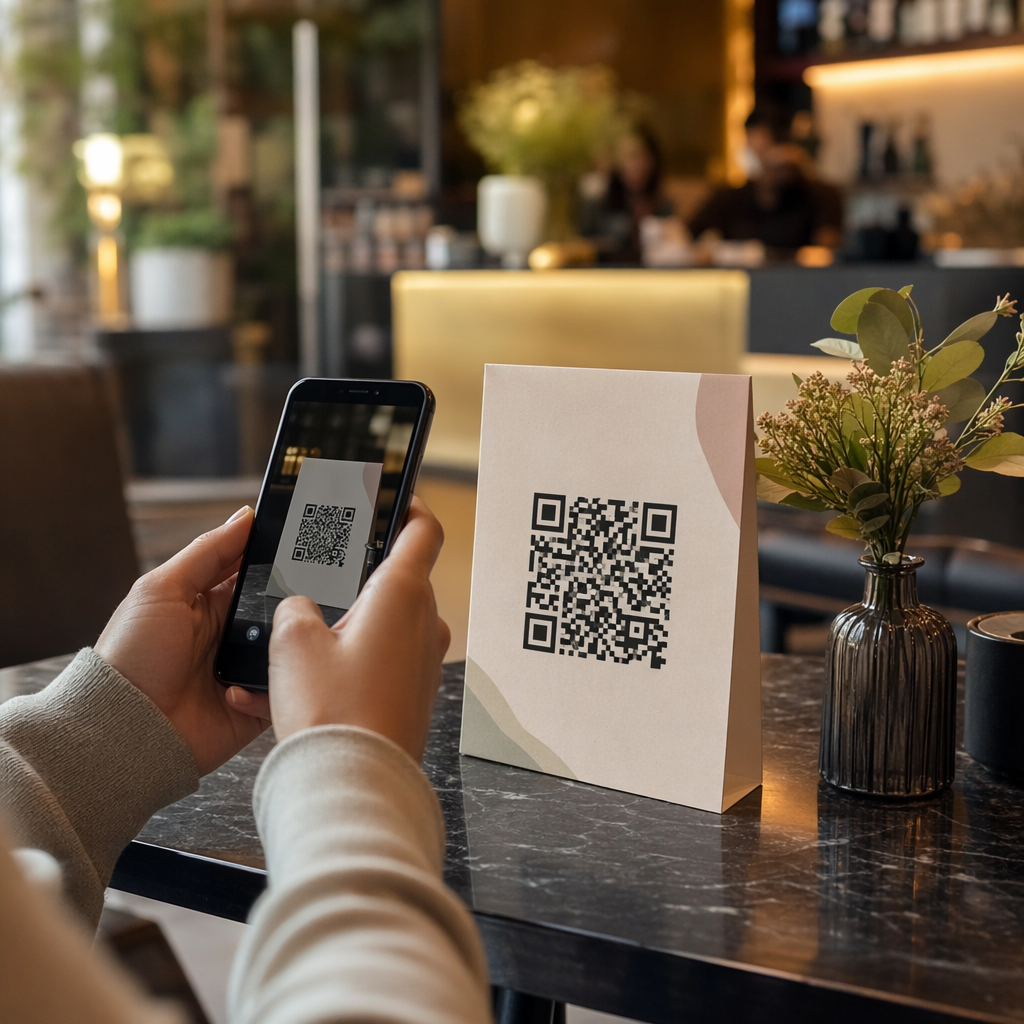
Gode steder at annoncere med QR-koder inkluderer butiksvinduer, bordopstillere, kvitteringer, leveringskasser, arrangementsskilte, messestande og direkte mail. Dårlige steder inkluderer alt, der bevæger sig, alt over øjenhøjde, og overalt hvor der ikke er mobilsignal.
Øgning af scanninger med opfordring til handling-rammer
En kode uden kontekst giver folk ingen grund til at tage en telefon frem. Sæt en kort opfordring til handling ved siden af den. Eksempler, der virker: “Scan for at se menuen”, “Scan for at booke et bord”, “Scan for 15% rabat”, “Scan for at skrive en anmeldelse”. Placer teksten direkte over eller under koden, i en størrelse som folk kan læse fra samme afstand som koden.
Et logo i midten kan hjælpe folk med at stole på koden. Brug en QR-kode generator med logo, hold logoet lille, og test koden igen efter at have tilføjet det. Udskrivning af den korte webadresse under koden giver folk, der ikke kan scanne, en mulighed for at indtaste den manuelt.
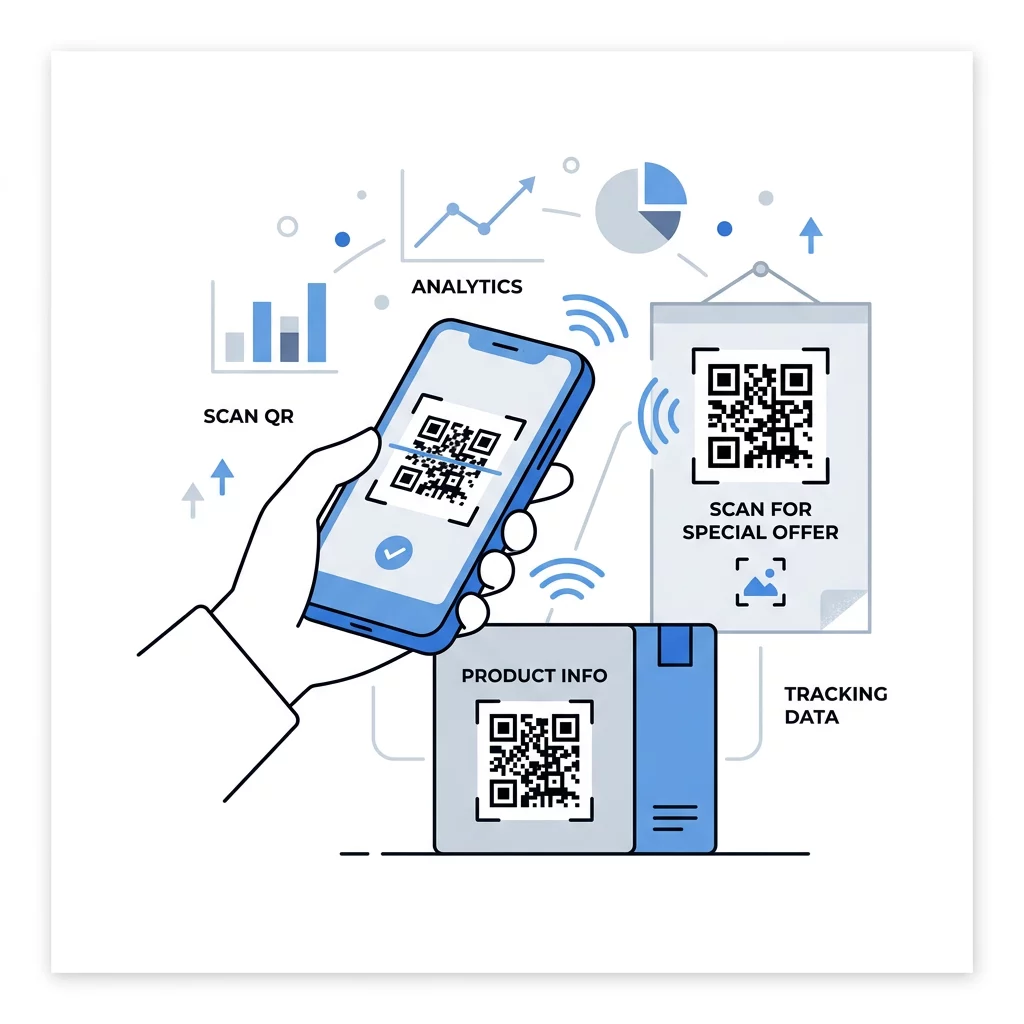
Bedste praksis for QR-kode landingssider
De fleste scanner på en telefon, med én hånd, ofte via mobildata. Siden bag koden afgør, om scanningen bliver til en kunde. Følg disse bedste praksis for QR-kode landingssider:
- Byg først til en telefonskærm. Brug stor tekst og store knapper.
- Få siden til at indlæses hurtigt. Brug små billeder og undgå tunge pop-ups eller videoer med automatisk afspilning.
- Match opfordringen til handling. Hvis skiltet siger “Scan for 15% rabat”, vis rabatten på den første skærm.
- Placer én hovedhandling over folden, f.eks. én knap til kuponen, booking eller opkaldet.
- Hold formularer korte. Bed om en e-mailadresse eller et telefonnummer, ikke en fuld profil.
- Brug https, og sørg for, at siden fungerer uden login.
- Test det på både iPhone og Android, via mobildata og ikke kun på kontorets Wi-Fi.
Sporing af engagement med dynamisk teknologi
En statisk QR-kode gemmer webadressen i mønsteret. Den udløber aldrig og fungerer uden nogen service, hvilket er nok til et permanent link som f.eks. et Wi-Fi login eller et visitkort. Begrænsningen er, at du ikke kan ændre adressen efter udskrivning. Hvis siden flyttes, eller et tilbud udløber, peger hver udskrevne kode på den gamle side.
En dynamisk QR-kode peger på et kort link, som du kan omdirigere når som helst, så den udskrevne kode forbliver den samme, mens destinationen ændres. Den registrerer også scanninger, herunder hvornår, hvor og på hvilken type enhed. Dette hjælper dig med at sammenligne en flyer med et vinduesskilt, og det fjerner omkostninger til genoptryk, når en kampagne ændres. Et kort link giver også et enklere, mindre tæt mønster, der scanner lettere i små størrelser.
Pageloots dynamiske koder leveres med en 14-dages gratis prøveperiode og en 30-dages pengene-tilbage-garanti på planer, og du kan se planerne på pageloot.com/pricing. En dynamisk kode på en måneds- eller årsplan bliver inaktiv, når planen udløber, så vælg dynamiske koder til kampagner, du planlægger at holde kørende.
Spor kampagneydelse Vil du se, hvilke materialer der genererer flest scanninger? Brug Dynamisk QR-kode generator til at oprette redigerbare koder, gennemgå scanningsanalyse og opdatere destinations-URL'er uden at genudskrive.
For at opsummere: vælg en størrelse, der passer til visningsafstanden, hold den rolige zone fri, brug høj kontrast, placer koden på en flad overflade i øjenhøjde, og skriv en opfordring til handling. Test derefter det trykte udkast, før hele oplaget. Du kan oprette og downloade din kode med Gratis QR-kode generator på Pageloot.
Ofte stillede spørgsmål
Placer koden på en flad, mat overflade i en behagelig højde, mindst 2 x 2 cm for håndholdte genstande, med en stillezone på fire moduler på hver side. Placer den, hvor folk allerede kigger, såsom i slutningen af en flyer eller midten af en plakat, og tilføj en kort opfordring til handling ved siden af den.
Brug mørke moduler på en lys baggrund, hold koden kvadratisk og uforvrænget, efterlad en stillezone på mindst fire moduler, og hold ethvert logo lille og centreret. Udskriv ikke på blanke eller buede overflader, og test det udskrevne bevis på mere end én telefon.
Det praktiske minimum for håndholdte materialer som visitkort er 2 x 2 cm (0,8 x 0,8 tommer). For materialer, der ses på afstand, skal du bruge 10:1-reglen: 1 tomme kodningsbredde for hver 10 tommer scanningsafstand.
Giv hver kode ét mål, peg den mod en specifik side, der matcher din opfordring til handling, og placer den i øjenhøjde på en flad overflade. Brug en separat kode til hver placering, og sammenlign scanningsantal efter en til to uger.
En side, der indlæses hurtigt på en telefon, viser det lovede tilbud på den første skærm, har én klar handling og kræver ingen login. Test den på iPhone og Android via mobildata.
Ja, men hold koden lille og placer den på den fladeste del af overfladen. Hvis koden vikler sig for langt rundt om en kurve, forvrænges mønsteret, og kameraet kan ikke læse det hele.
Brug en dynamisk QR-kode. Det udskrevne mønster forbliver det samme, og du ændrer destinationen på din konto. En statisk QR-kode kan ikke ændres efter udskrivning.
De mest almindelige årsager er en kode, der er for lille, en manglende stillezone, lav kontrast, en blank eller buet overflade og en sløret fil med lav opløsning. Udskriv en større testkopi og kontroller disse punkter i den rækkefølge.