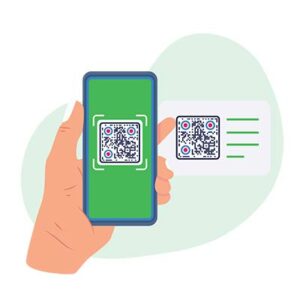
vCard QRコードジェネレーター
このvCard QRコードジェネレーターは、電話が新しい連絡先として保存できる連絡先情報を含むQRコードを作成します。名前、電話番号、メールアドレス、会社名、ウェブサイト、住所を入力すると、誰でもワン回のスキャンであなたを保存できます。iPhoneとAndroidのカメラで動作します。静的コードはPNG形式で無料でダウンロードできます。印刷対応のSVG、PDF、EPSファイルは、14日間のPageloot無料トライアルで入手できます。

スタイル


フレーム
上のテキスト

背景色

色の上のテキスト
ボディ


ボディカラー
エッジ
フレームタイプ


エッジフレームの色
ボールタイプ


エッジボールの色








vCardのQRコードとは何か?
vCard QRコードは、連絡先カードを保存するQRコードです。vCardはVCFとも呼ばれ、連絡先の標準ファイル形式です。Apple連絡先、Google連絡先、Outlookはすべてこれを使用しています。仮想連絡先カード、QRコード連絡先カード、連絡先QRコード、または連絡先情報QRコードと呼ばれることもあります。
これは、連絡先の詳細を電話に追加するためのQRコードとして機能します。このコードには、あなたの名前、役職、会社名、電話番号、メールアドレス、ウェブサイト、住所を含めることができます。誰かが電話のカメラでスキャンすると、電話はあなたの詳細を表示し、それらを保存するように提案します。誰もあなたの番号やメールアドレスを手動で入力する必要はありません。
静的なvCardコードでは、連絡先データはパターン自体の中にあります。電話は最初にウェブページを読み込む必要はありません。
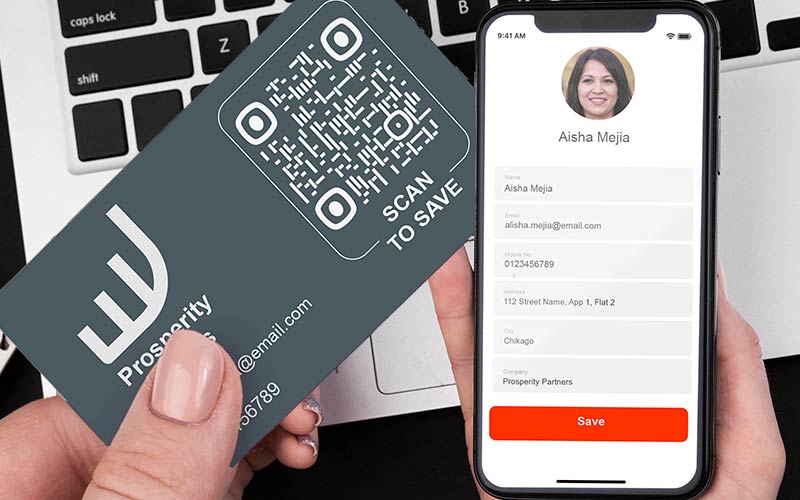
vCardのQRコードを作成する 活用例
画像をタップすると拡大できます
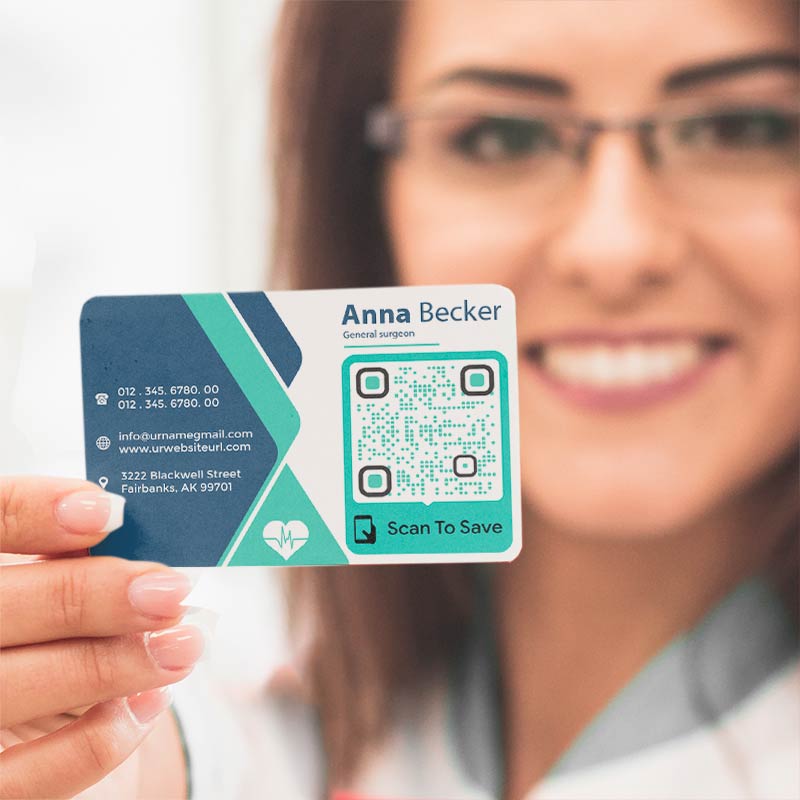

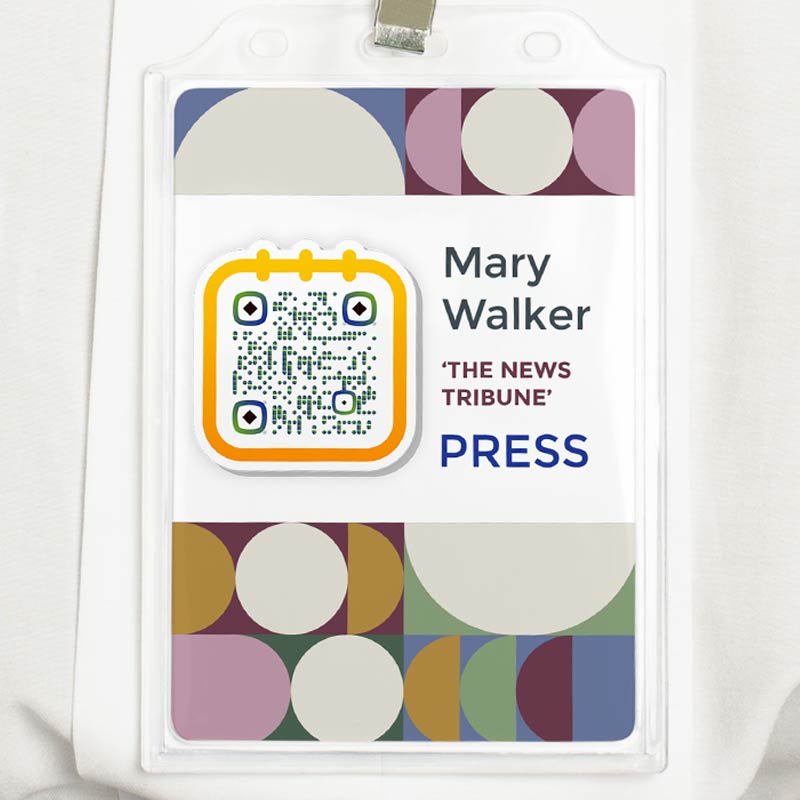
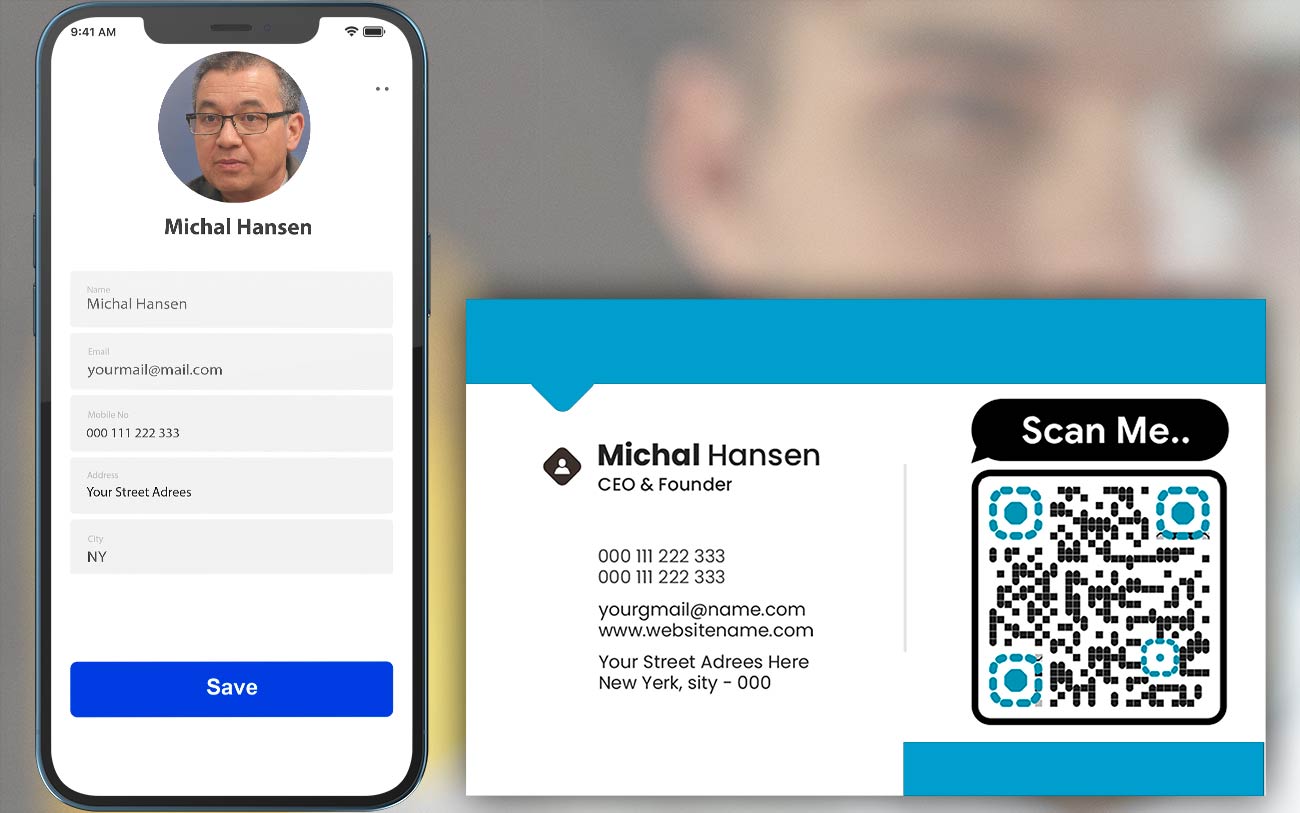
vCard QRコードでスマートフォンに連絡先を追加する仕組み

このページの連絡先QRコードジェネレーターに、名前、電話番号、メールアドレス、会社名、ウェブサイトを入力してください。色と形を選んだら、静的コードをPNG形式で無料でダウンロードしてください。印刷対応のSVG、PDF、EPSファイルは、14日間のPageloot無料トライアルで入手できます。
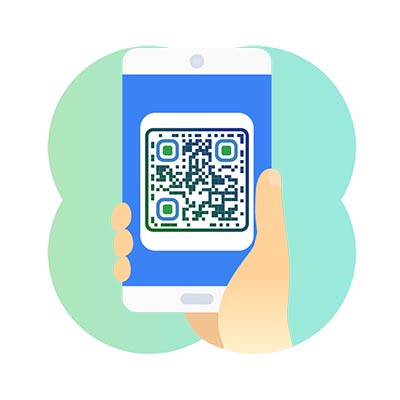
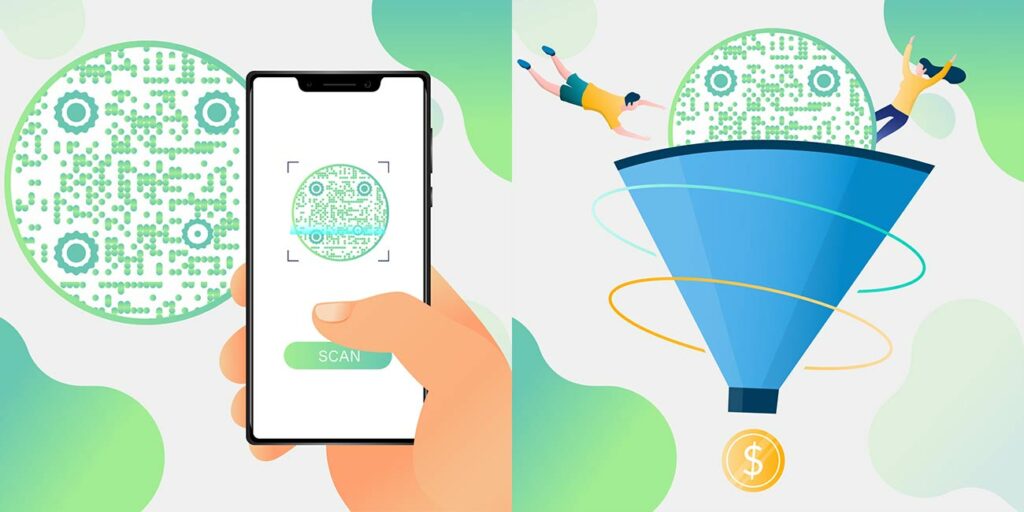
スマートフォンのカメラを開き、コードに向けます。iPhoneまたはほとんどのAndroidスマートフォンではアプリは不要です。連絡先名が表示されたバナーが現れます。それをタップします。

iPhoneでは、連絡先カードが開きます。「 新規連絡先を作成 或いは 既存の連絡先に追加、その後 完了」をタップします。Androidでは、連絡先アプリがフィールドが入力された状態で開きます。「 保存」をタップします。正確な表現は、電話とそのソフトウェアバージョンによって異なります。

印刷する前に、1台のiPhoneと1台のAndroidスマートフォンでコードをスキャンしてください。電話番号の各桁、メールアドレス、ウェブサイトをすべて確認してください。

連絡先情報のvCard QRコードを作成する方法

このページの無料vCard QRコードジェネレーターを使用して、連絡先情報を入力します。最低限、氏名と電話番号またはメールアドレスなどの連絡方法を1つ追加してください。.
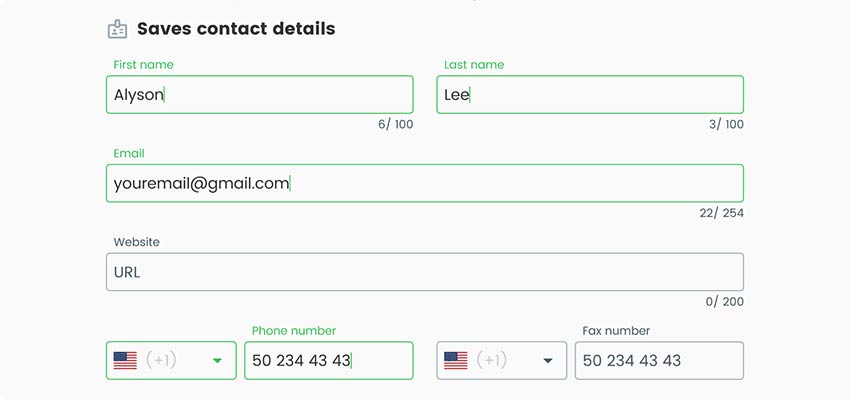

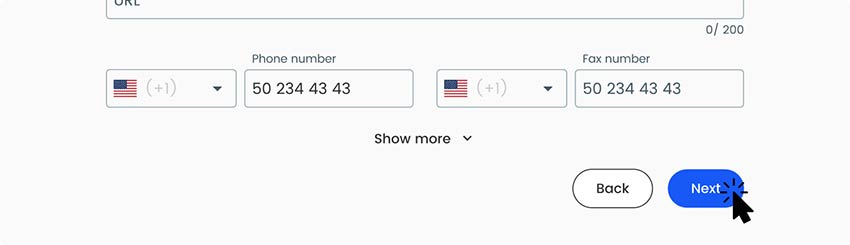
Next "ボタンをクリックしてVカードのQRコードを作成する。

必要であれば、QRコードのデザインとスタイルをカスタマイズする。
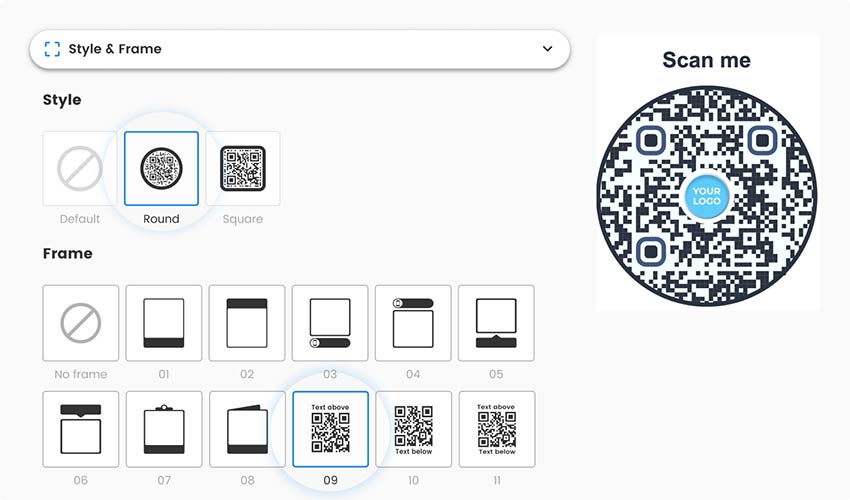

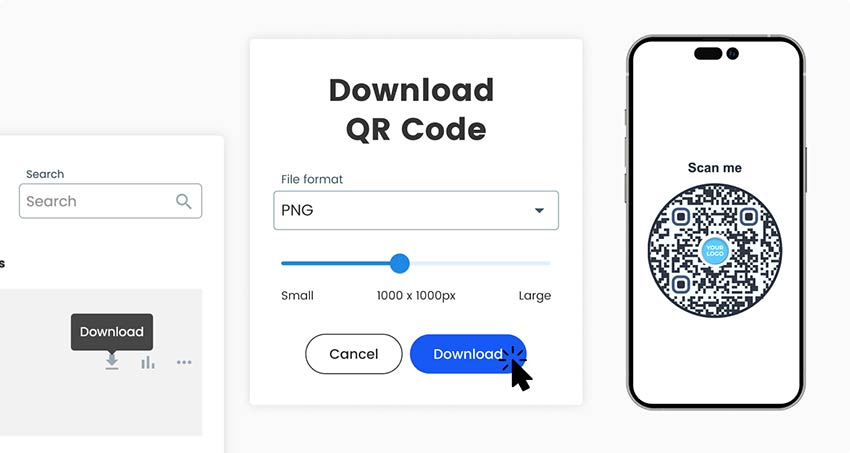
高品質形式でvCard QRコードをダウンロードし、 名刺, 、メール署名やウェブサイトで使用してください。.

vCard QRコードに入れる項目
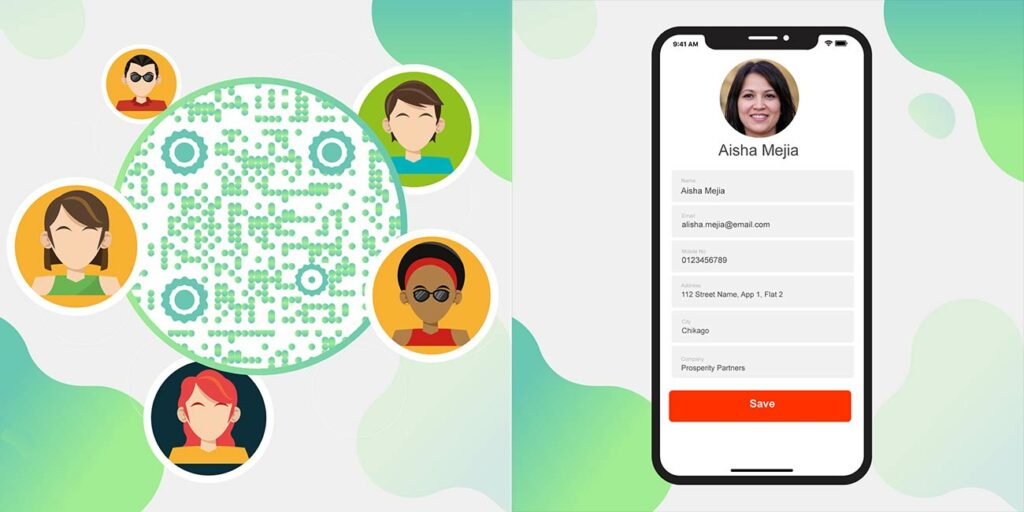
追加するフィールドが増えるほど、コードは密度が高くなります。密度が高いコードは四角が小さくなり、小さな四角はスマートフォンのカメラで読み取るのが難しくなります。人々があなたに連絡するために必要なものを追加し、それ以外は省いてください。
常に含めるべきもの: あなたの名前、国コード付きの携帯電話番号(例:+1 415 555 0123)1つ、およびメールアドレス1つ。
良い追加情報: 会社名、役職、ウェブサイト。
必要な場合のみ: 住所、2つ目の電話番号、短いメモ。自宅の住所や、見知らぬ人には言わないような情報は省いてください。
目安として、名前、電話番号、メールアドレスを含むvCardは約90文字で、約40マス幅のコードになります。会社名、役職、ウェブサイトを追加すると、約170文字で約50マス幅になります。住所とメモを追加すると、約300文字で約65マス幅になります。25文字の短いウェブアドレスは、わずか25マス幅のコードになります。これらのサイズは、誤り訂正レベルによって多少異なります。
vCard QRコードは静的と動的のどちらを選ぶ?
どちらのタイプもスキャンされると連絡先を保存します。違いは、あなたの詳細情報がどこに保存されるかです。
- 静的vCardコード。 詳細情報はコード内に含まれています。インターネット接続なしで機能し、オフラインになる可能性のあるページはありません。印刷後に変更することはできず、スキャン数をカウントすることもできません。また、追加のフィールドが増えるほどコードの密度が高くなります。
- 動的vCardコード。 コードは短いリンクを開き、そのリンクがスマートフォンに連絡先カードを提供します。詳細情報をどれだけ追加しても、パターンは小さくシンプルに保たれます。印刷後に詳細情報を編集したり、連絡先ファイルがダウンロードされる前にランディングページ(写真やソーシャルリンクなどを含む)を表示したり、いつ、どこで、どのデバイスでスキャンされたかを確認したりできます。インターネット接続とPagelootアカウントが必要であり、プランがアクティブな間のみ機能するため、コードが印刷されている間はプランをアクティブに保つ必要があります。14日間無料で試すことができます。
静的で十分です 数年間詳細が変わらない場合は、基本的なフィールドだけで十分で、スキャン番号は必要ありません。
ダイナミックは支払う価値があります 人が番号や仕事を変える場合(例えば、200枚のスタッフカードを印刷するチーム)、連絡先に写真やソーシャルリンクを含めたい場合、またはどのイベントやチラシがスキャンをもたらしているかを知りたい場合。印刷された静的コードは修正できません。動的コードは修正できます。
トライアルを開始するには、チェックしてください スキャンを追跡する 或いは 後から編集 上記のジェネレーターで。
よくある質問
vCard QRコード(連絡先詳細QRコードとも呼ばれます)には、名前、会社名、役職、電話番号(職場、自宅、携帯)、メールアドレス、ウェブサイト、住所を含めることができます。すべての項目は任意です。写真は印刷された静的コードには収まりません。写真付きのvCard QRコードの場合は、ランディングページ付きのダイナミックコードを使用してください。項目が増えるとコードが密になるため、人々が必要とする情報に留めてください。
スマートフォンカメラを開いてコードに向けます。一瞬静止させてから、表示されるバナーをタップします。iPhoneでは、「新規連絡先を作成」または「既存の連絡先に追加」をタップします。Androidでは、連絡先アプリがフィールドに入力された状態で開くので、「保存」をタップします。iPhoneで何も起こらない場合は、「設定」>「カメラ」>「QRコードをスキャン」がオンになっていることを確認してください。
静的vCard QRコードは、作成後に編集できません。新しいものを作成して古いものと交換してください。動的vCard QRコードを使用すると、 コードを再印刷することなく連絡先情報を変更できます。 ジェネレーターで「後で編集」にチェックを入れると、無料の14日間トライアルを開始できます。
静的vCardコードは、あなたの詳細をそのパターン内に保持し、スキャンした人なら誰でもそれを読み取ることができます。コードを見る人なら誰にでも公開しても問題ない情報、例えば会社の電話番号や会社のメールアドレスなどだけを含めてください。自宅の住所は含めないでください。動的コードであれば、後で詳細を変更できます。例えば、その番号が使われなくなった場合などです。
ここでvCard QRコードをデザインし、静的コードをPNG形式で無料でダウンロードできます。また、 14日間すべて無料で試すこともできます。 これは、印刷可能なSVG、PDF、EPSファイル、印刷後の編集、およびスキャントラッキングを追加します。試用期間後も動的コードをアクティブに保つにはプランが必要です。スタータープランは月額7ユーロで、年間請求されます。動的コードが印刷されている間は、プランをアクティブに保ってください。コードNEW30を使用すると、最初の購入が30%割引になります。
はい、ロゴと色を使って静的コードをPNGとして無料で作成し、ダウンロードできます。無料の14日間Pagelootトライアルでは、印刷可能なSVG、PDF、EPSファイル、印刷後の編集機能、スキャン統計が追加されます。トライアル後も動的コードをアクティブに保つには、プラン(Starterは月額7ユーロ、年間請求)が必要です。方法についてはこちらをご覧ください。 QRコードにロゴを追加する。
はい、ダイナミックコードで。スキャンした人はまずランディングページを見て、そこから連絡先ファイルがダウンロードされます。これにより、静的コードでは表示できない写真、ソーシャルリンク、ブランディングのためのスペースが確保されます。スキャンにはインターネット接続が必要で、タップが1回多くなります。
このコードはおそらくテキストタイプとして作成されたか、またはスキャナーアプリがvCardを読み込めません。まず、内蔵カメラでスキャンしてください。次に、このページのvCardオプションで新しいコードを作成してください。それでもテキストが表示される場合は、ジェネレーターの「詳細を表示」を開き、vCardのバージョンを3.0に切り替えてもう一度お試しください。

お問い合わせください。喜んでサポートします。
4.86 / 5つ星評価




vCardのQRコードはどこで使うのか? 活用例
画像をタップすると拡大できます
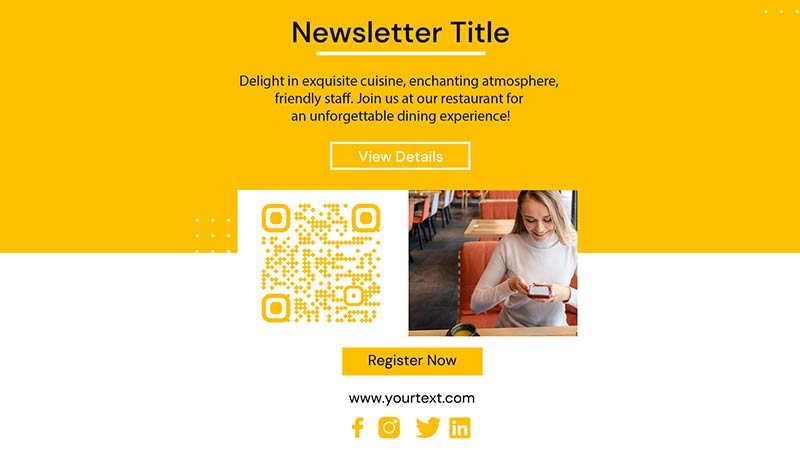
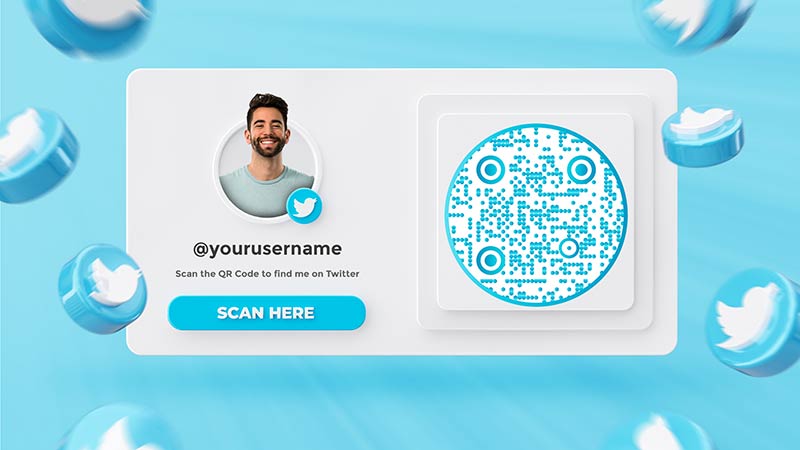

会議で会う人がカードを交換せずにあなたを保存できるように、バッジにコードを印刷します。イベント前にバッジが印刷され、詳細が変更される可能性がある場合は、動的コードを使用してください。

不動産業者は売り出し中の看板に、請負業者は庭の看板やバンにコードを置くことができます。看板の場合は、コードを大きくします。スキャン距離10cmごとに約1cmのコードが必要です。
vCard QRコードを確実に読み取れる状態 に保つ方法
-
5つのフィールドから始める
氏名、国コード付き携帯電話番号、メールアドレス、会社名、ウェブサイトは、ほとんどの人が必要とする情報を網羅しています。顧客があなたを訪問する場合にのみ、住所を追加してください。 -
静的コードでは写真と長いメモをスキップする
写真は印刷されたコードに収めるには大きすぎ、長いメモはコードを密にさせます。写真の場合は、ランディングページ付きの動的コードを使用してください。
-
十分に大きく印刷する
完全な連絡先コードは少なくとも1 x 1インチ(2.5 cm)幅にしてください。住所とメモが含まれる場合は、さらに大きくしてください。周囲には無地の白い境界線を持たせてください。 -
強いコントラストを使用する
明るい背景に暗いコードが最もよくスキャンされます。ロゴを追加する場合は、パターンの一部を覆ってしまうため、小さく保ってください。
vCard QRコードが動かない場合は、まずここを確認
vCardコードは連絡先の追加を提案するはずです。プレーンテキストが表示される場合、そのコードはテキストタイプとして作成されたか、スキャナーアプリがvCardを読み取れない可能性があります。まず内蔵カメラを試してください。このページのvCardオプションでコードを作成してください。ジェネレーターで開いて、 もっと見せる、vCardのバージョンをより多くの携帯電話が受け入れる3.0に切り替えて、もう一度テストしてください。
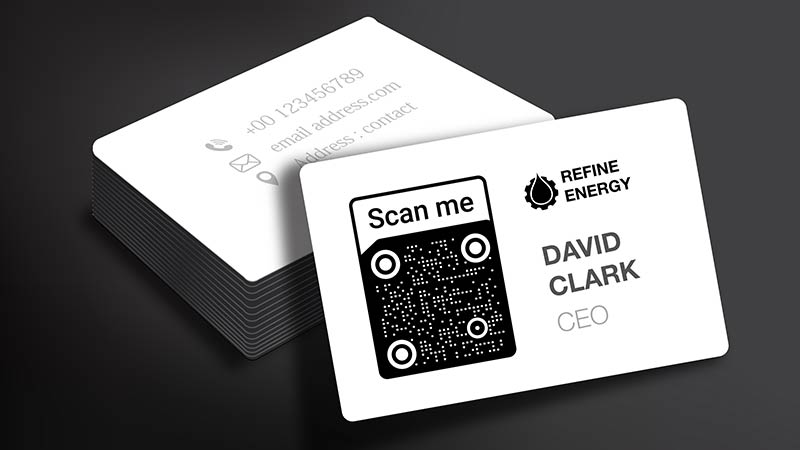
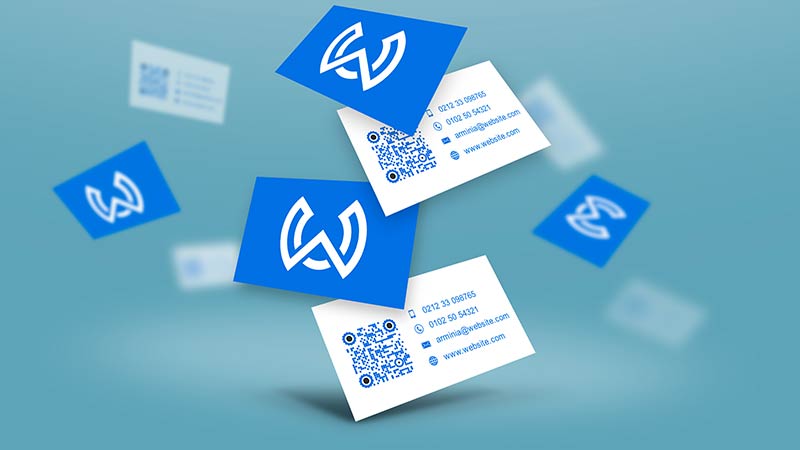
é、ü、ø、ñなどの文字を含む名前は、一部の携帯電話で奇妙な記号として表示されることがあります。WordやPDFから貼り付けるのではなく、ジェネレーターに直接入力し、カーリークォートを通常のクォートに置き換えてください。会社名や住所などのフィールド内でセミコロンや改行を使用しないでください。これらはvCard内のフィールドを分割してしまう可能性があります。ご使用の言語設定の携帯電話でテストしてください。
密度が高いコードは読み取りが遅いか、焦点を合わせにくいです。番地、2番目の電話番号、メモを削除してください。コードを大きく、少なくとも幅1インチ(2.5 cm)に印刷してください。または、詳細をいくつ追加してもサイズが小さいままのダイナミックコードを使用してください。

電話番号は、例えば+1 415 555 0123のように国コードを含めて記述してください。そうすれば、他の国の人にも機能します。静的コードは印刷後に修正できないため、メールアドレスとウェブサイトに誤字脱字がないか確認してください。大量印刷を注文する前に、印刷した校正刷りをiPhoneとAndroid携帯でスキャンして確認してください。
連絡先情報にvCard QRコードを使う理由
静的vCardコードはそれ自体に詳細情報を含んでいます。携帯電話がそれを読み取り、データ接続なしで連絡先を保存できます。
携帯電話があなたの電話番号とメールアドレスを正確にコピーします。誰も聞き間違えたり、数字を打ち間違えたりすることはありません。

どちらも内蔵カメラでvCardコードを読み取ります。VCFは標準フォーマットなので、連絡先はGoogleコンタクト、Apple連絡先、Outlookにもインポートされます。

ここでコードをデザインし、静的コードをPNGとして無料でダウンロードしてください。無料の14日間Pagelootトライアルでは、印刷対応のベクターファイル、印刷後の編集、スキャン統計が追加されます。

ダイナミックコードを使用すると、新しいカードや看板を作成することなく、印刷後に電話番号、メールアドレス、ウェブサイトを変更できます。

ダイナミックコードは、人々がいつ、どこで、どのデバイスでスキャンしたかを表示します。静的なvCardコードは追跡できません。
vCard関連のトピック