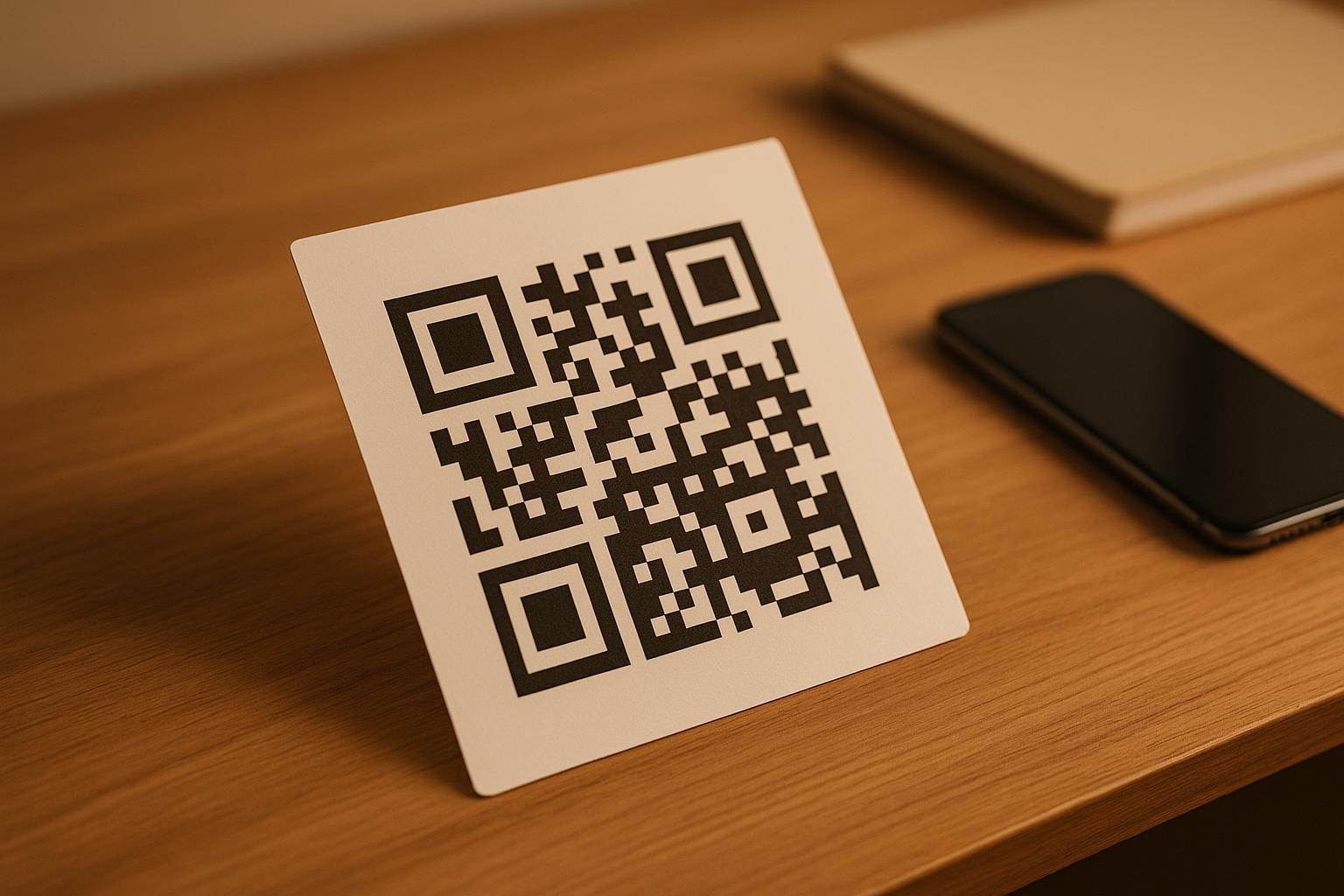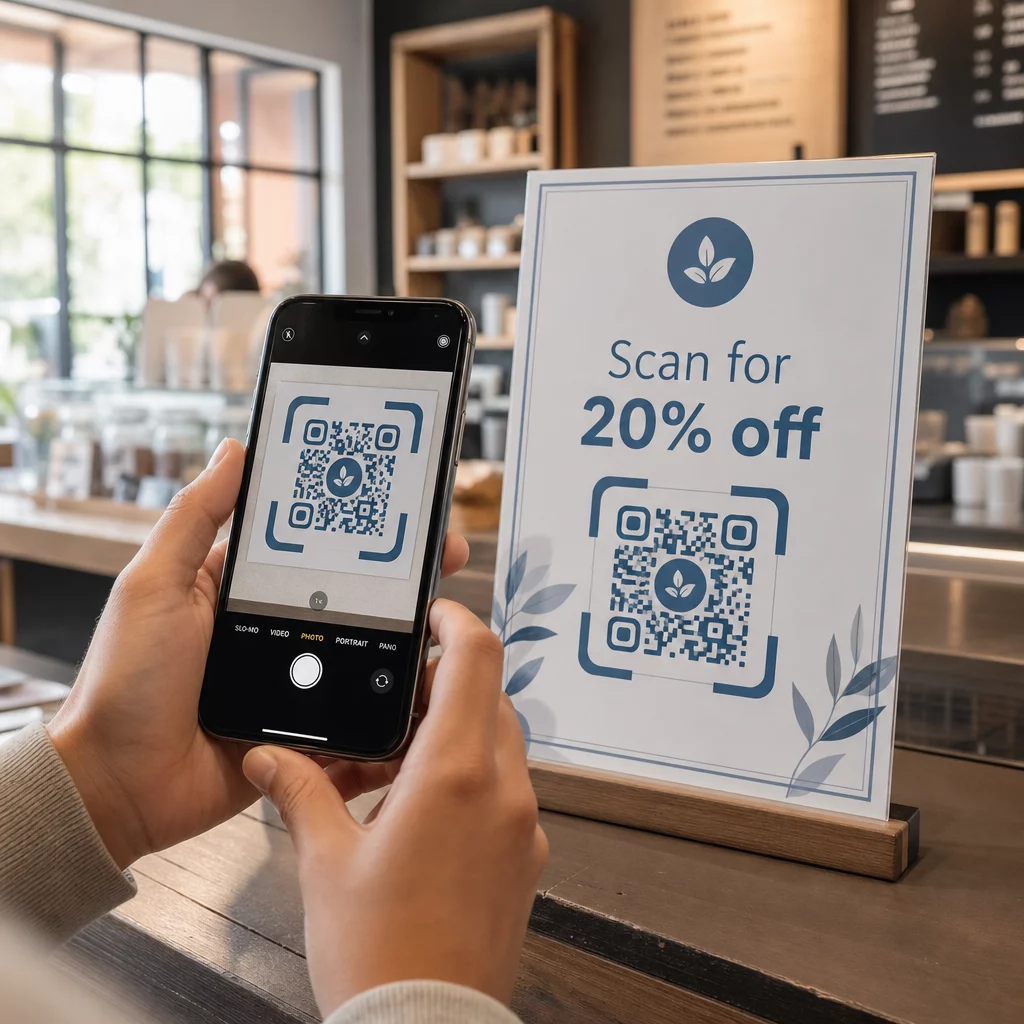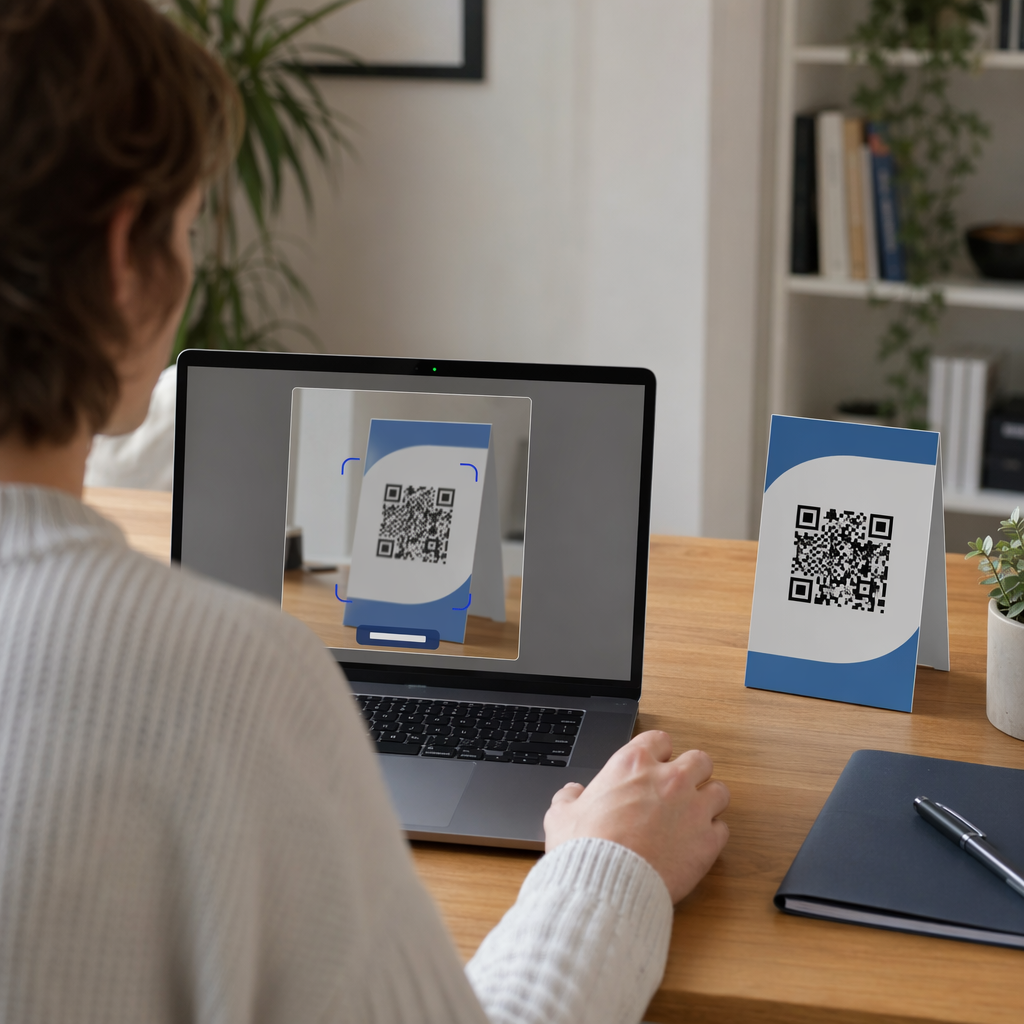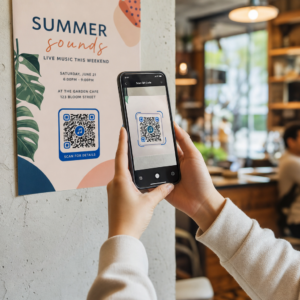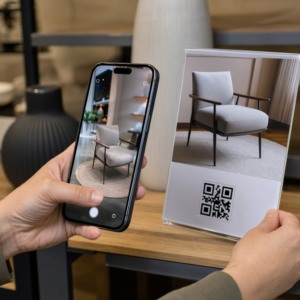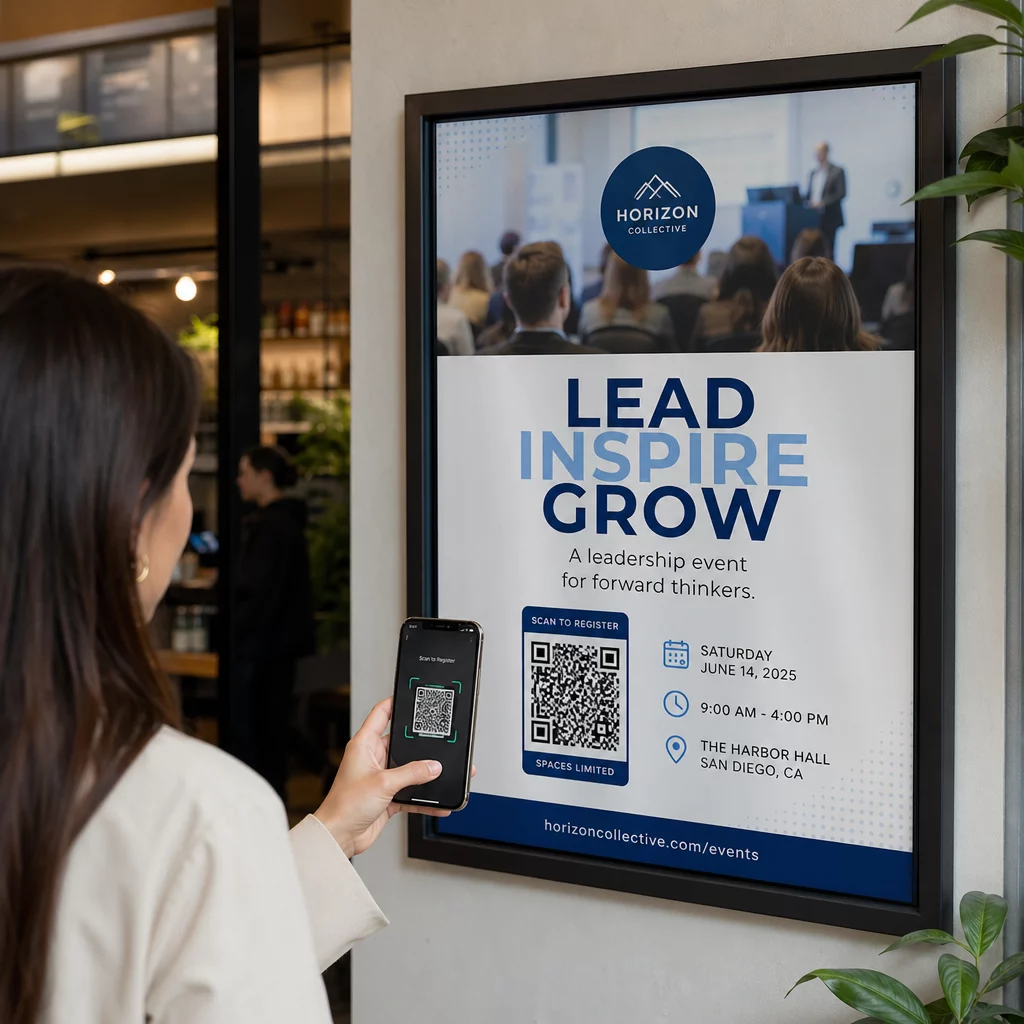
QRコードポスターを機能させるには、スキャン距離に十分な大きさのコード、濃い色と明るい色の強いコントラスト、そして周囲の明確な余白の3つの要素が必要です。このガイドでは、QRコードをポスターに段階的に追加する方法を、正確なサイズ、配置、静的コードと動的コードの選択とともに説明します。始めるには、無料の QRコードジェネレーター.
ポスターにQRコードを追加する方法
- リンク先を選びます。イベント登録、メニュー、クーポンなど、ポスターには特定の1ページを使用し、ホームページではないページを選びます。
- でコードを作成し、 QRコードジェネレーター 印刷用にSVGまたはPDFとしてダウンロードします。PNGは画面表示や小規模な印刷に適しています。
- スキャン距離に基づいてサイズを選択します(以下のサイズ設定セクションを参照)。
- コードは、白または非常に明るい背景の平坦で無地の領域に配置し、四方に明確な余白を設けてください。
- コードの隣に短い行動喚起を追加します。例えば、「スキャンして10%オフを入手」または「スキャンして登録」などです。
- 最終的な用紙にテスト印刷を1部行い、全量を印刷する前に、実際の閲覧距離から少なくとも2台の電話でスキャンして確認してください。
ポスターが後で変更される可能性(例えば、新しいイベント日時や新しいオファーなど)がある場合は、動的コードを使用してください。動的コードを使用すると、印刷後でもリンク先を編集できます。Pagelootの動的コードには14日間の無料トライアルが付いており、プランはで確認できます。 pageloot.com/pricing.
印刷物とデジタルのギャップを埋める
ポスターはスペースが限られており、クリックすることはできません。ポスター上のQRコードは、閲覧者がURLを入力することなく、動画、メニュー、予約ページ、クーポンなどを開く方法を提供します。また、強力な画像、短いメッセージ、1つのコードで構成され、スキャンされた先の詳細が提供されるため、レイアウトもきれいに保たれます。
理解する QRコードが印刷とデジタルマーケティングをどのように結びつけるか は、ポスターに何を載せるか、スキャン先に何を配置するかを決めるのに役立ちます。
視認性とスキャン距離のためのサイズ設定
コードのサイズは、閲覧者の距離と一致している必要があります。コードが小さすぎると、スマートフォンのカメラは個々の正方形を読み取ることができず、スキャンに失敗します。 腕の長さで読まれるポスターの場合、コードは少なくとも2 × 2 cm (0.8 × 0.8インチ) である必要があります。 より大きいサイズがより安全です。A4およびレターサイズのポスターには、3〜4 cm(約1.2〜1.6インチ)が適切な初期設定です。
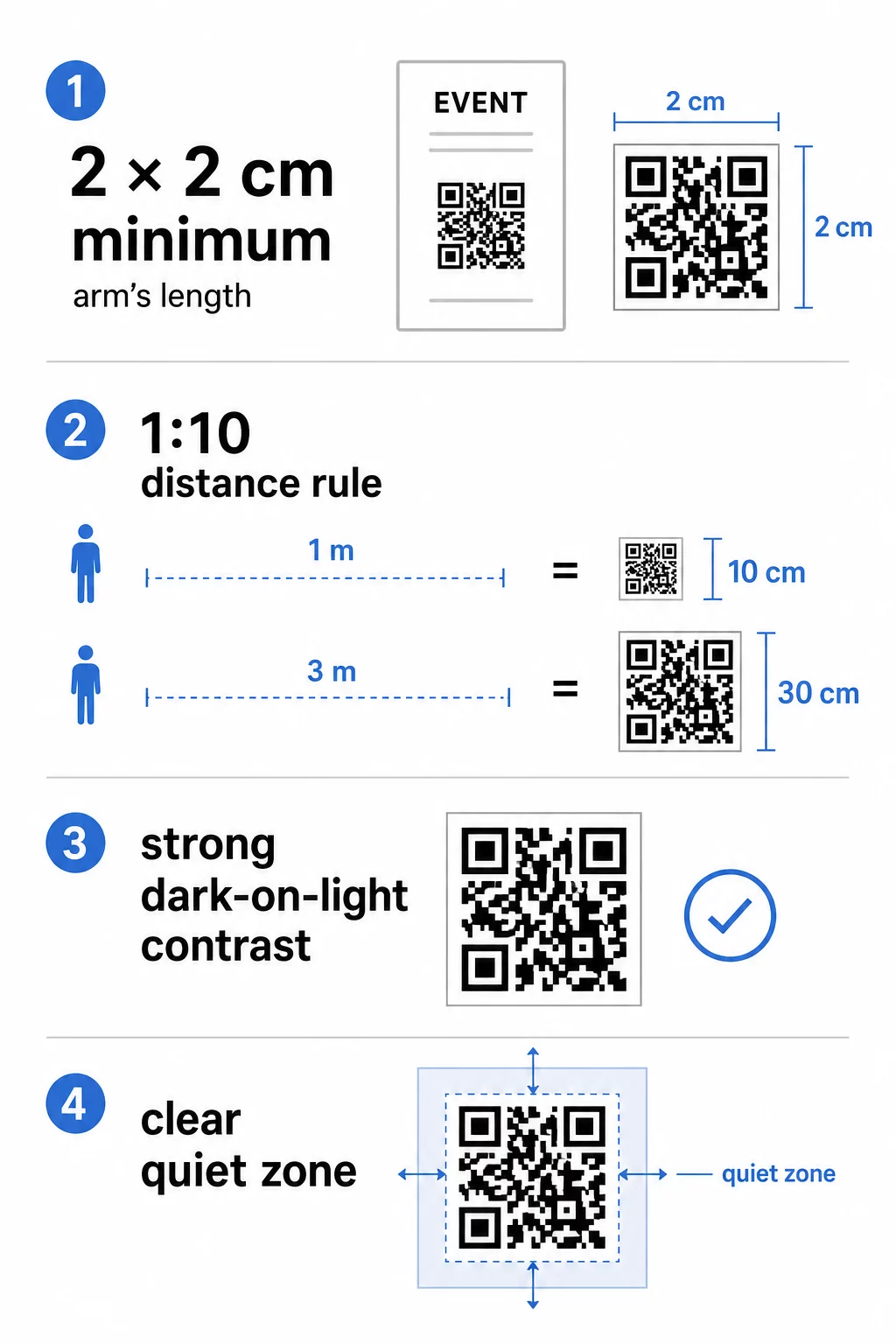
店頭、廊下、展示会のスタンドなど、遠くから読まれるポスターの場合は、次のものを使用してください。 1:10のサイズ設定ルール:スキャン距離10センチメートルごとに、コードの幅を1センチメートルにします。
| スキャン距離 | 最小コード幅 | 一般的な用途 |
|---|---|---|
| 0.3 m (1 ft) | 3 cm (1.2 in) | A4またはレターサイズのチラシ、掲示板 |
| 1 m (3 ft) | 10 cm (4 in) | 廊下のA3またはタブロイド判ポスター |
| 2 m (6.5 ft) | 20 cm (8 in) | ショーウィンドウ、A2ポスター |
| 3 m (10 ft) | 30 cm (12 インチ) | 展示会スタンド、大型壁ポスター |
サイズは、実際に人々が立つ最も近い距離に基づいて決定し、ポスターがガラスの後ろにある場合や暗い場所にある場合は余白を追加してください。
仝 さまざまな印刷物に対応するQRコードサイズガイド は、より多くのフォーマットの測定値を提供するため、ファイルを印刷に送る前に寸法を確認できます。
コントラストとデザインのベストプラクティス
スキャナーは、明るい背景から暗い四角を区別してQRコードを読み取ります。白地に黒が最も信頼性があります。四角が背景よりも明らかに暗い状態を保っていれば、ブランドカラーを使用できます。を参照してください。 QRコードの色のコントラストに関するベストプラクティス は、スキャンに適した色の組み合わせを示しています。暗い背景に明るい四角を配置してコードを反転させないでください。多くのスキャナーが読み取れないためです。
を維持する クワイエットゾーン コードの周囲。これは、パターンをテキストや画像から分離する空白の余白です。少なくとも 全ての辺で四角4つ分以上の幅。小さなコードの場合、これは約4〜5 mm(0.2インチ)です。
印刷のためのその他のデザインルール:
- 印刷用にSVGまたはPDFとしてエクスポートし、大きなサイズでもエッジが鮮明に保たれるようにしてください。
- コードの背後または内部で、グラデーション、影、テクスチャのある背景を避けてください。
- ロゴを追加する場合は、 ロゴ入りQRコード作成ツール 、ロゴはコード領域の約30%以下に小さく保ってください。印刷された結果をスキャンして、まだ読み取れることを確認してください。
- 光沢紙よりもマット紙を選んでください。光沢はカメラに光を反射し、きれいに読み取れなくなる可能性があります。
- コードを拡大したりトリミングしたりしないでください。完全に正方形である必要があります。
印刷前のチェックリストについては、次を参照してください。 QRコードの読みやすさに関するベストプラクティス.
スキャン率を追跡する準備はできましたか? ポスターを一枚も再印刷することなく、宛先URLを更新できます。 QRコードジェネレーター を使用して、ブランド化された追跡可能なコードを作成し、キャンペーン全体を1つのダッシュボードから管理できます。.
戦略的な配置と環境
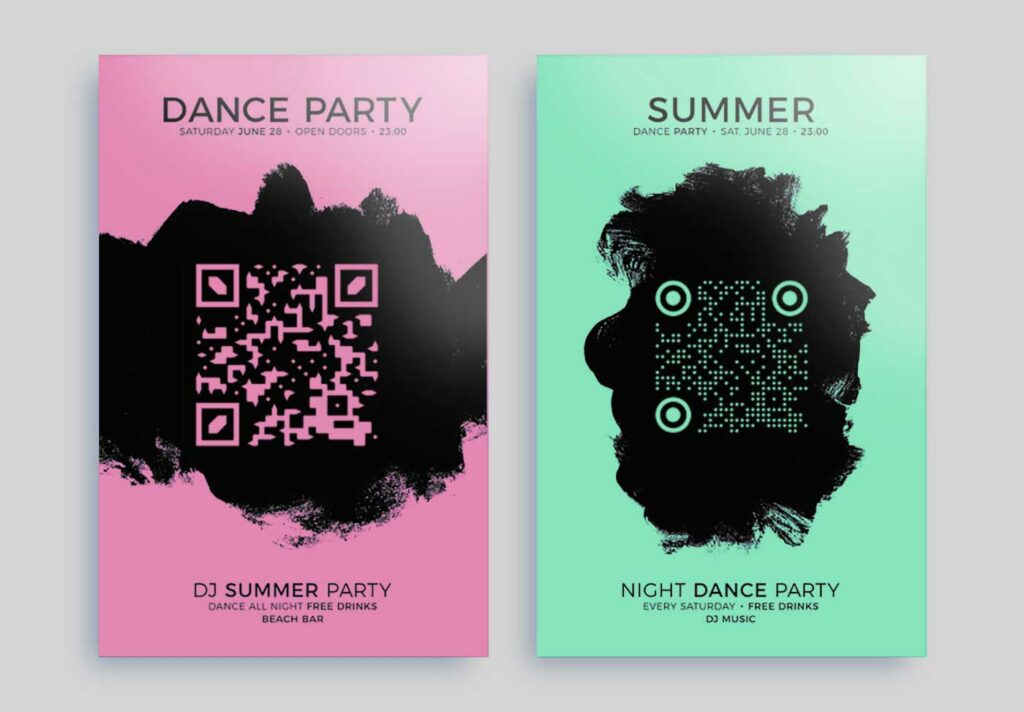
人々が快適にスキャンできる場所にコードを配置してください。壁のポスターの場合は、 床から3.5〜5.5フィート(約1.1〜1.7メートル)の間に配置してください、そのため、閲覧者はかがんだり背伸びしたりすることなくスマートフォンをかざすことができます。大きなポスターの最下部や、紙が丸まったりフレームが余白を覆ったりする可能性のある角には置かないでください。
表面と光も重要です。コードは、均一な照明のある平らで滑らかな場所で最もよくスキャンされます。柱に巻き付けられたポスターは正方形を歪ませ、しばしばスキャンに失敗します。強いまぶしさ、深い影、ちらつく光はピント合わせを困難にするため、実際の場所で照明を確認してください。
その他の配置のヒント:
- コードは行動喚起の近くに置き、離れた場所には置かないでください。
- トリミングや額縁が余白を切り取ってしまう可能性があるため、ポスターの端から離して配置してください。
- カウンターの裏や、人々が立ち止まってスキャンできない窓際には置かないでください。
- バス停や路上など、人々が素早く通り過ぎるだけの場所ではコードを省略してください。短いURLも併用してください。
仝 マーケティングにおけるQRコード配置の究極ガイド より多くの環境をカバーし、 よくあるQRコード配置の誤り レイアウトを確定する前に読む価値があります。
トラブルシューティング:ポスターのQRコードがスキャンできない場合
- コードが距離に対して小さすぎます。上記のサイズ表と比較してください。
- クワイエットゾーンがないか、狭すぎます。少なくとも4マス分の空白の余白を追加してください。
- コントラストが低い、または色が反転しています。明るい背景に暗い四角を使用してください。
- 光沢紙や反射。マット仕上げを使用するか、ポスターを移動してください。
- 画像がぼやけています。小さなPNGではなく、SVGまたはPDFとして再エクスポートしてください。
- 静的コードのデータ量が多すぎると、パターンが密になります。短いリンクまたは動的コードを使用してください。
- 宛先ページが遅い、または壊れています。モバイルデータでリンクを開いて確認してください。
静的コードと動的コードの選択
静的コード 宛先をパターンに直接保存します。作成は無料で、有効期限はありません。一度印刷すると、宛先は変更できません。リンクが壊れたり、イベントが移動したりすると、ポスターは古くなります。
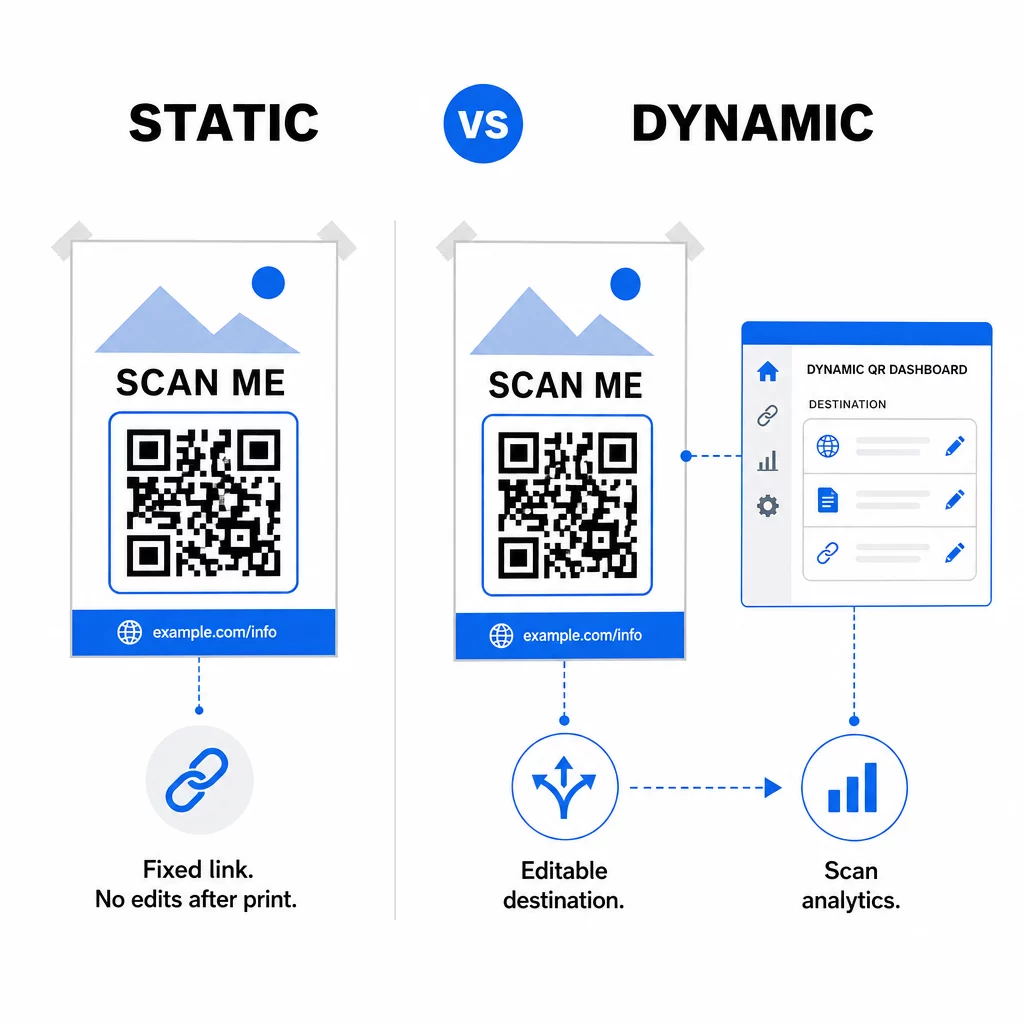
動的コード 短いリダイレクトリンクを保存するため、再印刷せずにいつでも宛先を変更できます。両者の比較は以下の通りです:
| 機能 | 静的コード | 動的コード |
|---|---|---|
| 印刷後に宛先を編集可能 | いいえ | はい |
| スキャン統計(時間、場所、デバイス) | いいえ | はい |
| パターン密度 | より高い | より低い(スキャンしやすい) |
| 印刷後のコスト | なし | アクティブに保つには有料プランが必要です |
宛先が変更されない場合、例えば常設のウェブサイトやWi-Fiのサインには、静的コードを使用します。ポスターがキャンペーンの一部である場合、リンクが変更される可能性がある場合、またはスキャン数を把握したい場合には、動的コードを使用します。有料プランが終了すると動的コードは無効になるため、ポスターが掲示されている間はプランを継続してください。詳細はこちら 静的・動的QRコード.
スキャン後、ランディングページが結果を決定します。 モバイルQRコードランディングページのベストプラクティス ガイドでは、小さな画面で機能するページの作成方法を紹介しています。
ポスターがもたらすものを測定し始めましょう すべての印刷物をキャンペーンデータの情報源に変えましょう。 リンクからQRコードを生成するツール 動的コードを作成し、プリンターに触れることなく、場所、時間、デバイス別にスキャンを追跡できます。
ポスターQRコードの例
- イベントポスター:スキャンして登録するか、日付をカレンダーに追加します。
- レストランまたはカフェ:スキャンしてメニューを開きます。
- 店舗のショーウィンドウ:スキャンしてクーポンを入手するか、セールページを表示します。
- 不動産:スキャンして写真を表示し、内覧を予約します。
- 求人広告または採用ポスター:スキャンして応募フォームを開きます。
- 地域ビジネス:スキャンしてGoogleレビューを残します。
ポスター1枚、目標1つ、コード1つ。複数のコードがあるポスターは注意を分散させ、スキャン数を減少させます。
よくある質問
1:10のルールを使用してください。スキャン距離10cmごとにコードの幅は1cm必要です。1メートル離れた場所からスキャンされるポスターの場合、コードは少なくとも幅10cmが必要です。腕の長さでスキャンする場合、2 × 2 cm (0.8 × 0.8インチ) より小さくせず、3~4cmがより安全です。
QRコードジェネレーターでコードを作成し、SVGまたはPDFとしてダウンロードし、ポスターデザインの平らで明るい部分に、四方それぞれに少なくとも4つの四角の明確な余白を設けて配置します。その横に短い行動喚起を追加し、全面印刷の前に印刷物をテストしてください。
はい、正方形が背景よりも明らかに濃い色であれば可能です。暗い背景に明るい正方形を配置しないでください。多くのスキャナーでは読み取れません。必ず印刷されたテストをスキャンしてください。
共通の原因は、コントラストの低さ、余白の不足または狭さ、光沢紙からのまぶしさ、画像のぼやけ、または距離に対してコードが小さすぎることです。ポスターが掲示されるのと同じ照明条件で、印刷されたコードをテストしてください。
宛先が変更されない場合は、静的を使用してください。印刷後にリンクを変更する可能性があったり、スキャン統計が必要な場合は、動的を使用してください。動的コードには、有効な有料プランが必要です。
動的コードの場合のみ。静的コードは、リンクがパターンに組み込まれているため、編集できません。